
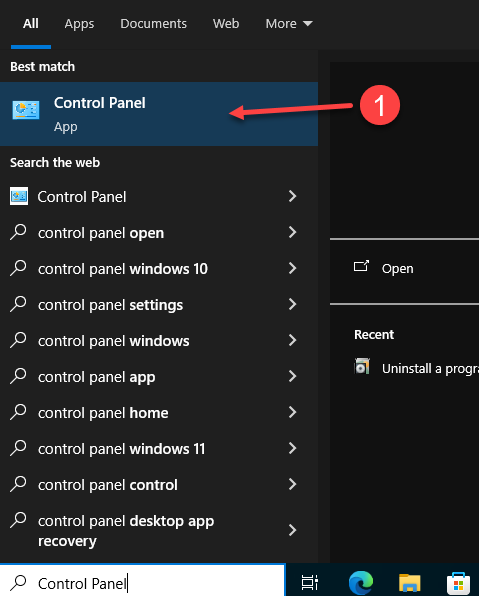
1. En la barra de búsqueda de Windows, escribe Panel de control y selecciónalo.
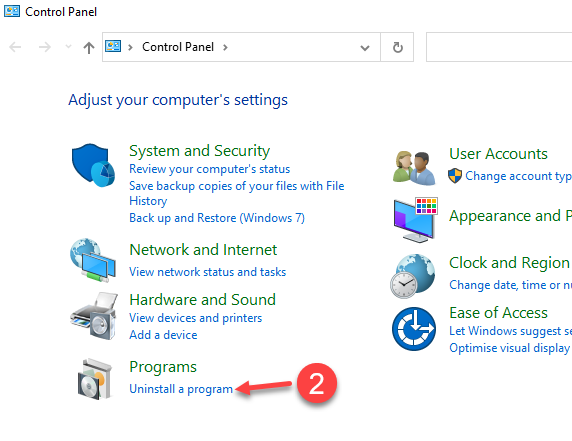
2. Ve a Programas y haz clic en Desinstalar un programa para eliminar cualquier versión anterior de Microsoft Office.
3. Haz clic en la versión de Office y luego en Desinstalar

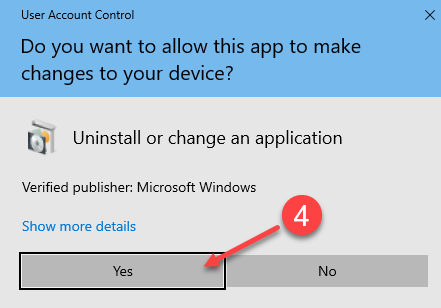
4. En la ventana emergente de Control de cuentas de usuario, haz clic en Sí para responder a la pregunta "¿Quieres permitir que esta aplicación realice cambios en tu dispositivo?".
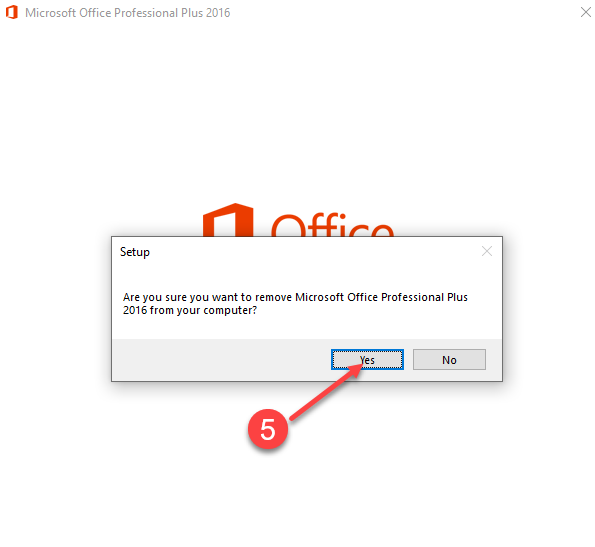
5. Pulsa Sí
6. Esperar el progreso de la desinstalación
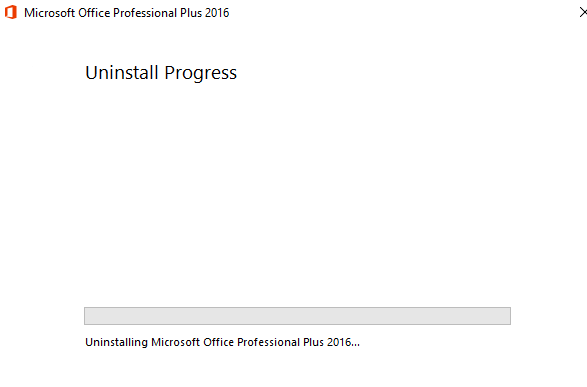
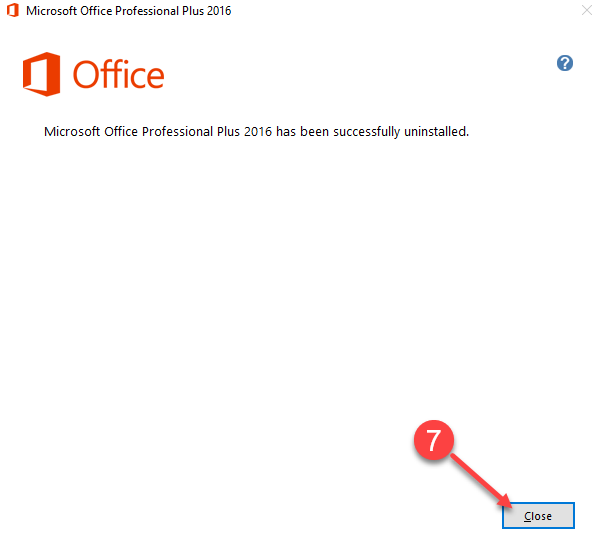
7. Pulsa Cerrar
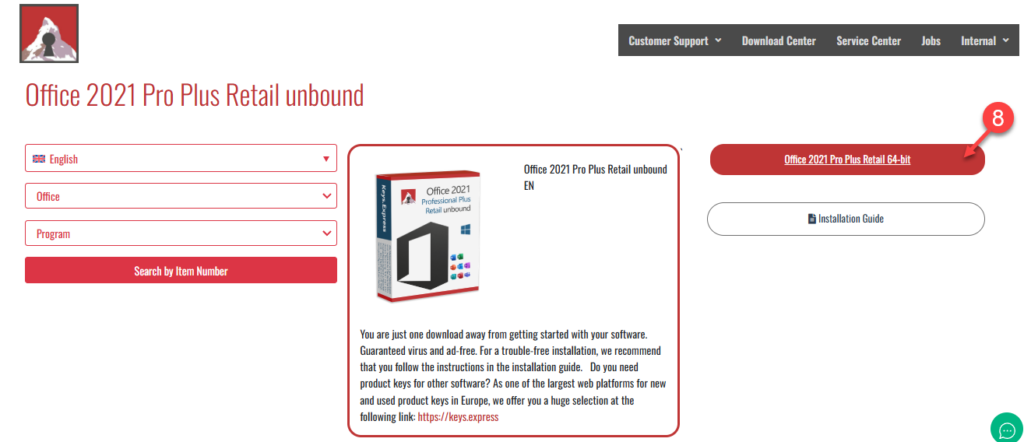
Ir a nuestro Centro de descargas siguiendo el enlace de tu pedido.
8. Haz clic en el Botón Rojo para iniciar la descarga del archivo .img de Microsoft Office. Recomendamos instalar la versión de 64 bits.
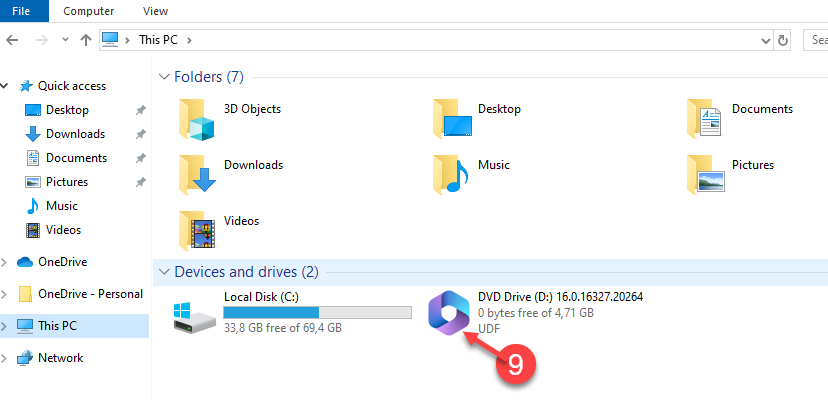
9. Haz doble clic en el archivo .img en tu ordenador para montar una unidad virtual. A continuación, haz clic en tu unidad virtual para abrir la carpeta
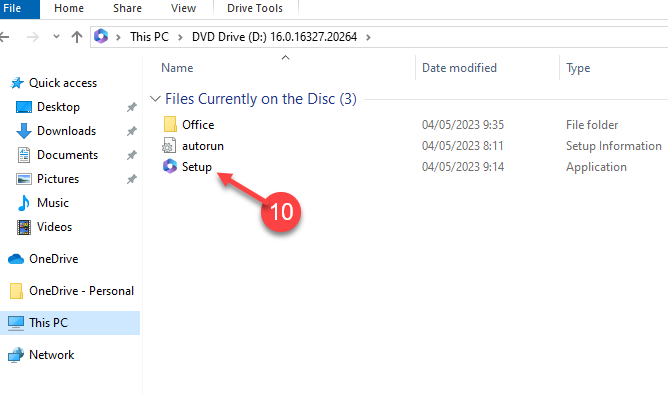
10. A continuación, haz clic en el archivo de configuración
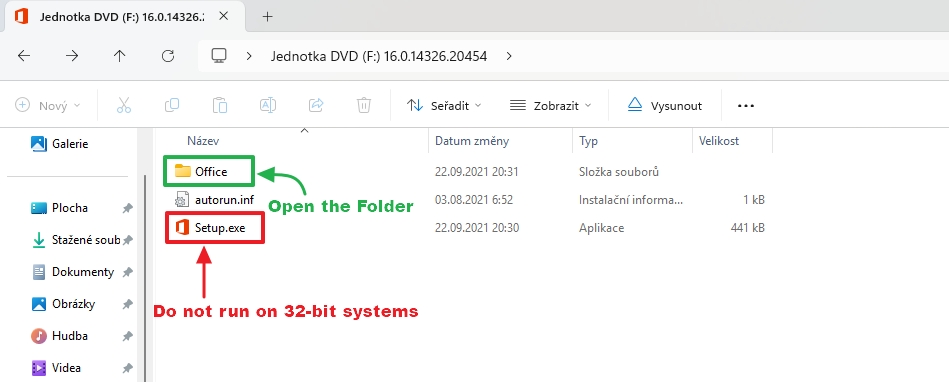
En los sistemas de 32 bits, no ejecutes el archivo de instalación. Abre la carpeta en su lugar.
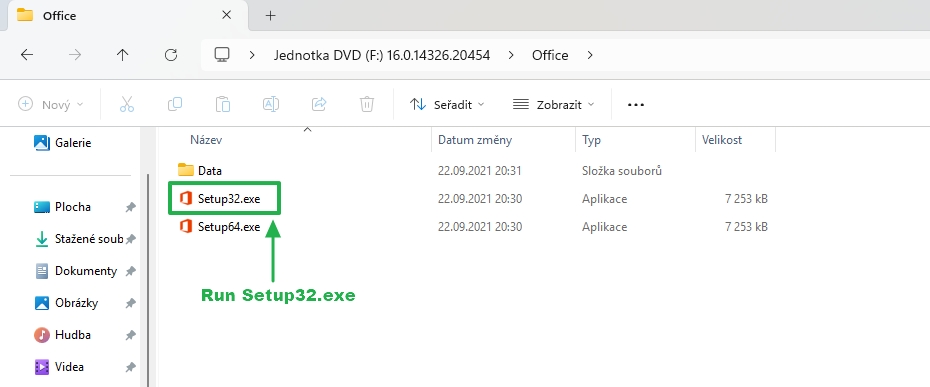
Ejecute Setup32.exe para sistemas de 32 bits.
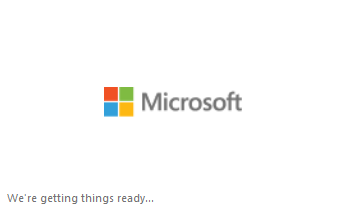
11. Espera un momento
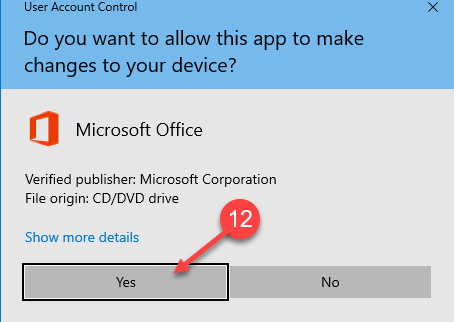
12. Pulsa Sí en la siguiente ventana emergente
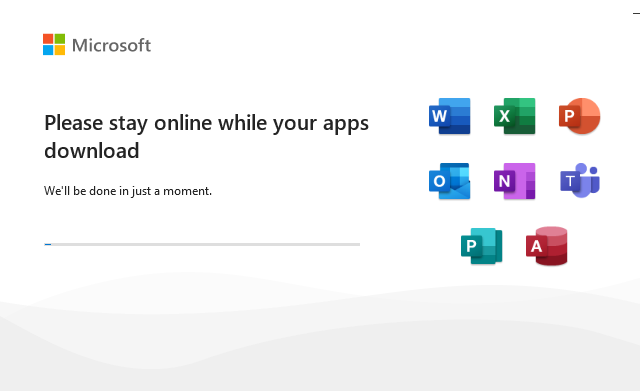
13. Espera unos minutos a que termine el proceso y no apagues el ordenador.
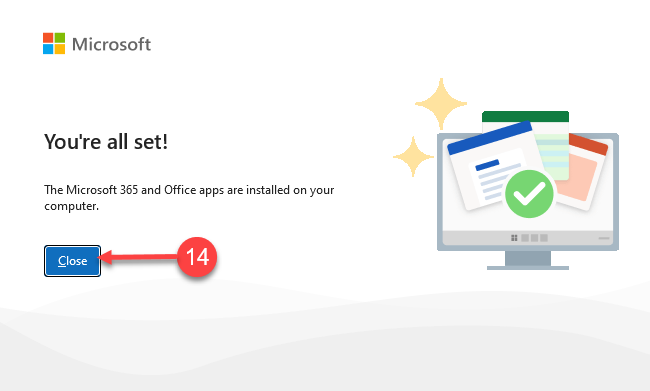
14. Pulsa en Cerrar
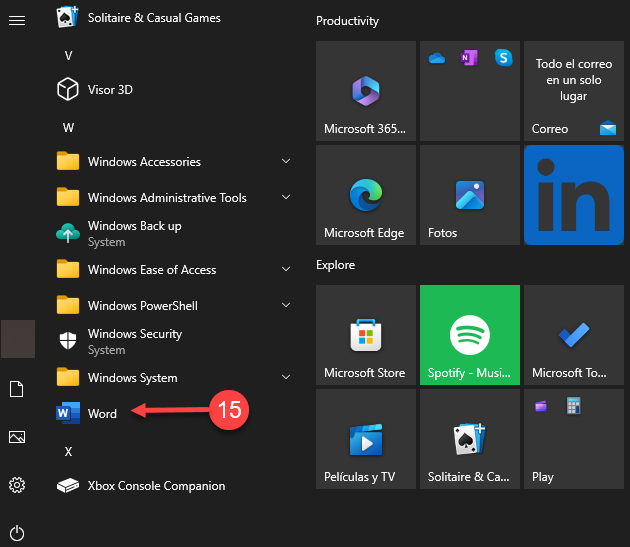
15. Haz clic en el Menú Inicio de Windows, luego busca y haz clic en Palabra
16. Aparecerá una ventana emergente de Clave de Producto
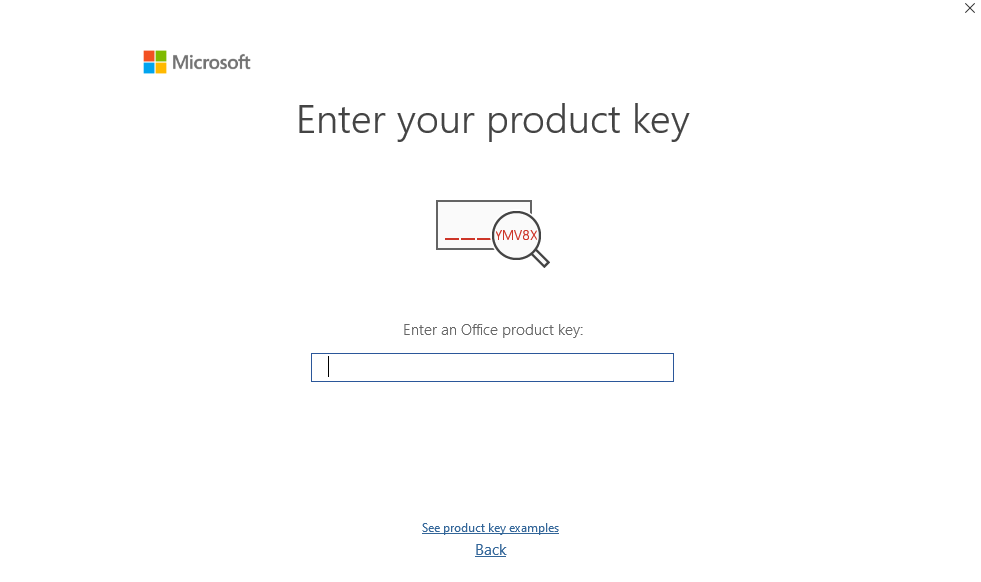
17. En tu correo electrónico, localiza el correo electrónico de la factura Key Express que te enviamos cuando compraste el producto, y copia tu Clave de Producto.
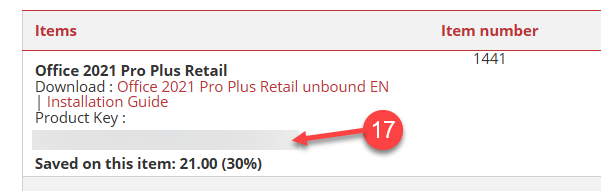
18. y 19. En la ventana emergente Clave del producto, pega la Clave del producto y pulsa el botón Activar Office
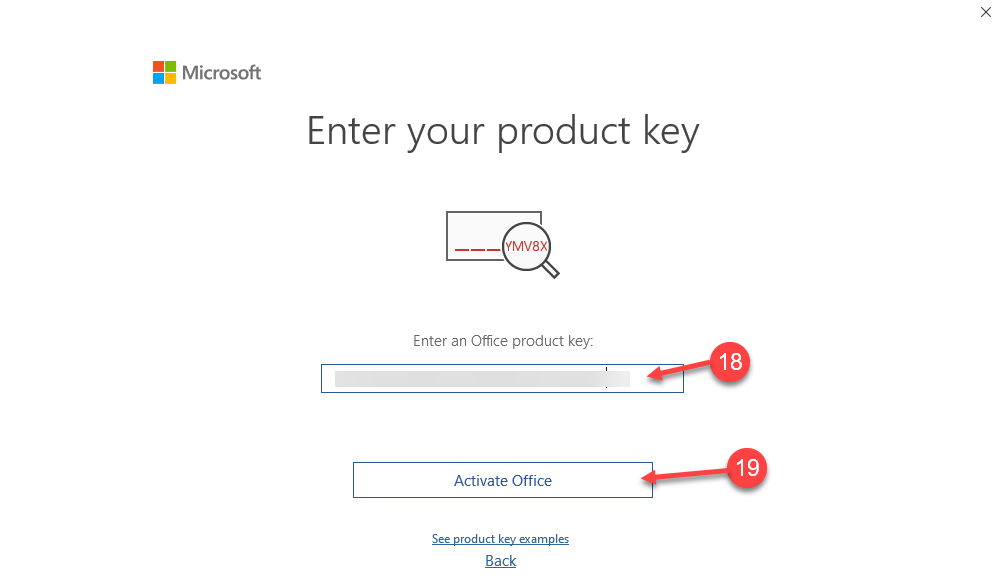
20. y 21. Haz clic en Quiero activar el software a través de Internet. Después, pulsa el botón Siguiente
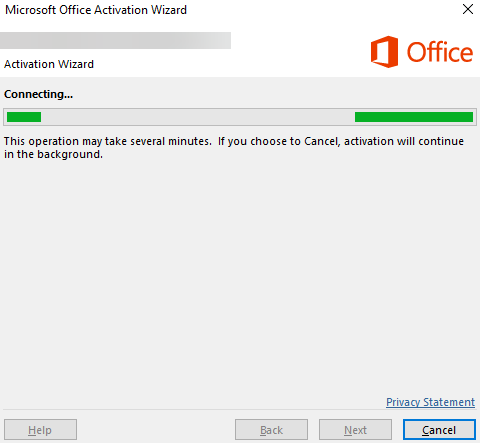
22. Espera un momento
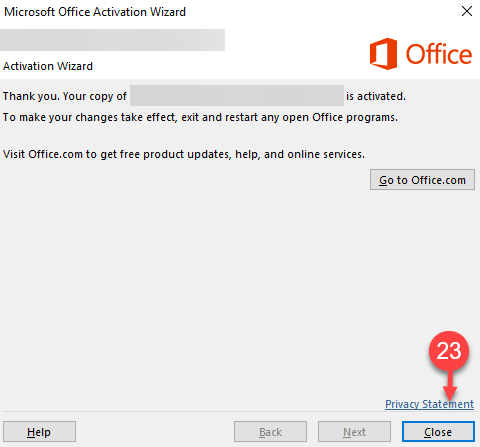
23. En la ventana emergente del Asistente de Activación, haz clic en Cerrar
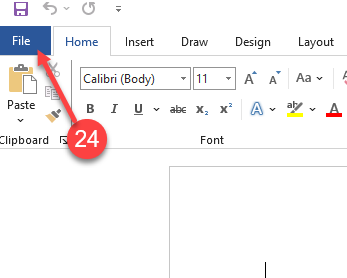
24. Pulsa en Archivo
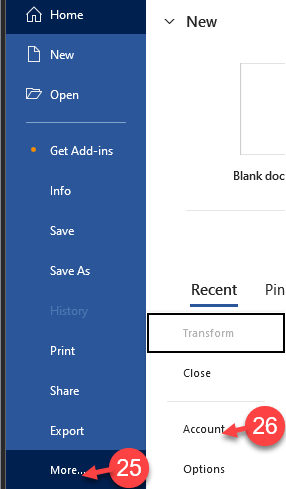
25. y 26. Pulsa en Más y selecciona Cuenta
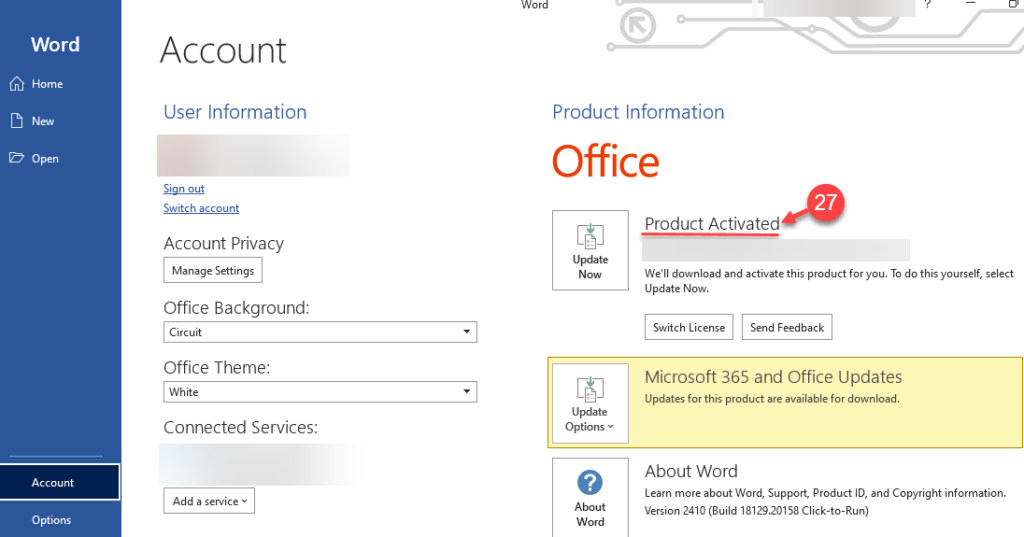
27. Comprueba en la parte derecha de la pantalla si aparece el mensaje Producto activado
Disfruta de tu producto
Si tienes algún otro problema con la instalación o la activación, escríbenos. Sólo tienes que utilizar nuestro formulario de contacto y enviar al mismo tiempo una captura de pantalla del mensaje de error. Estaremos encantados de ayudarte.
Tu equipo Keys.Express
SKU: 1441, 1442, 1445


