
Für eine detaillierte Anleitung mit Screenshots, besuchen Sie unser Schritt-für-Schritt-Tutorial.
Bei weiteren Problemen mit der Installation oder Aktivierung schreiben Sie uns bitte. Nutzen Sie einfach unser Kontaktformular und senden Sie gleichzeitig einen Screenshot der Fehlermeldung. Wir helfen Ihnen gerne weiter.
Ihr Keys.Express Team
1. Deinstallieren Sie alle älteren Office-Versionen über die Systemsteuerung von Windows.
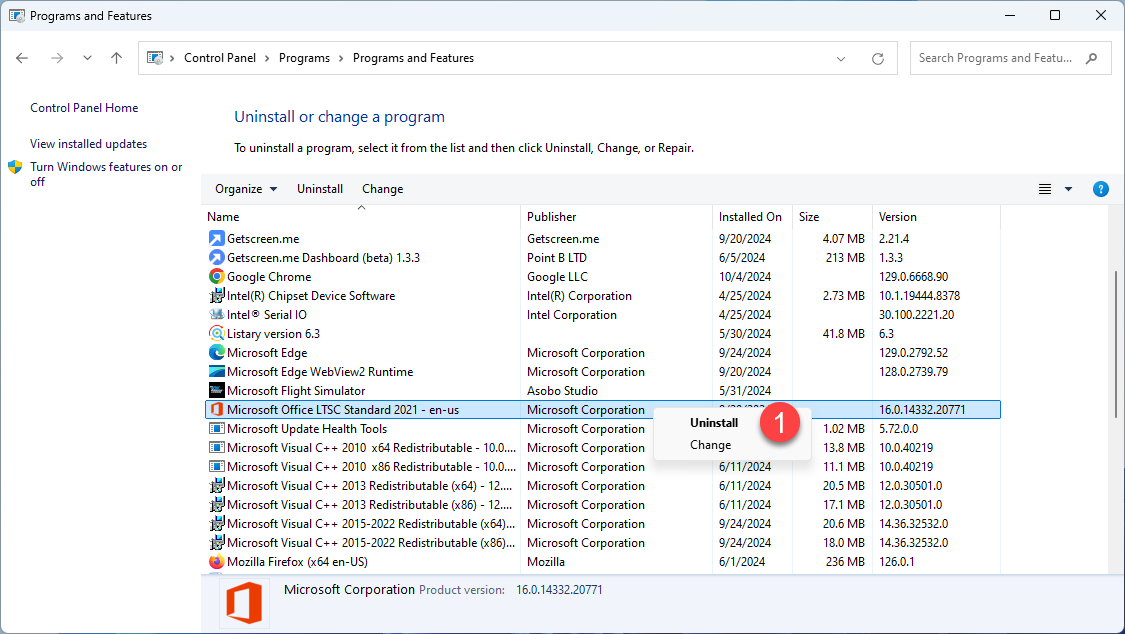
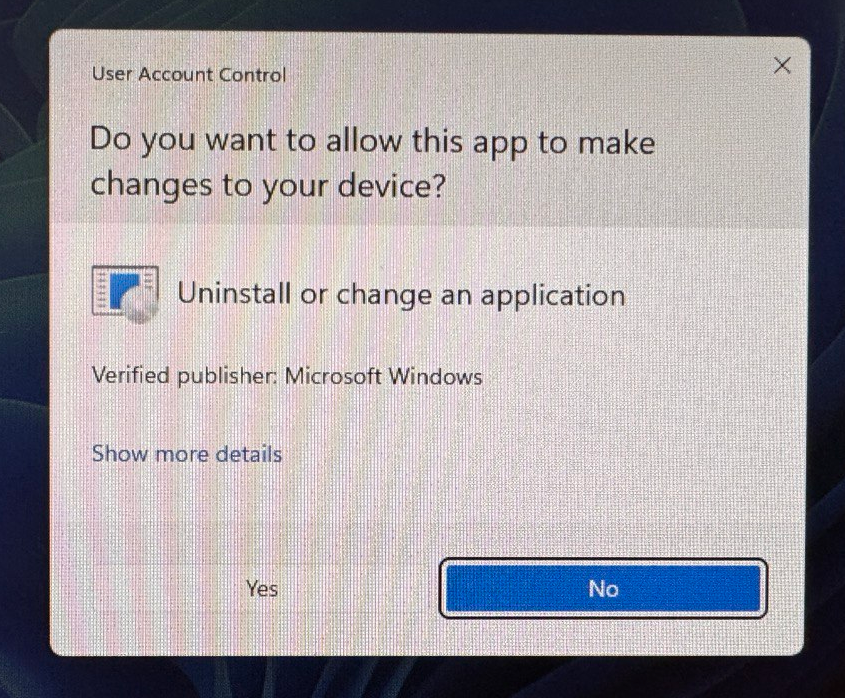
2. Im Popup zur Benutzerkontensteuerung klicken Sie auf "Ja", um die Frage „Möchten Sie zulassen, dass diese App Änderungen an Ihrem Gerät vornimmt?“ zu bestätigen.
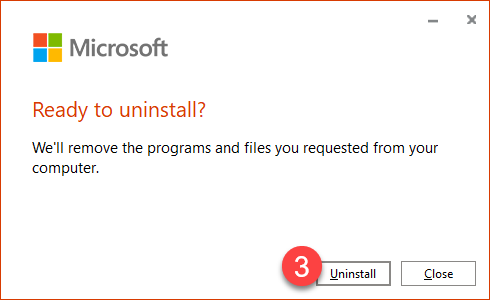
3. Klicken Sie auf “deinstallieren”
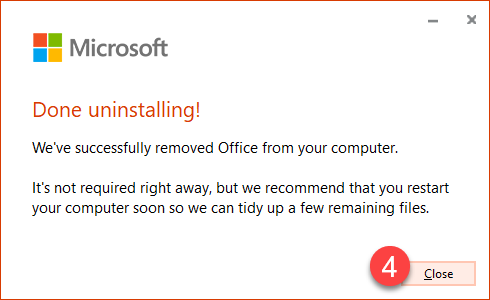
4. Klicken Sie nach erfolgreicher Deinstallation auf “schließen”
Wenn Sie Probleme mit der vollständigen Deinstallation von Office in allen Versionen haben, finden Sie hier eine ausführliche Anleitung zur Deinstallation
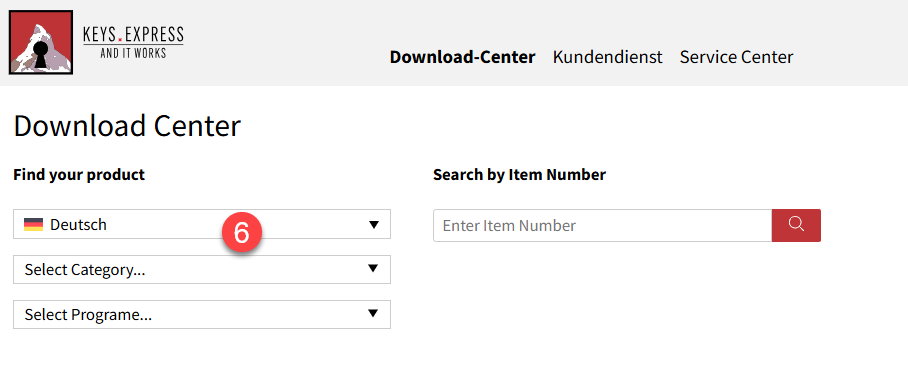
5. Folgen Sie dem Link aus Ihrer Rechnung, um zu unserem Download-Center zu gelangen. Dort finden Sie die unterschiedlichen Office Versionen.
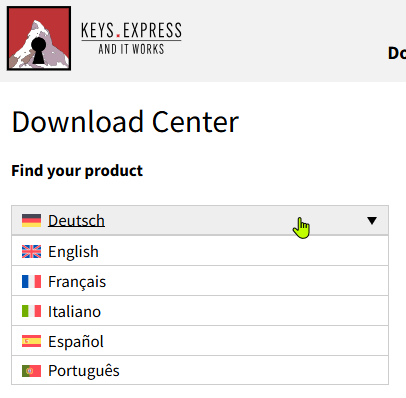
6. Wählen Sie in der linken Spalte Ihre gewünschte Installationssprache.
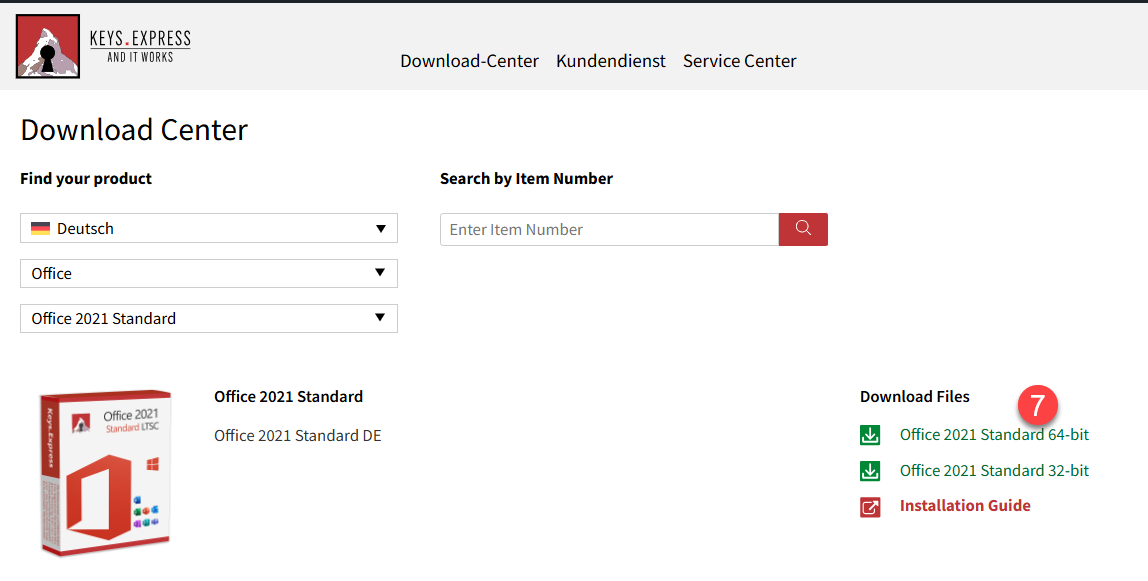
7. Klicken Sie auf den roten Button, um den Download von Office zu starten.
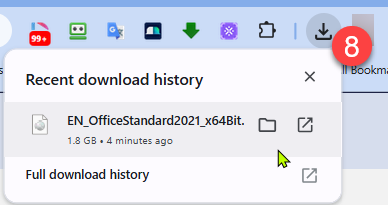
8. Wenn der Download automatisch startet, wechseln Sie anschließend in den Download Ordner oder wählen Sie den Zielordner aus, in dem Sie diese Datei speichern möchten, und klicken Sie auf "Speichern".
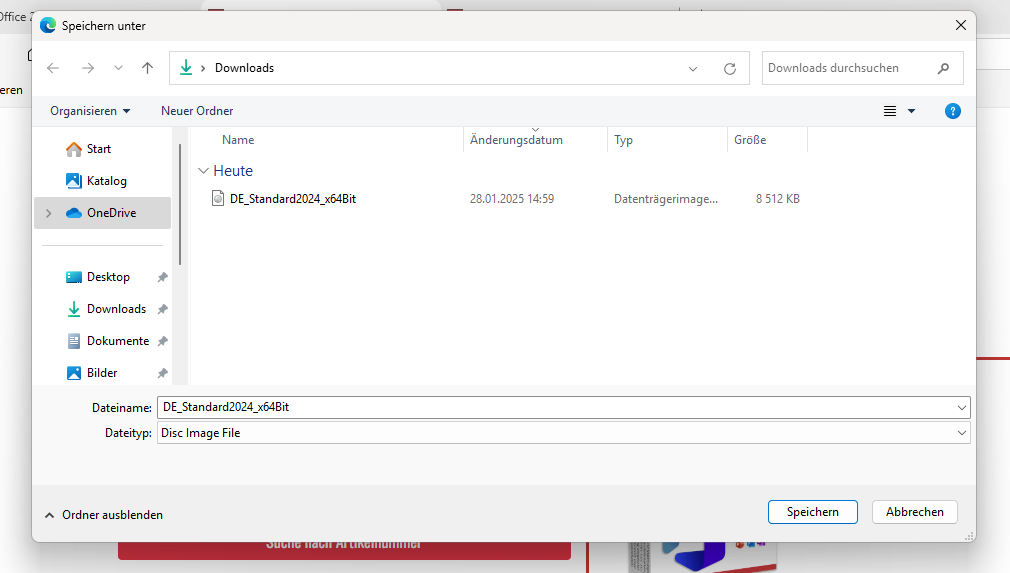
9. Doppel Klick auf die heruntergeladene Datei
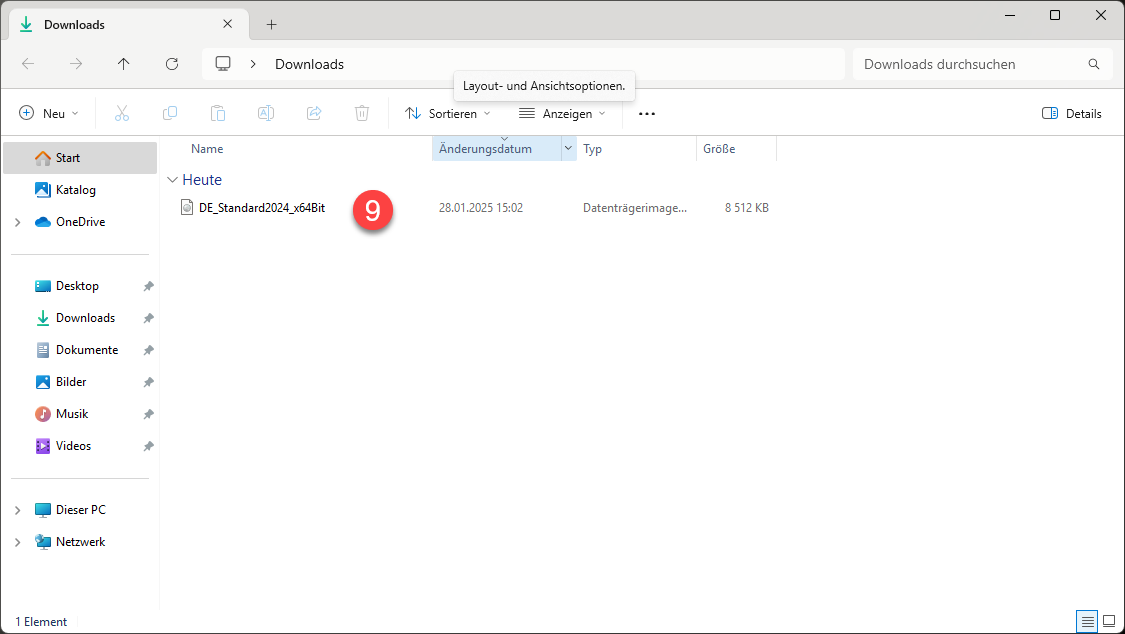
10. Klicken Sie auf „öffnen“
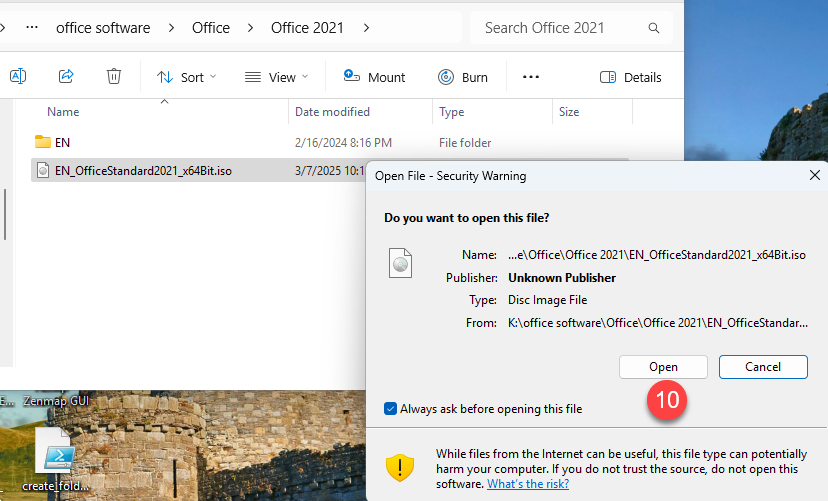
11. Wechseln Sie nun im Explorer zum Arbeitsplatz (Dieser PC), wo Sie Ihre Laufwerke sehen. Dort sehen Sie nun ein virtuelles DVD Laufwerk.
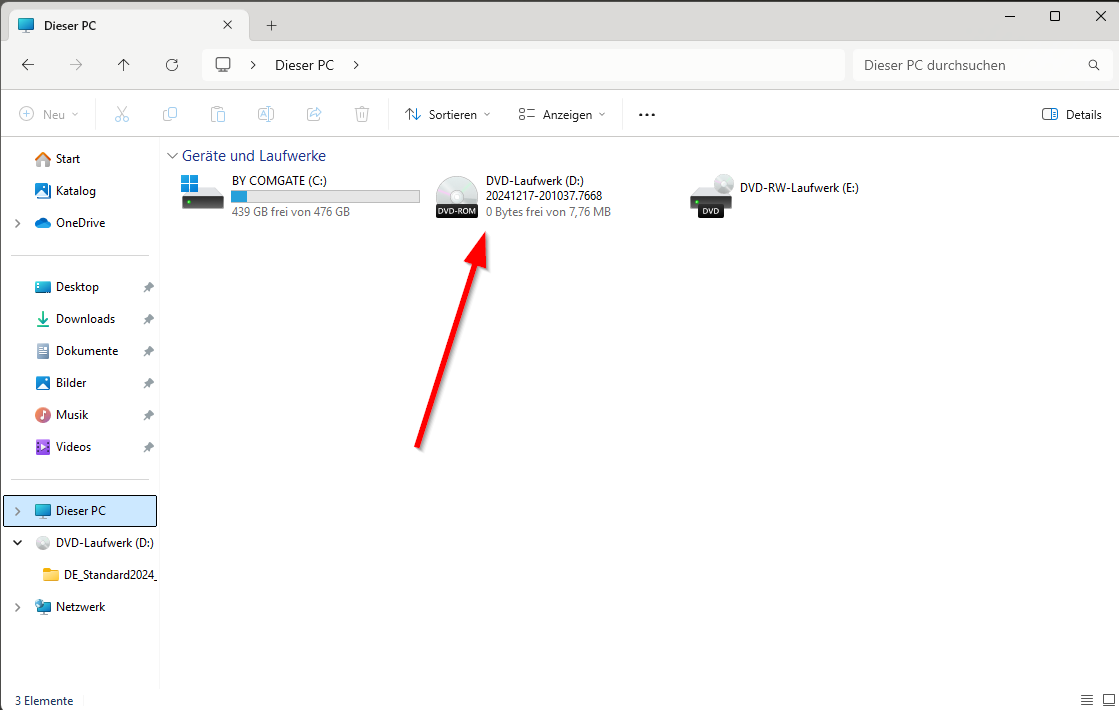
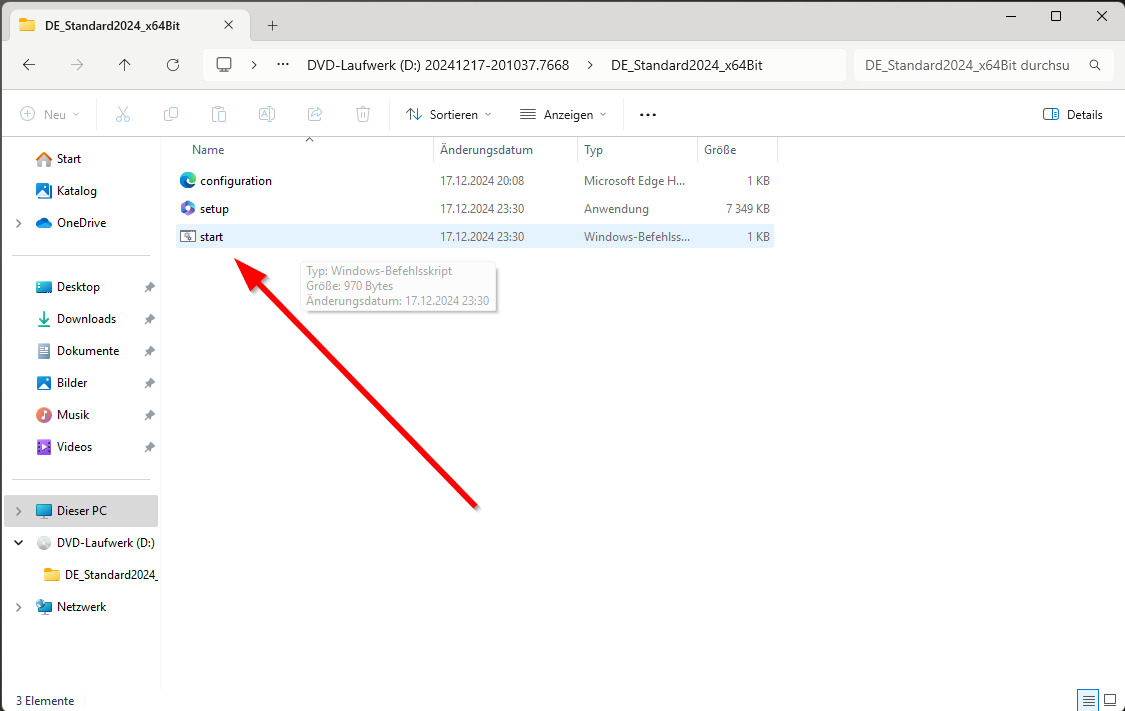
12. Klicken Sie auf dieses virtuelle DVD Laufwerk und wechseln bei Bedarf in das Unterverzeichnis, in dem Sie es Doppelklicken, bis Sie die Datei „start“ sehen.

13. Für Office Standard: Doppelklicken Sie die Datei start oder start.cmd, um die Installation zu starten.
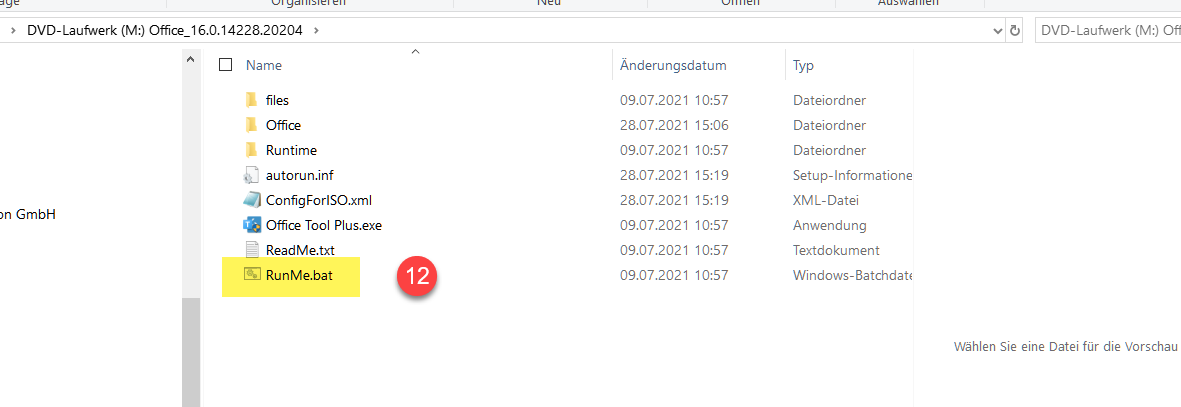
13b. Falls Sie Office 2021 Professional Plus installieren, werden Sie andere Dateien in der Liste finden. Doppelklicken Sie auf RunMe oder Runme.bat, um die Installation zu starten.
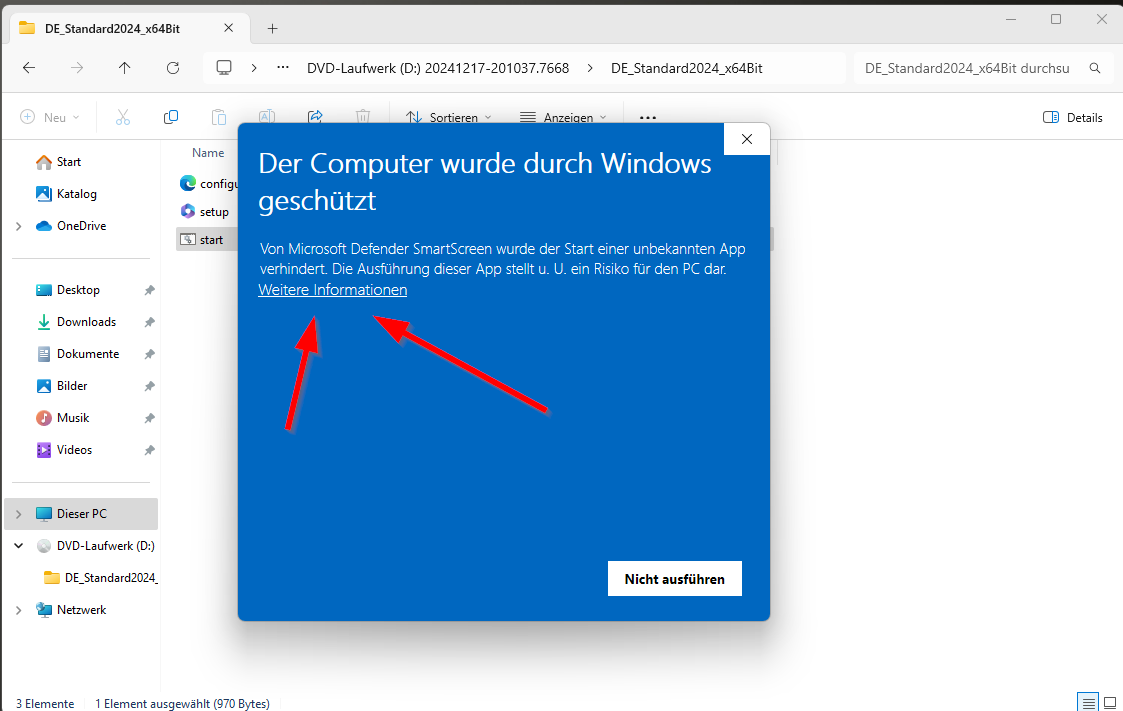
14. Ja nach Einstellung erscheint vom Windows Defender eventuell eine Warnmeldung. Wenn Sie dieses Fenster sehen, klicken Sie bitte auf „Weitere Informationen“
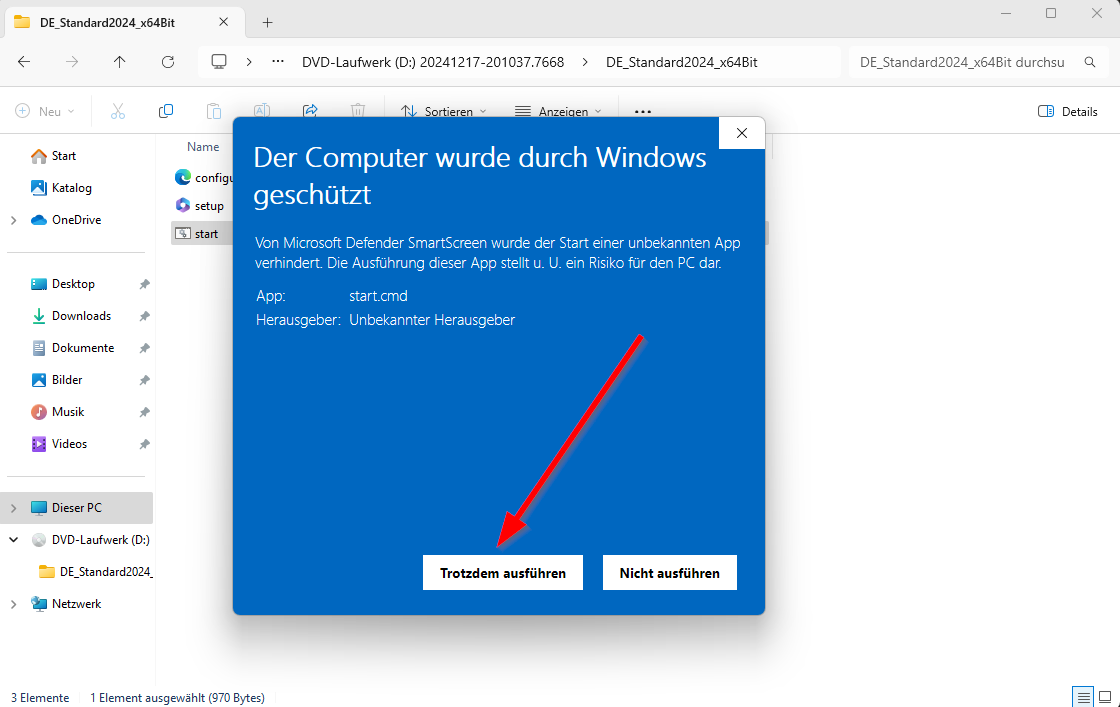
15. Klicken Sie auf “Trotzdem ausführen” Dieser Vorgang ist absolut sicher. Es handelt sich dabei einfach nur um eine zusätzliche Sicherheits Abfrage.
16. Nun startet die Installation. Es werden alle notwendigen Dateien direkt bei Microsoft heruntergeladen und automatisch installiert. Der ganze Vorgang dauert einige Minuten oder länger, je nach der Geschwindigkeit Ihres Internets.
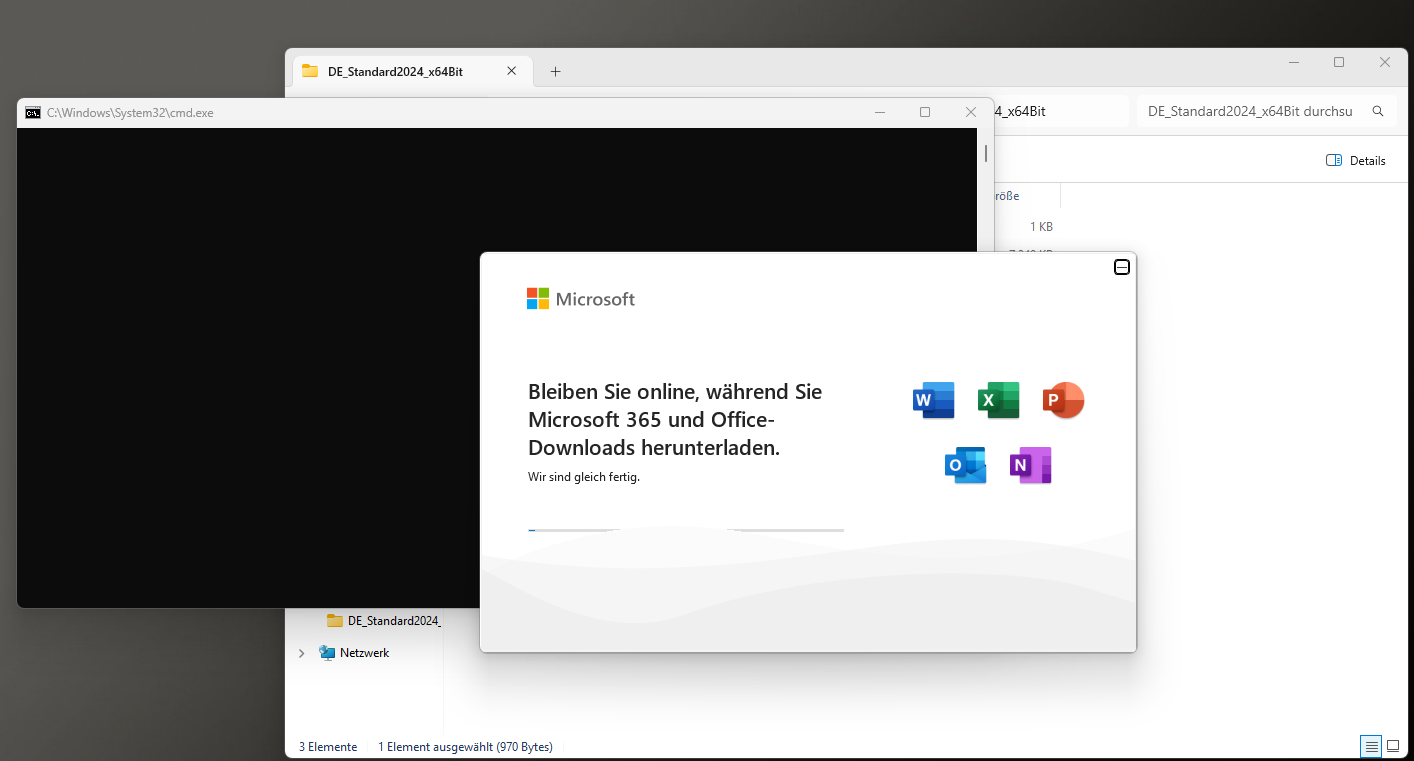
17. Nachdem die Installation abgeschlossen wurde, klicken Sie auf “schließen”

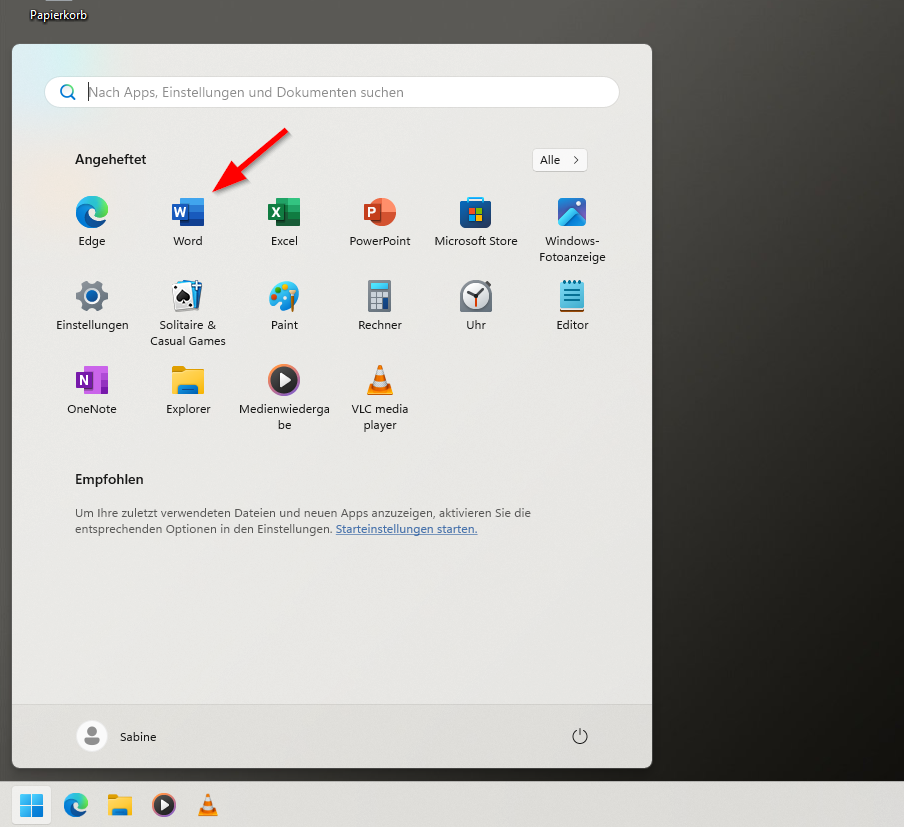
1. Geben Sie in der Windows-Suchleiste „Word“ ein oder klicken auf das Icon im Startmenu um die App “Word” zu öffnen.
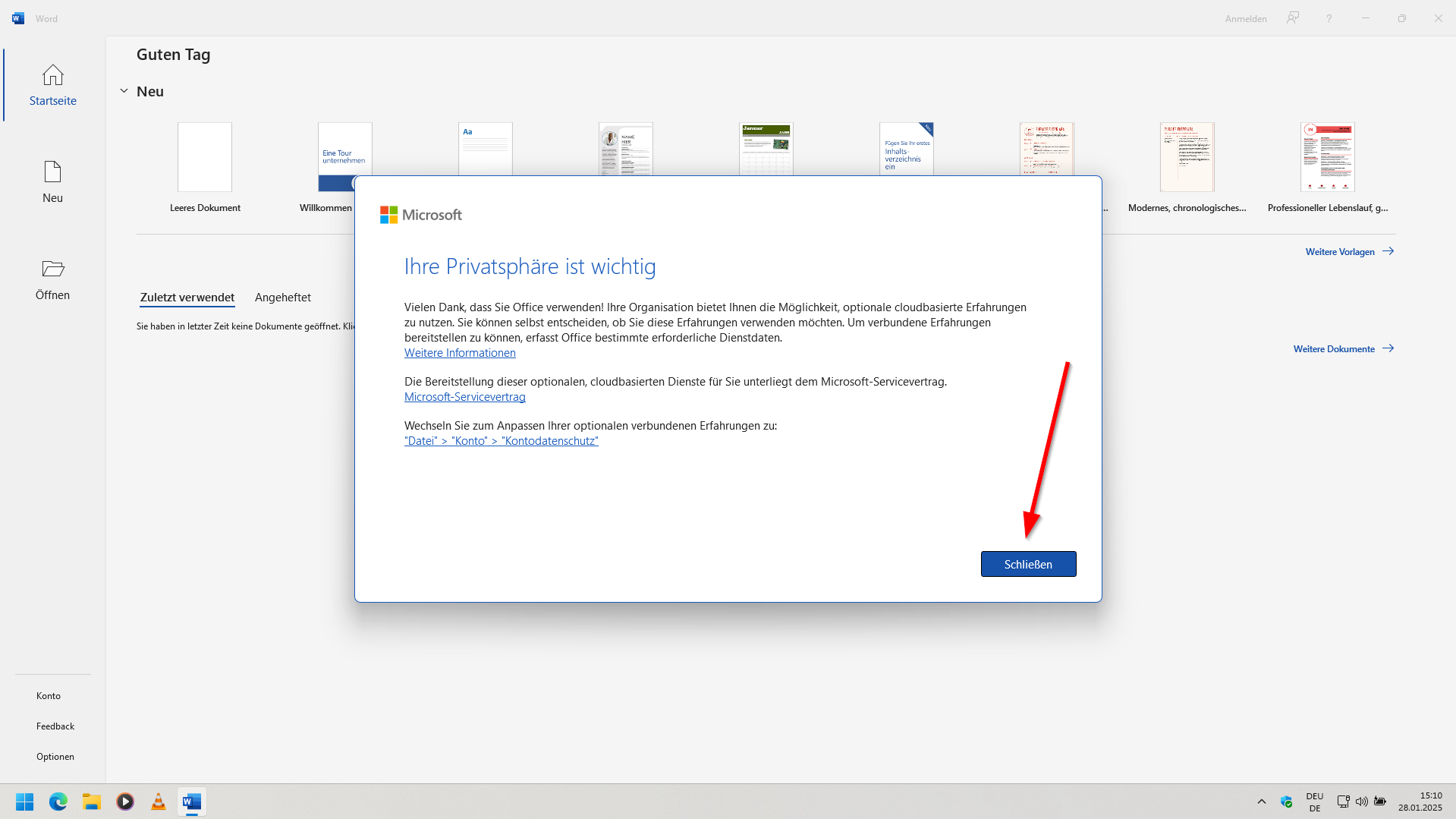
2. Wenn die App geöffnet ist, bestätigen Sie die Privatsphären Info, mit eine Klick auf “schließen”
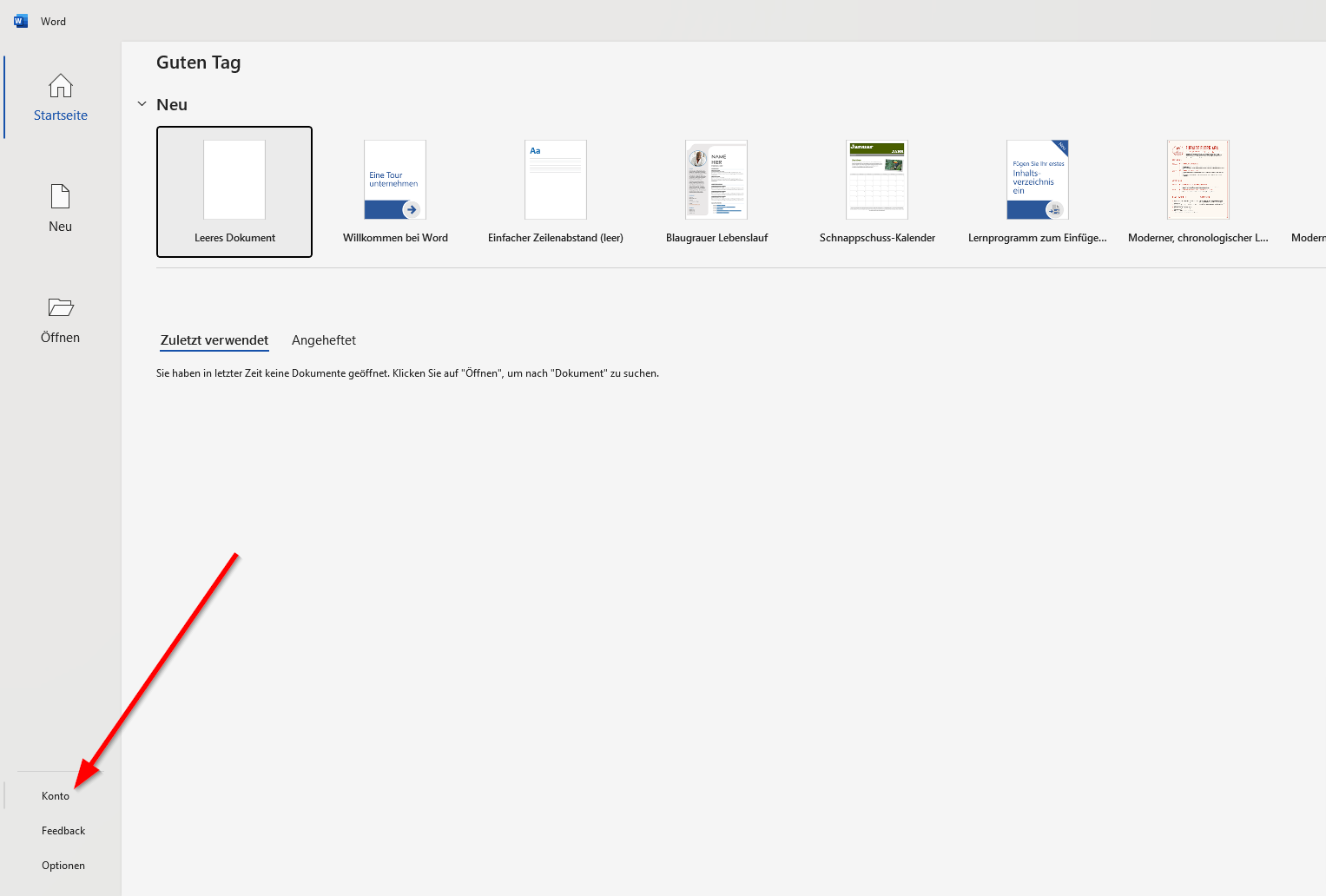
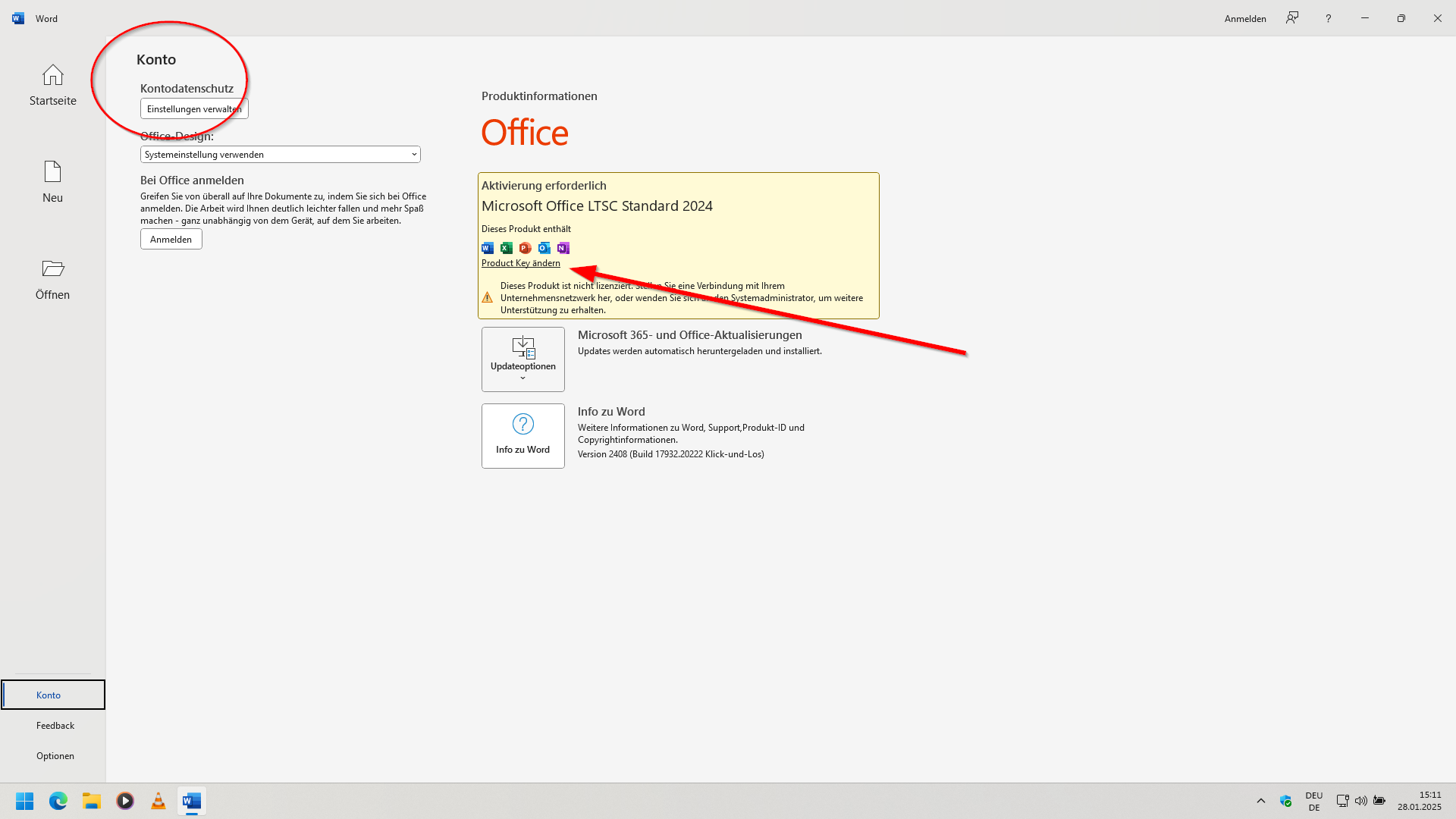
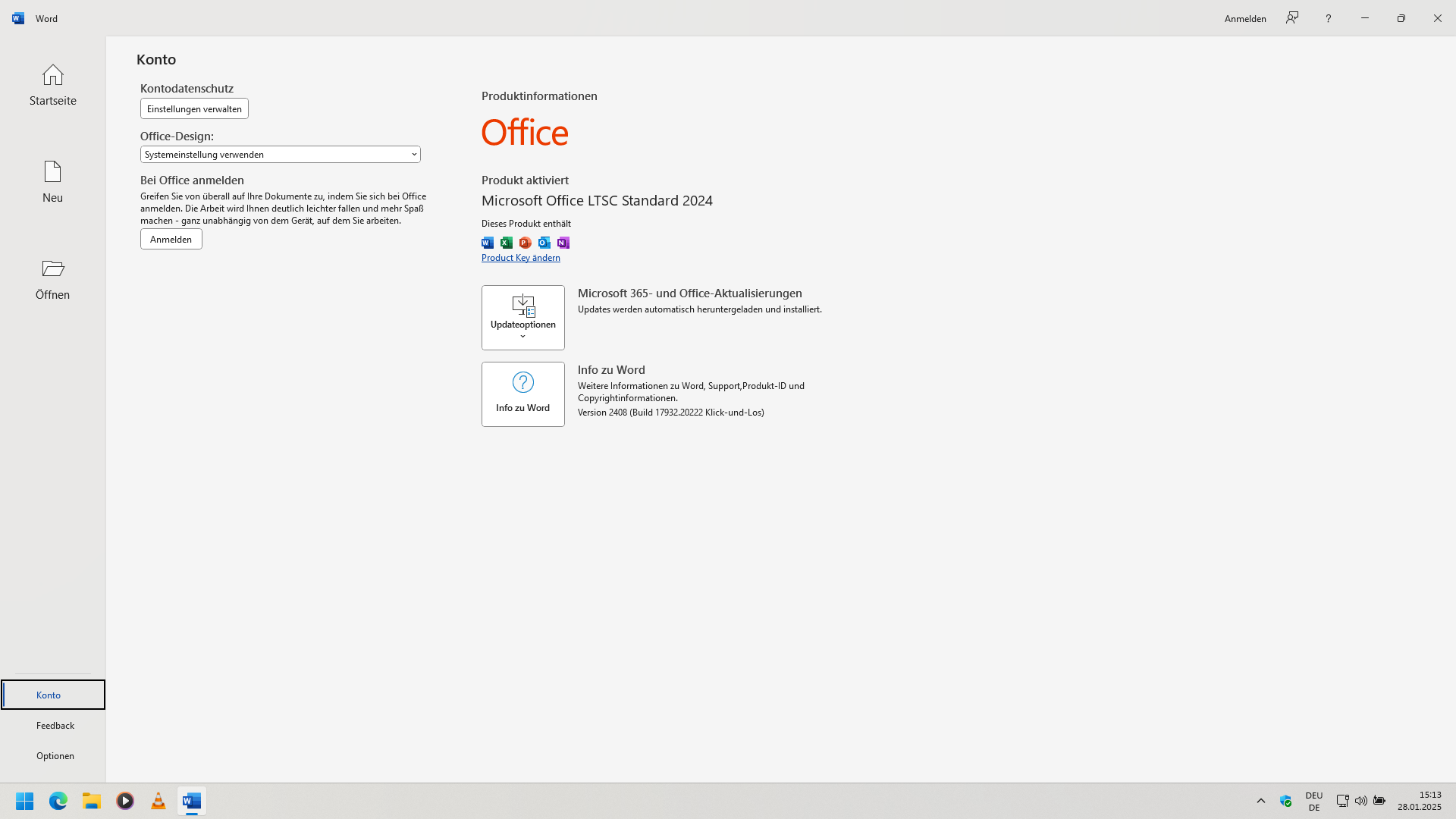
3. Klicken Sie auf (Datei >) Konto.
4. Überprüfen Sie, ob die angezeigte Office-Version auch die Version ist die Sie installiert haben. Achten Sie auch darauf, dass Sie, links oben unter Konto, nicht mit einem Microsoft Konto (Emailadresse) angemeldet sind. Sollten Sie angemeldet sein, müssen Sie sich abmelden. Anschließend klicken Sie auf Product Key ändern.
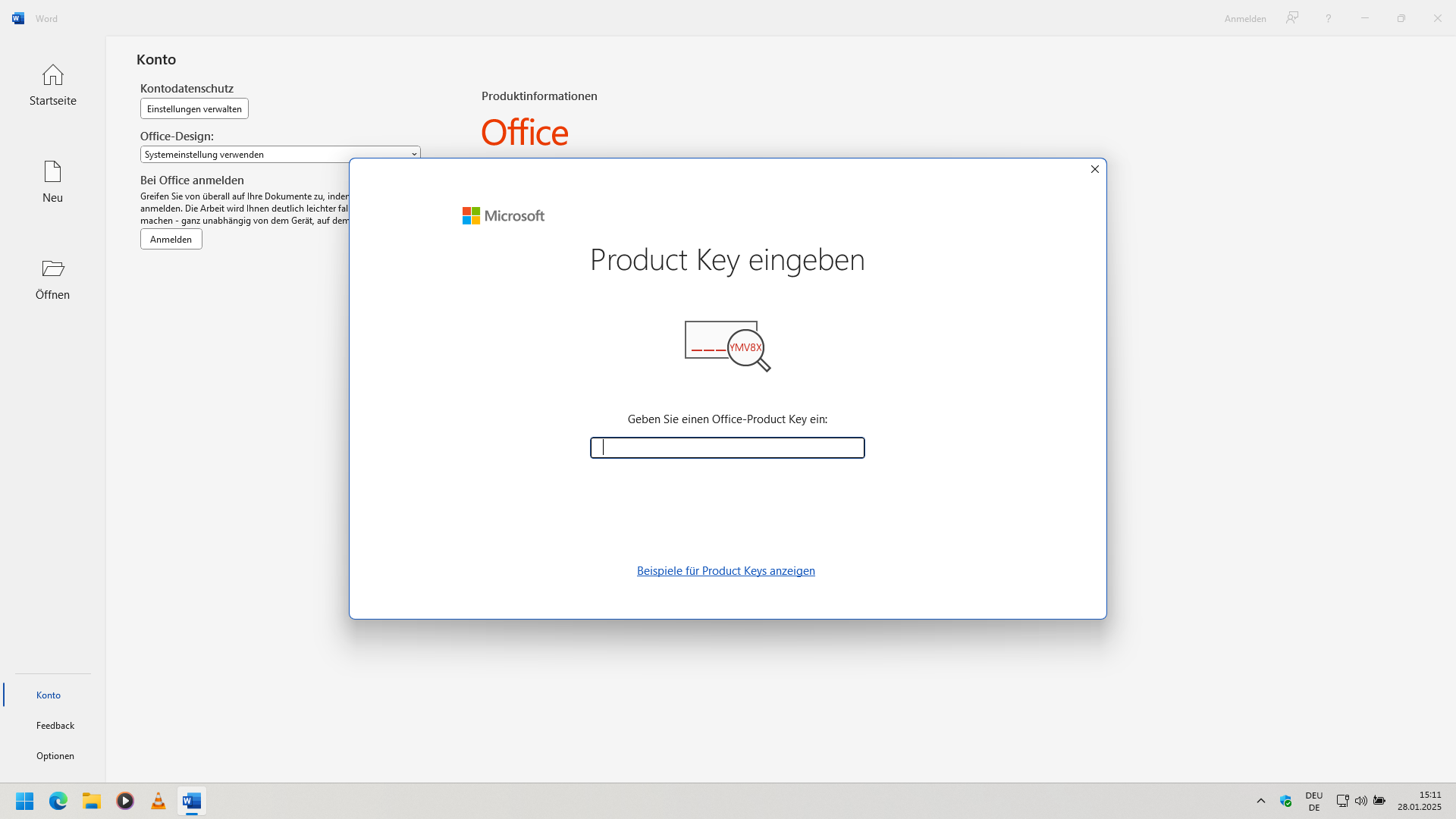
5. Geben Sie den Produktschlüssel von Ihrer Rechnung ein. Achten Sie auf richtige Schreibweise. Am besten kopieren Sie den Key aus der Rechnung und fügen ihn hier ein. So können Sie Zeichenfehler umgehen.
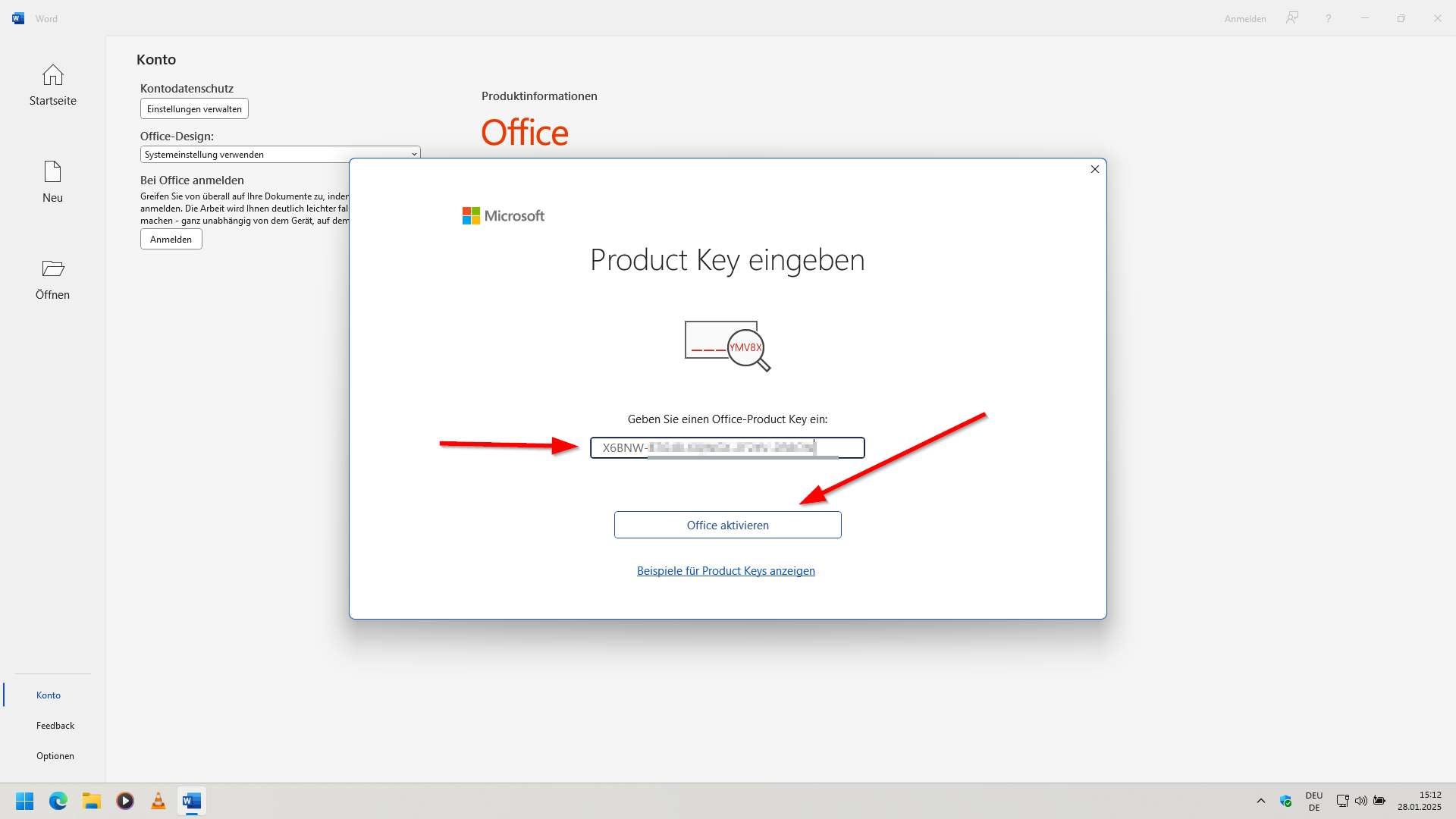
6. Klicken Sie auf “Office aktivieren”
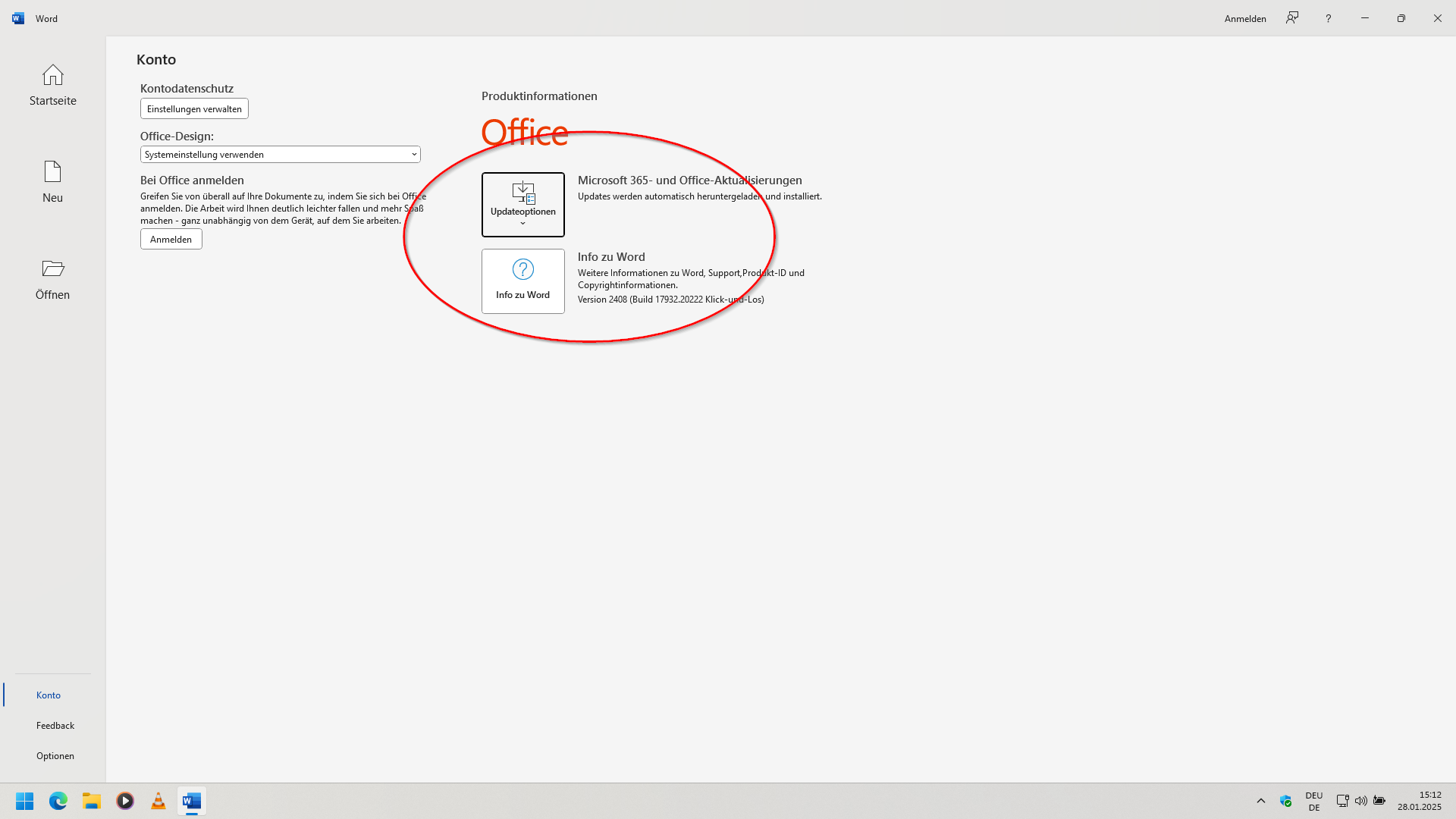
7. Nach erfolgreicher Product Key Eingabe, ist das gelbe Feld und der Punkt „Product Key eingeben“ verschwunden. Schließen Sie bitte die Anwendung mit dem x rechts oben.
8. Öffnen Sie das Word nochmals wie zuvor mit Klick auf das App Icon und klicken Sie bei der Aktivierungsabfrage auf weiter und dann auf „schließen“


9. Herzlichen Glückwunsch. Sie haben nun erfolgreich Ihr Office Paket installiert und aktiviert.
Sollten weitere Probleme bei der Installation oder Aktivierung auftreten, schreiben Sie uns bitte. Nutzen Sie einfach unser Kontaktformular und senden Sie uns gleichzeitig einen Screenshot der Fehlermeldung. Wir helfen Ihnen gerne weiter.
Ihr Keys.Express Team
SKU: 1311, 1354, 1316, 1357, 1358, 1359, 1321, 1352, 1326, 1356, 1353, 1355, 1411, 1454, 1416, 1457, 1458, 1459, 1421, 1452, 1426, 1456, 1453, 1455


