
Para obtener una guía detallada con capturas de pantalla, visite nuestro tutorial paso a paso.
Nota: Esto también es necesario si Windows se acaba de instalar y Microsoft 365 no se ha utilizado antes. Porque cada instalación de Windows ya incluye archivos de preinstalación de Microsoft 365.
Si hay más problemas con la instalación o activación, escríbanos. Simplemente utilice nuestro formulario de contacto y envíe una captura de pantalla del mensaje de error. Estaremos encantados de ayudarle.
Su equipo de Keys.Express
1. Desinstale todas las versiones anteriores de Office desde el Panel de control de Windows.
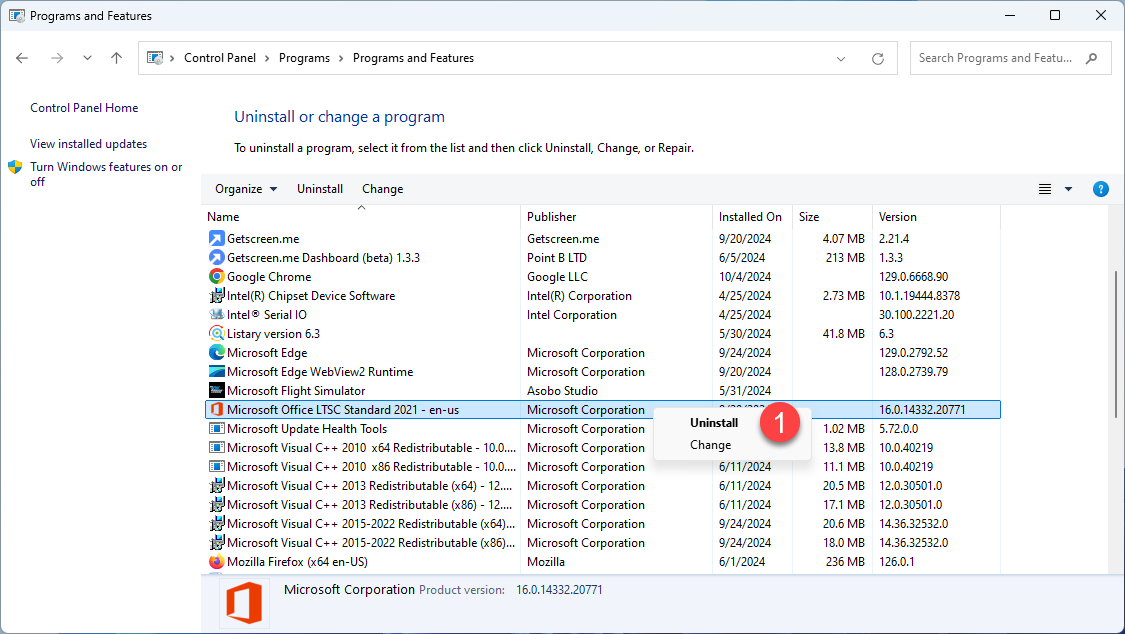
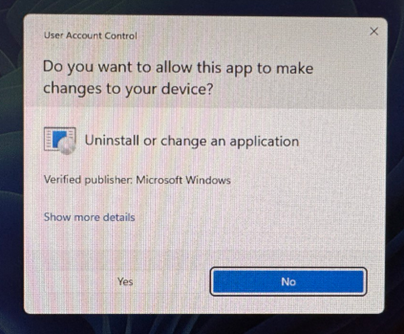
2. En la ventana emergente Control de cuentas de usuario, haga clic en "Sí" para confirmar la pregunta "¿Desea permitir que esta aplicación realice cambios en su dispositivo?"
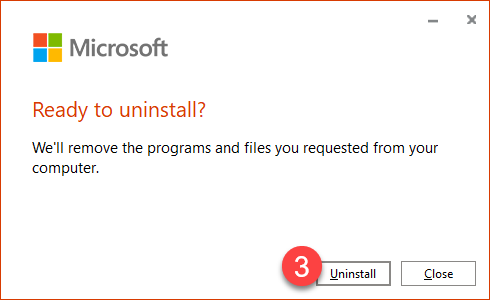
3. Haga clic en "Desinstalar"
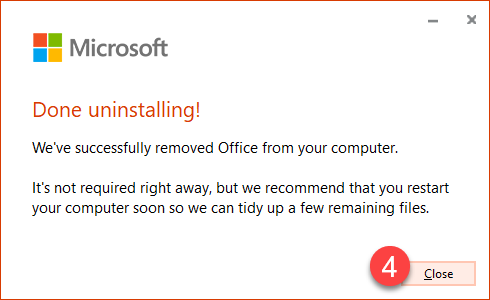
4. Después de una desinstalación exitosa, haga clic en "Cerrar"
Si tiene problemas para desinstalar Office por completo en todas las versiones, aquí hay una guía detallada sobre cómo desinstalarlo.
5. Siga el enlace de su factura para ir a nuestro Centro de descargas. Allí encontrarás las diferentes versiones de Office.
6. Seleccione el idioma de instalación deseado en la columna de la izquierda.
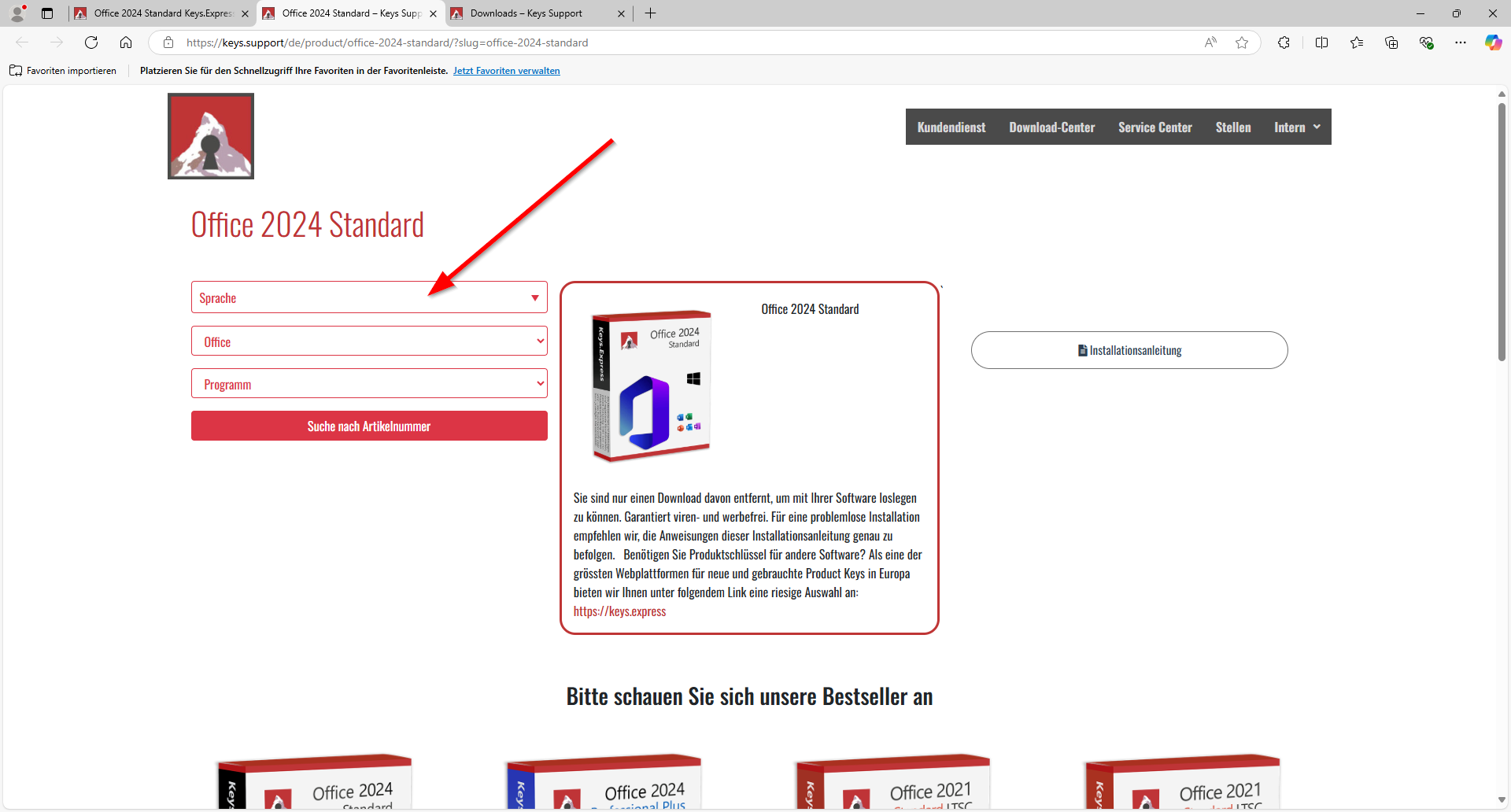
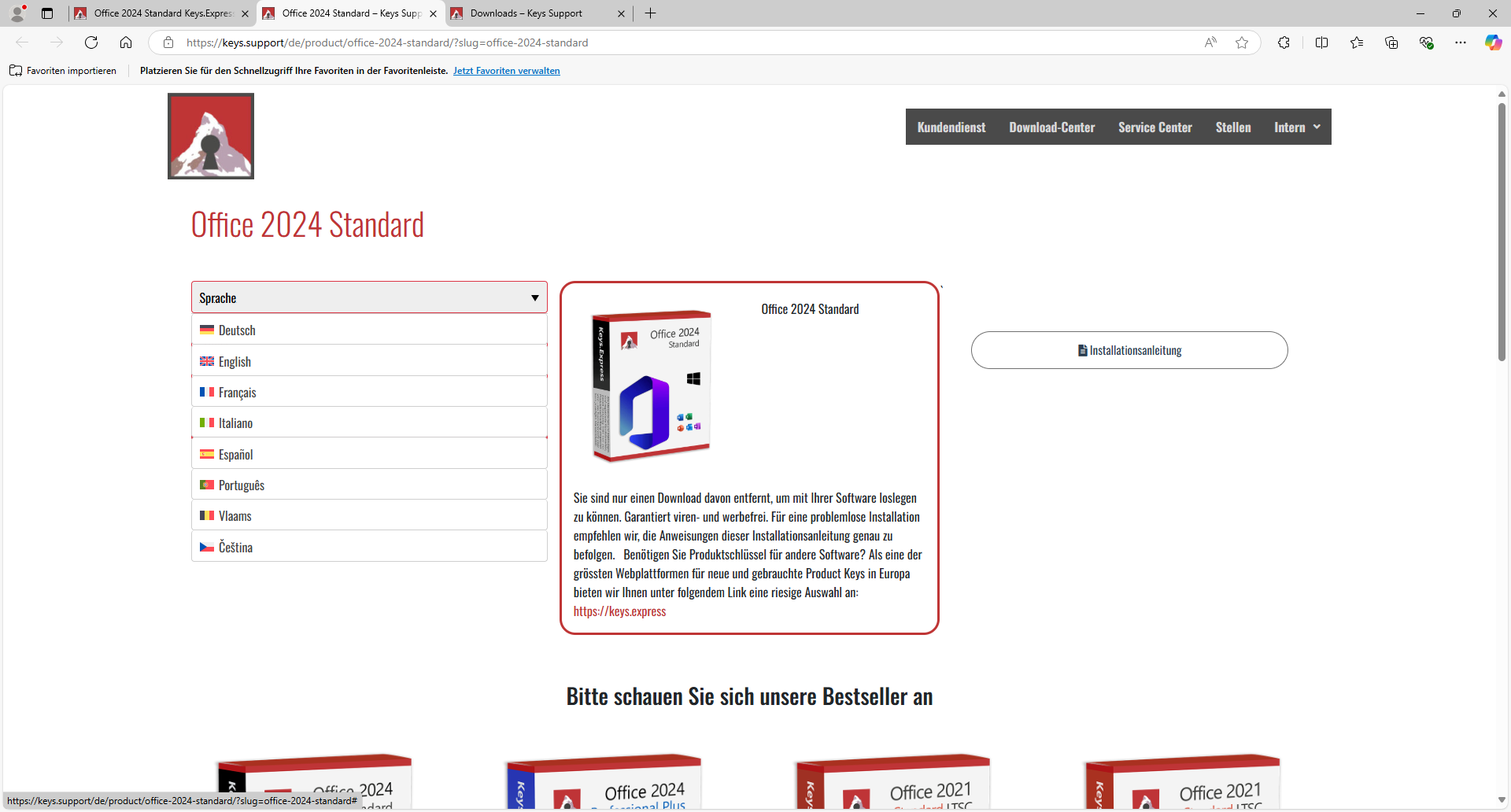
7. Haga clic en el botón rojo para comenzar a descargar Office.
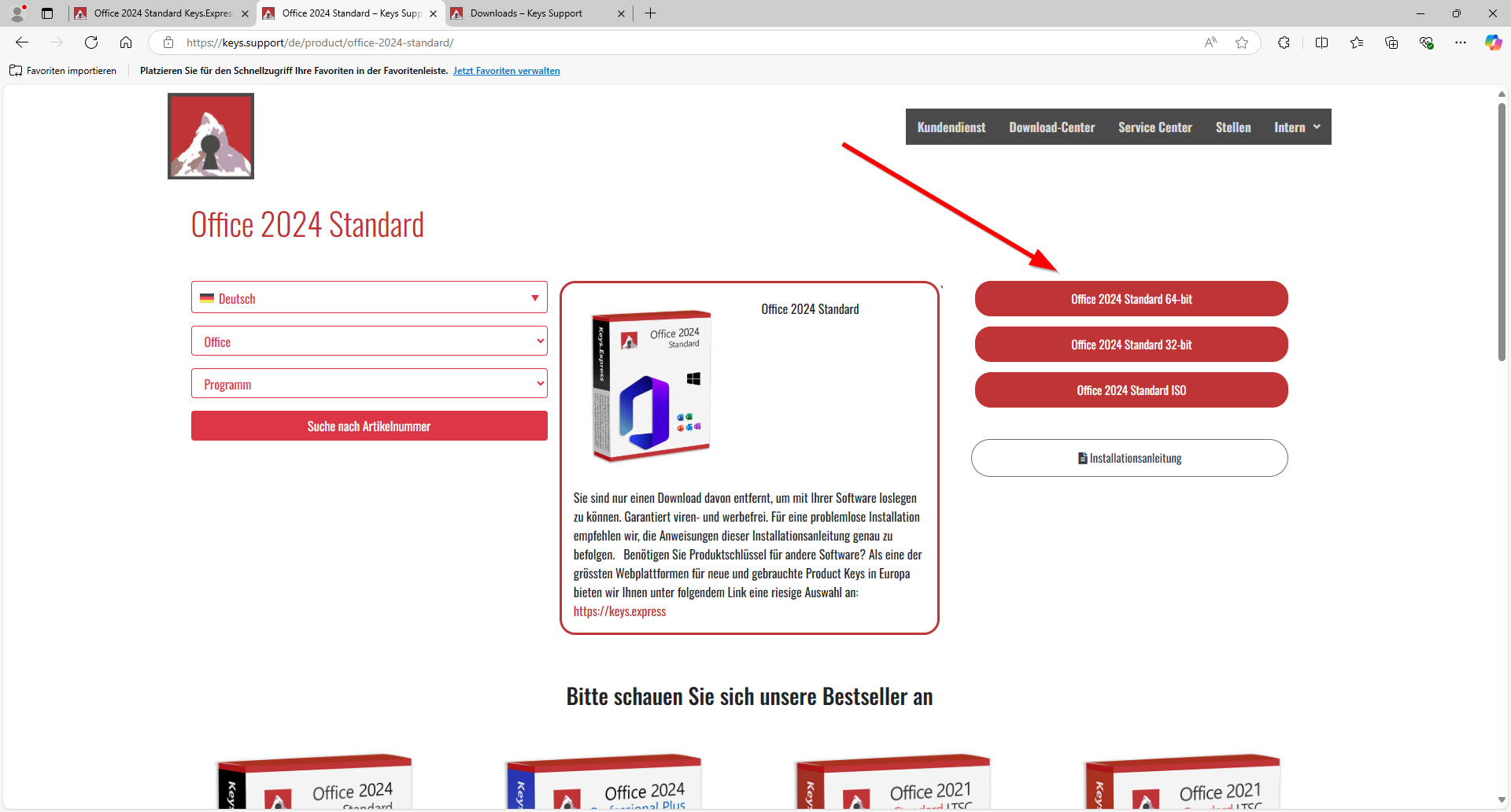
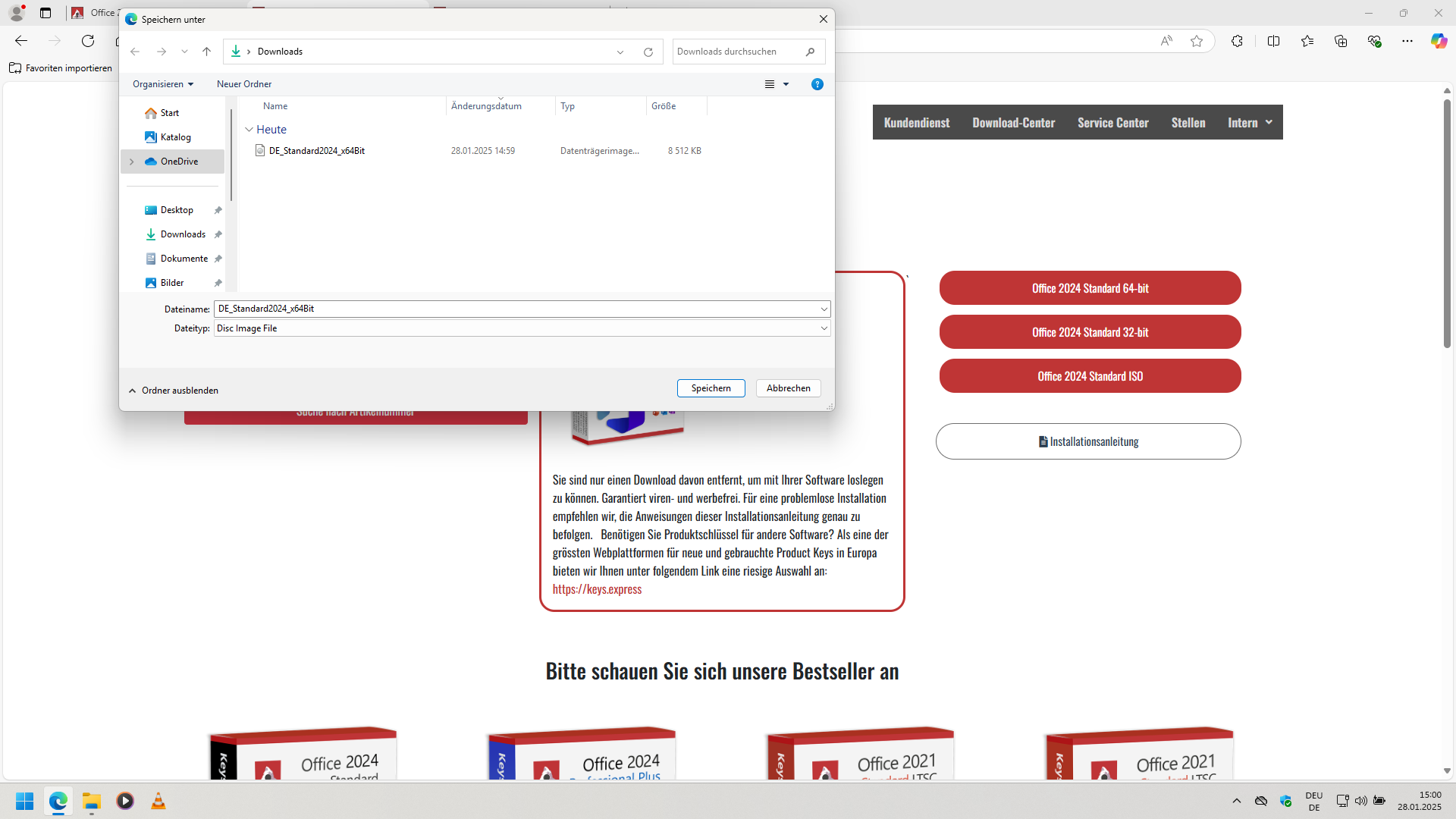
8. Si la descarga se inicia automáticamente, vaya a la carpeta de descarga o seleccione la carpeta de destino donde desea guardar este archivo y haga clic en "Guardar".
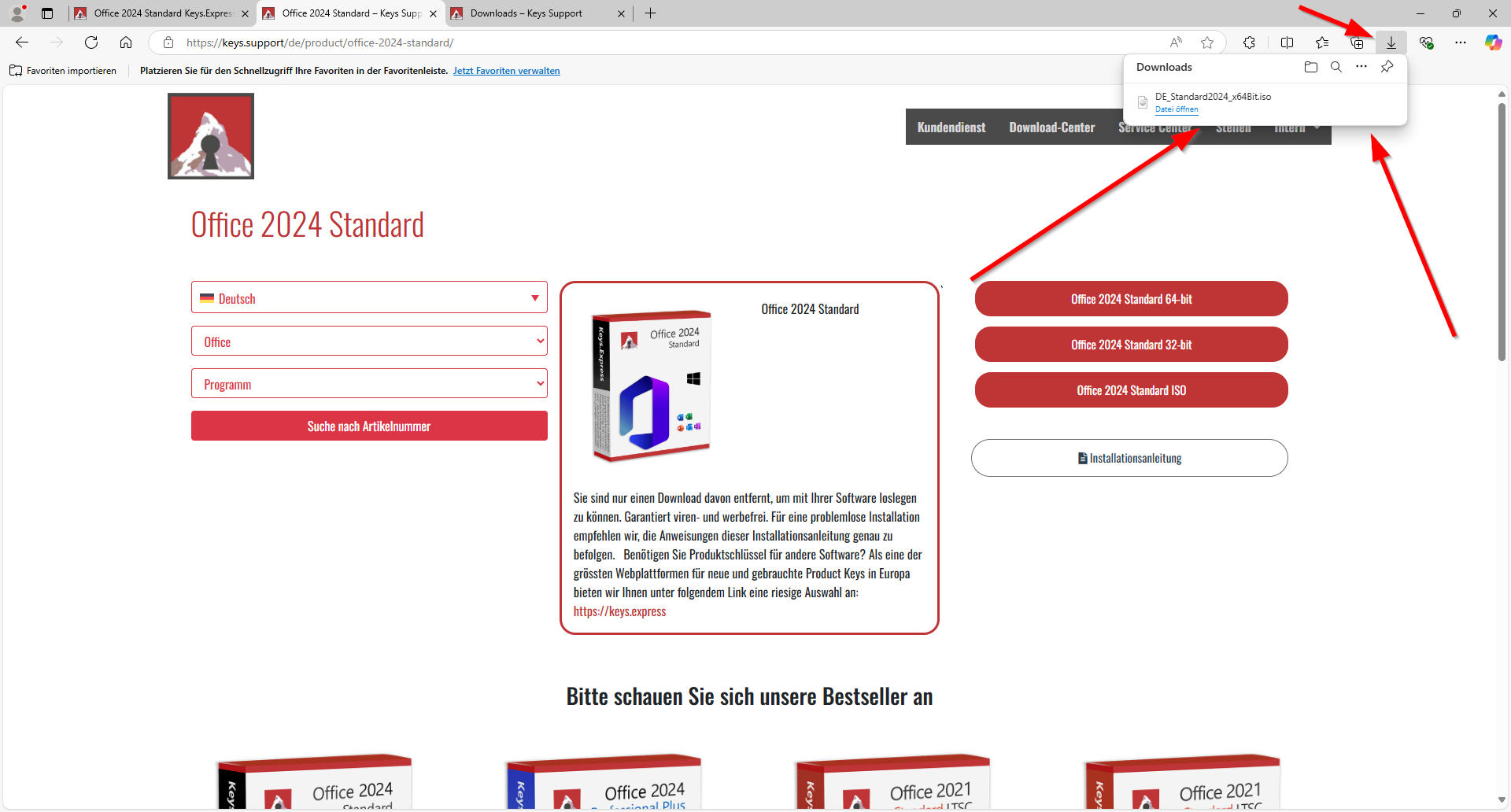
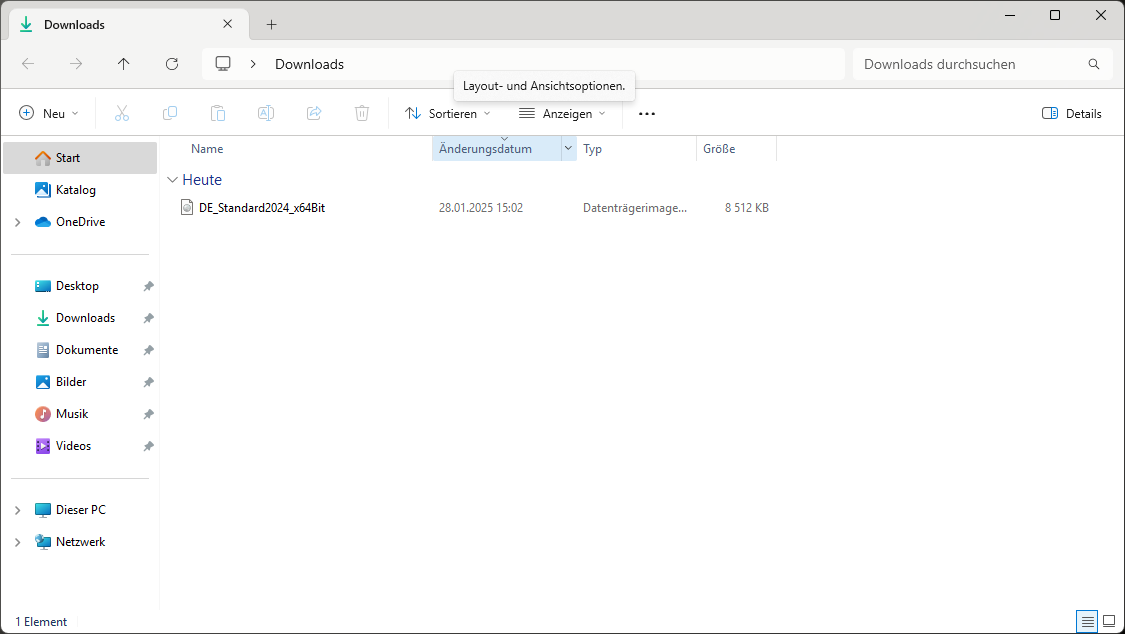
9. Haga doble clic en el archivo descargado
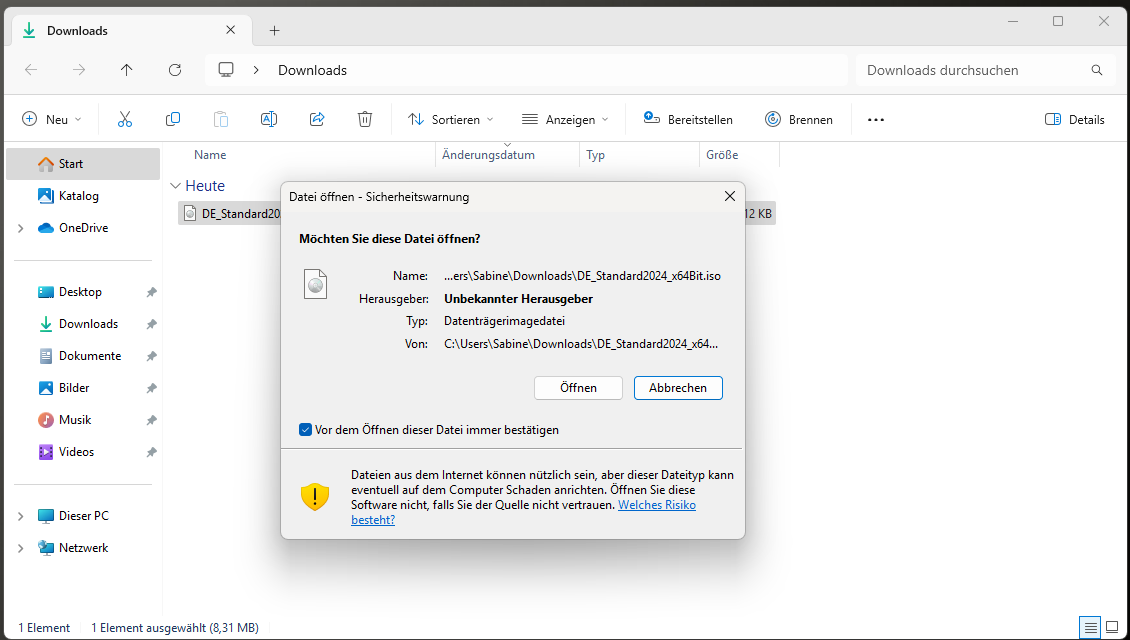
10. Haga clic en "Abrir"
11. Ahora, en Explorer, vaya a Mi PC donde verá sus unidades. Allí ahora verá una unidad de DVD virtual.
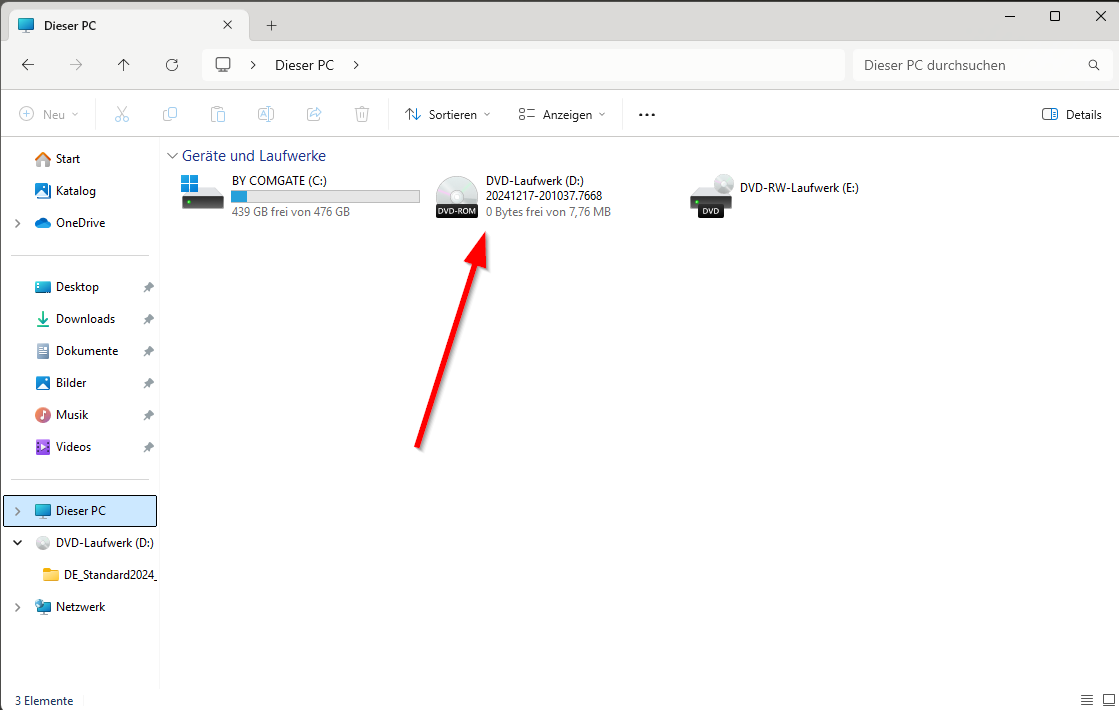
12. Haga clic en esta unidad de DVD virtual y, si es necesario, vaya al subdirectorio donde haga doble clic hasta que vea el archivo de "inicio".

13. Haga doble clic en el archivo "inicio" para iniciar la instalación.
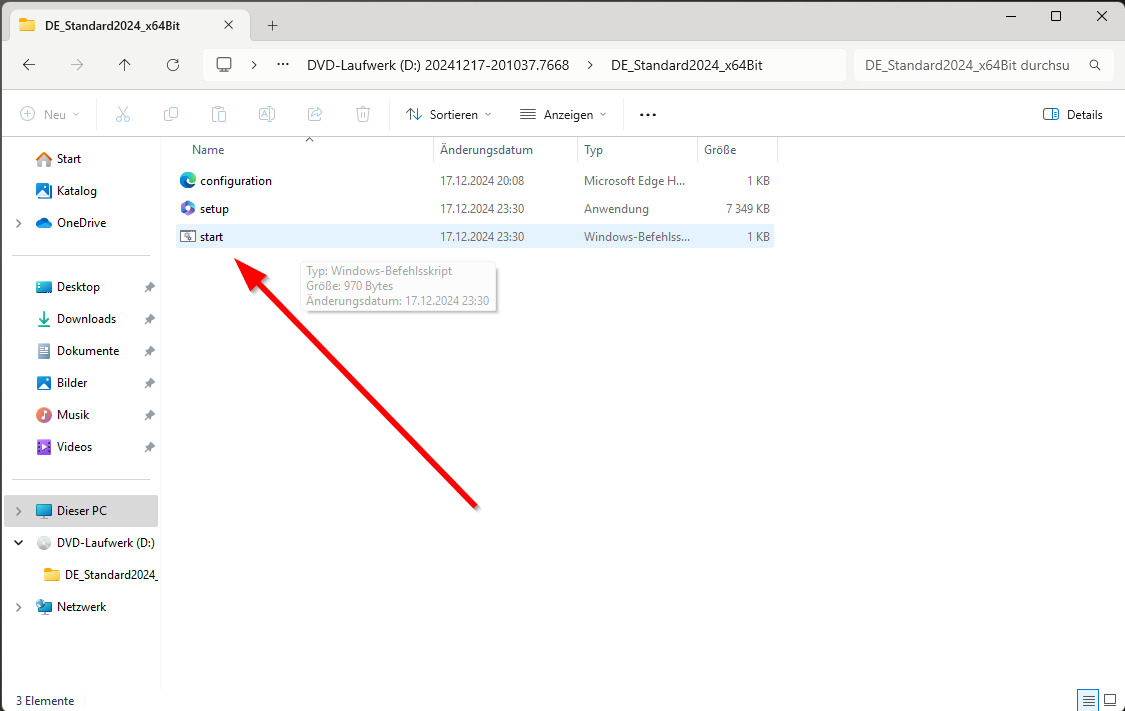
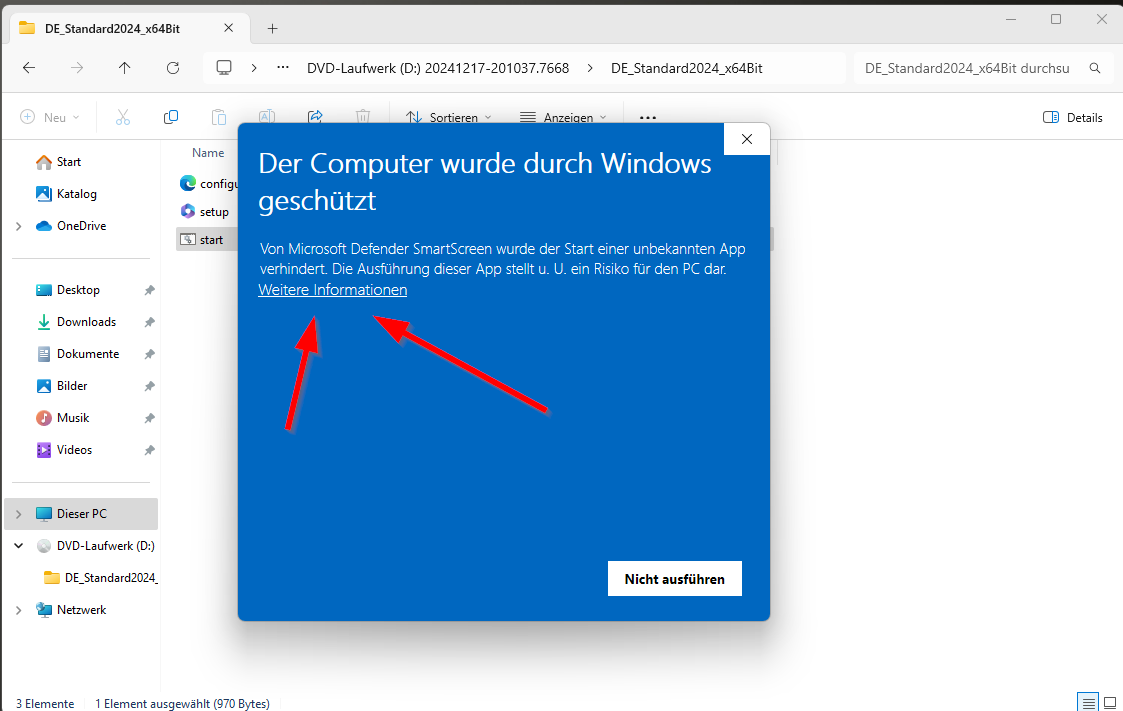
14. Dependiendo de la configuración, Windows Defender puede mostrar un mensaje de advertencia. Si ve esta ventana, haga clic en "Más información"
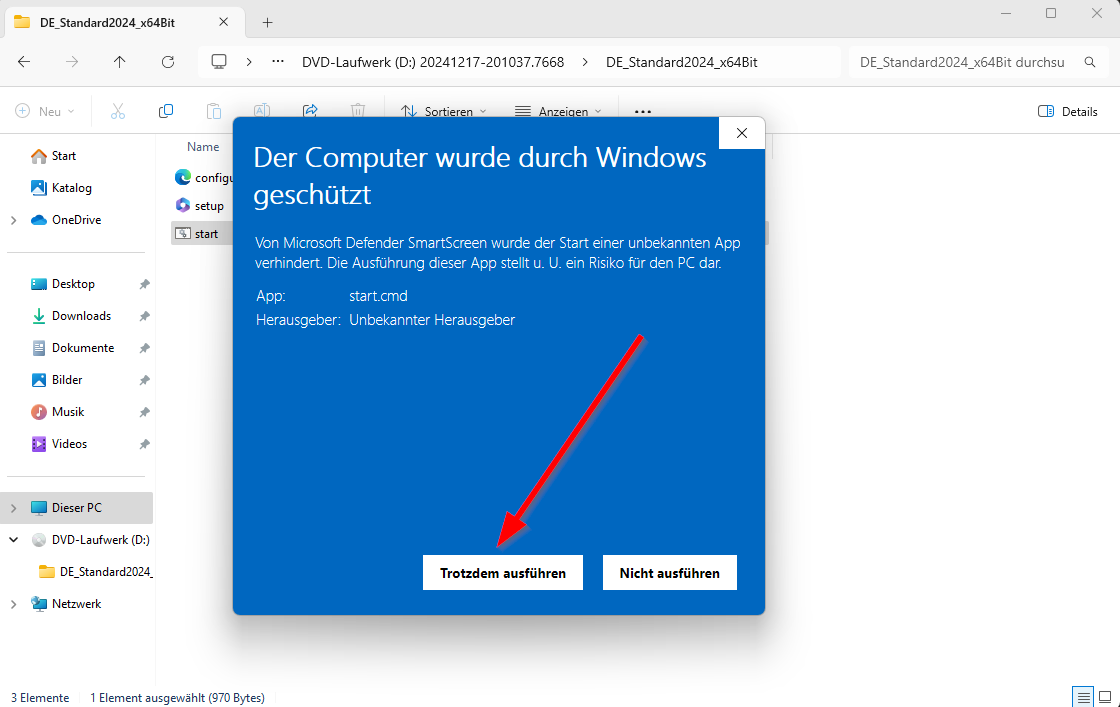
15. Haga clic en "Ejecutar de todos modos" Este proceso es completamente seguro. Es simplemente un aviso de seguridad adicional.
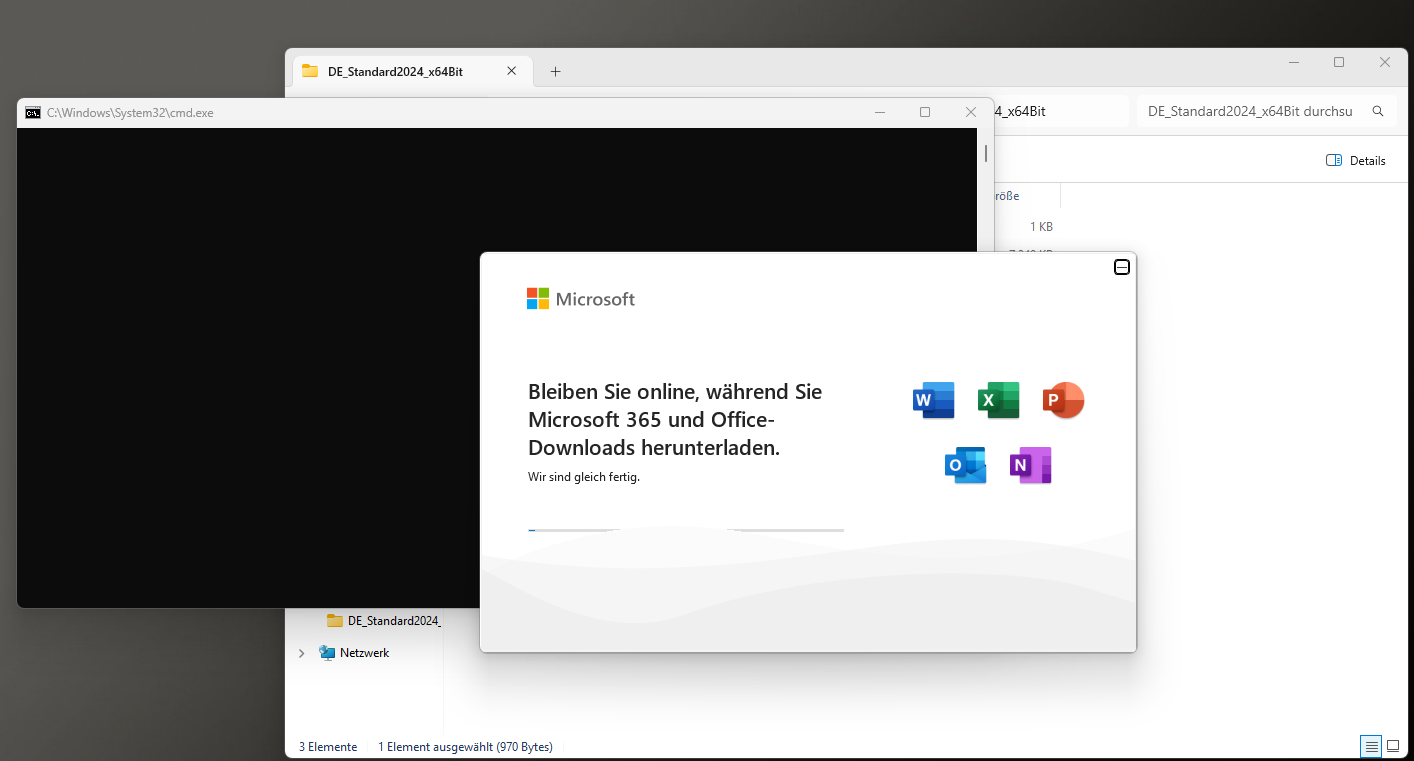
16. Ahora comienza la instalación. Todos los archivos necesarios se descargan directamente de Microsoft y se instalan automáticamente. Todo el proceso tardará unos minutos o más, dependiendo de la velocidad de tu Internet.
17. Una vez completada la instalación, haga clic en "Cerrar"

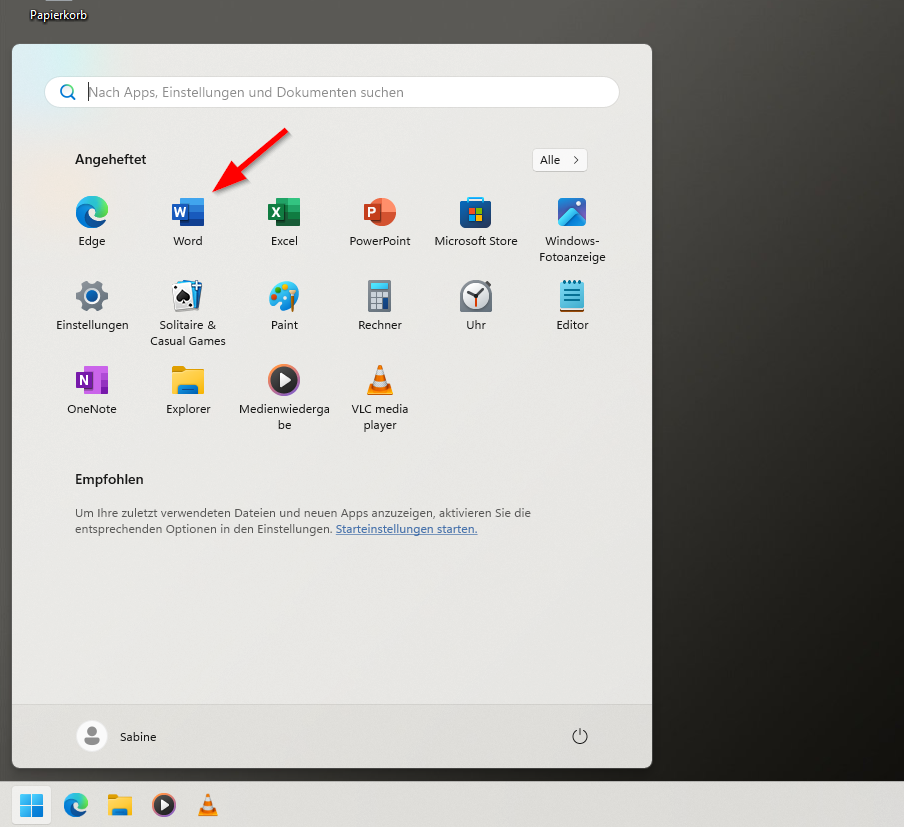
1. Escriba "Word" en la barra de búsqueda de Windows o haga clic en el icono en el menú Inicio para abrir la aplicación "Word".
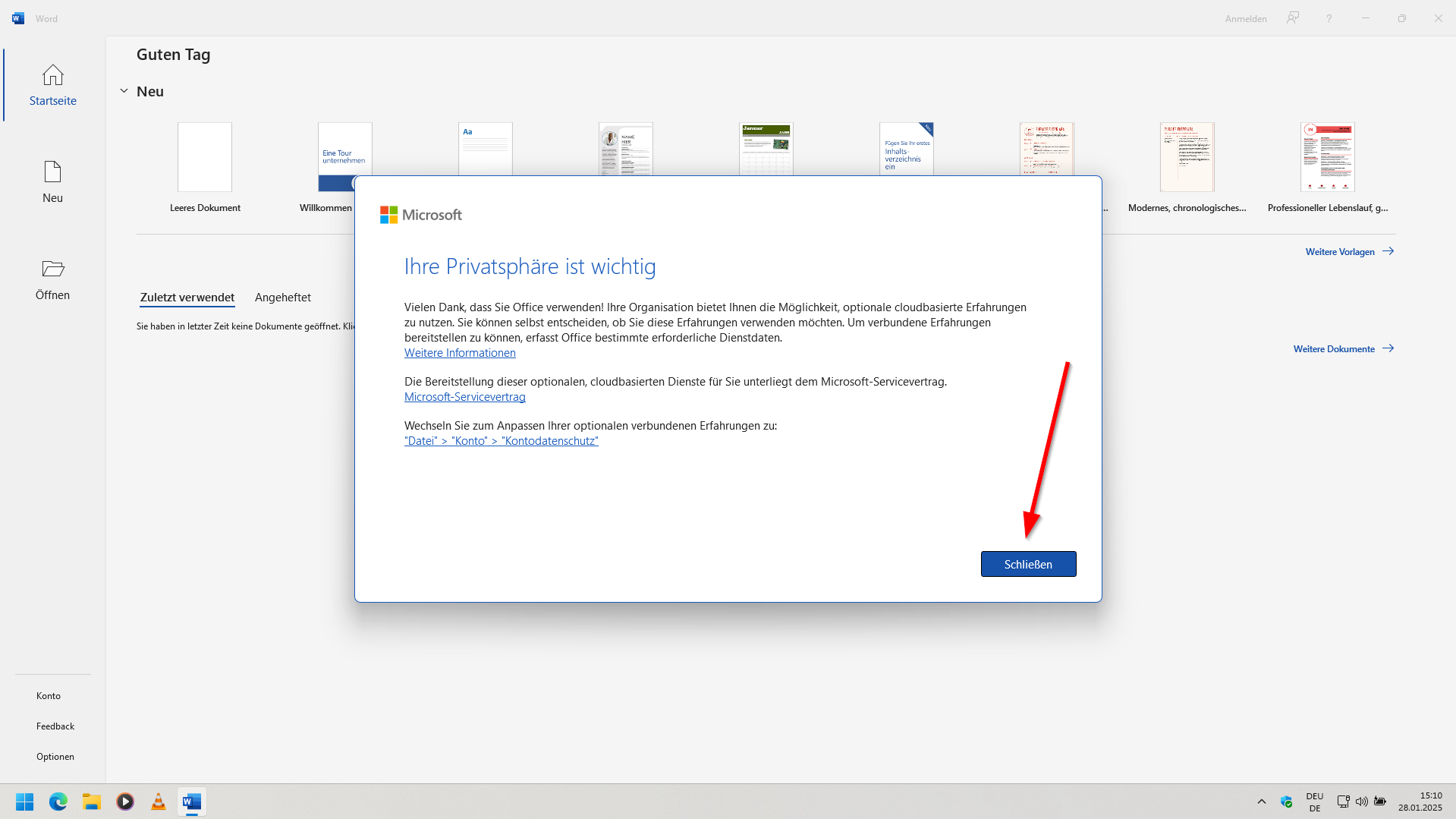
2. Cuando la aplicación esté abierta, confirme la información de privacidad haciendo clic en "cerrar"
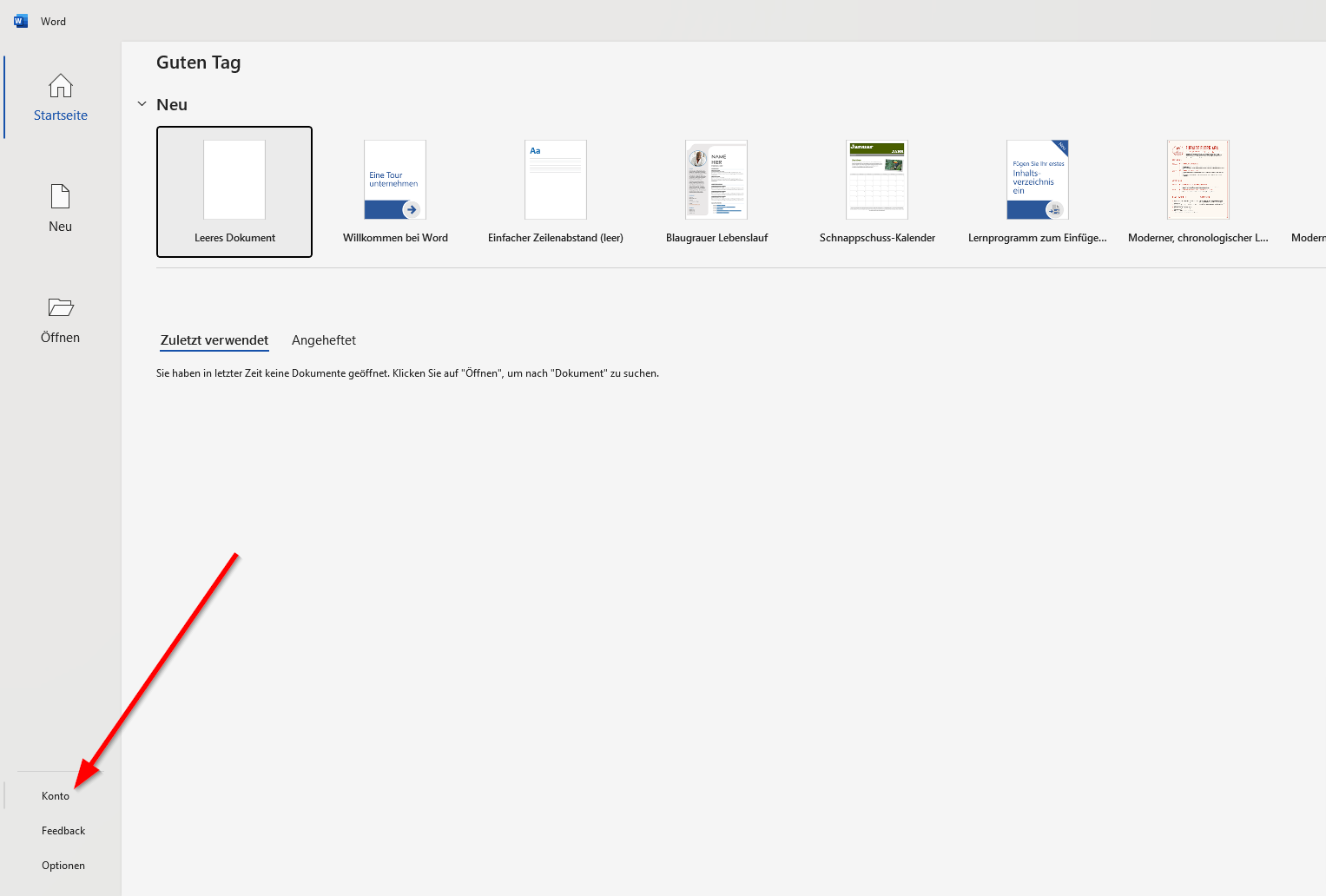
3. Haga clic en (Archivo >) Cuenta.
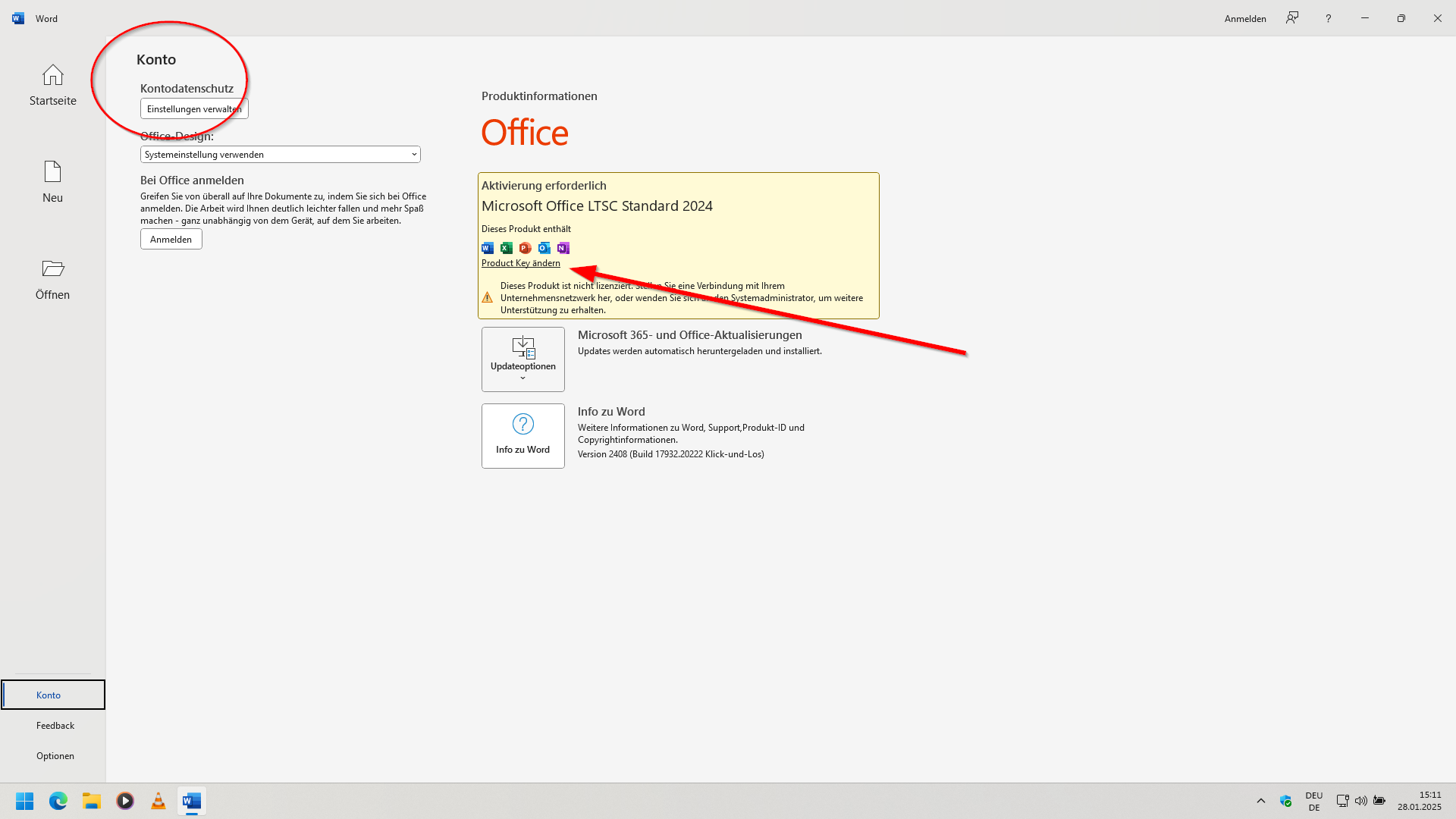
4. Asegúrese de que la versión de Office que está viendo es la versión que instaló. También asegúrese de que no haya iniciado sesión con una cuenta de Microsoft (dirección de correo electrónico) en la esquina superior izquierda debajo de Cuenta. Si ha iniciado sesión, debe cerrar la sesión. A continuación, haga clic en Cambiar clave de producto.
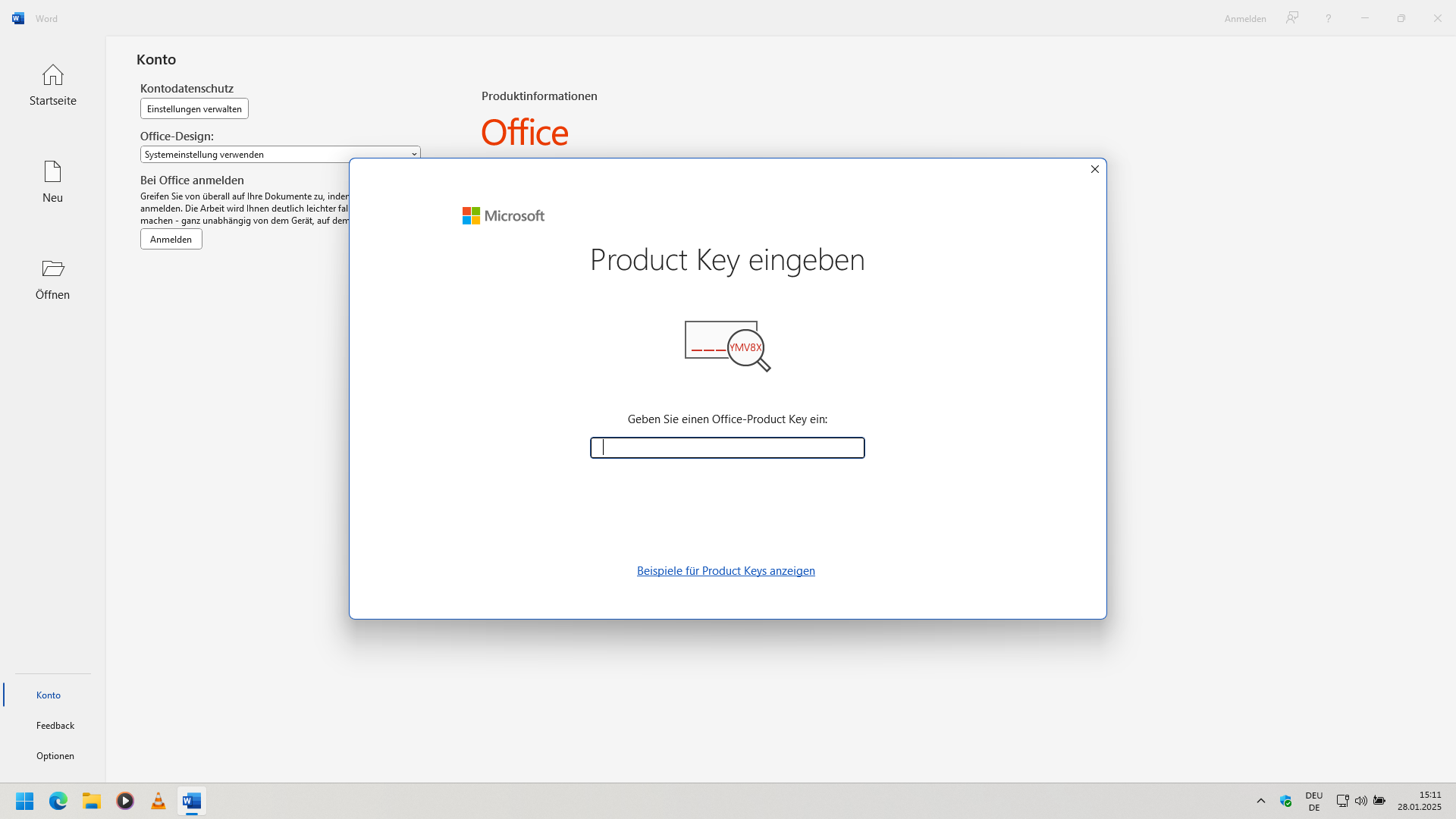
5. Introduce la clave de producto de tu factura. Asegúrate de que la ortografía sea correcta. Lo mejor que puedes hacer es copiar la clave de la factura y pegarla aquí. Así es como puedes evitar errores de dibujo.
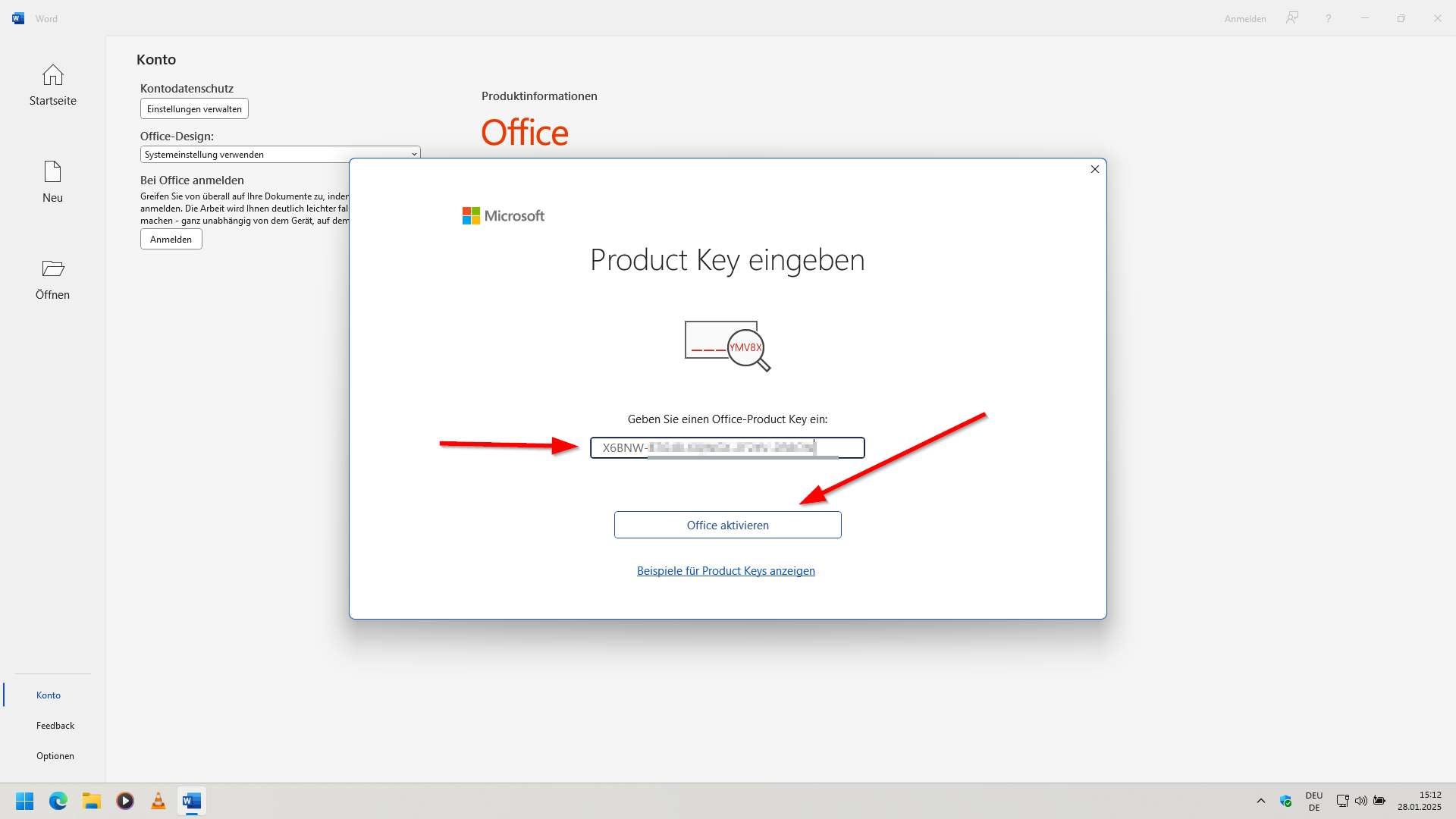
6. Haga clic en "Activar Office"
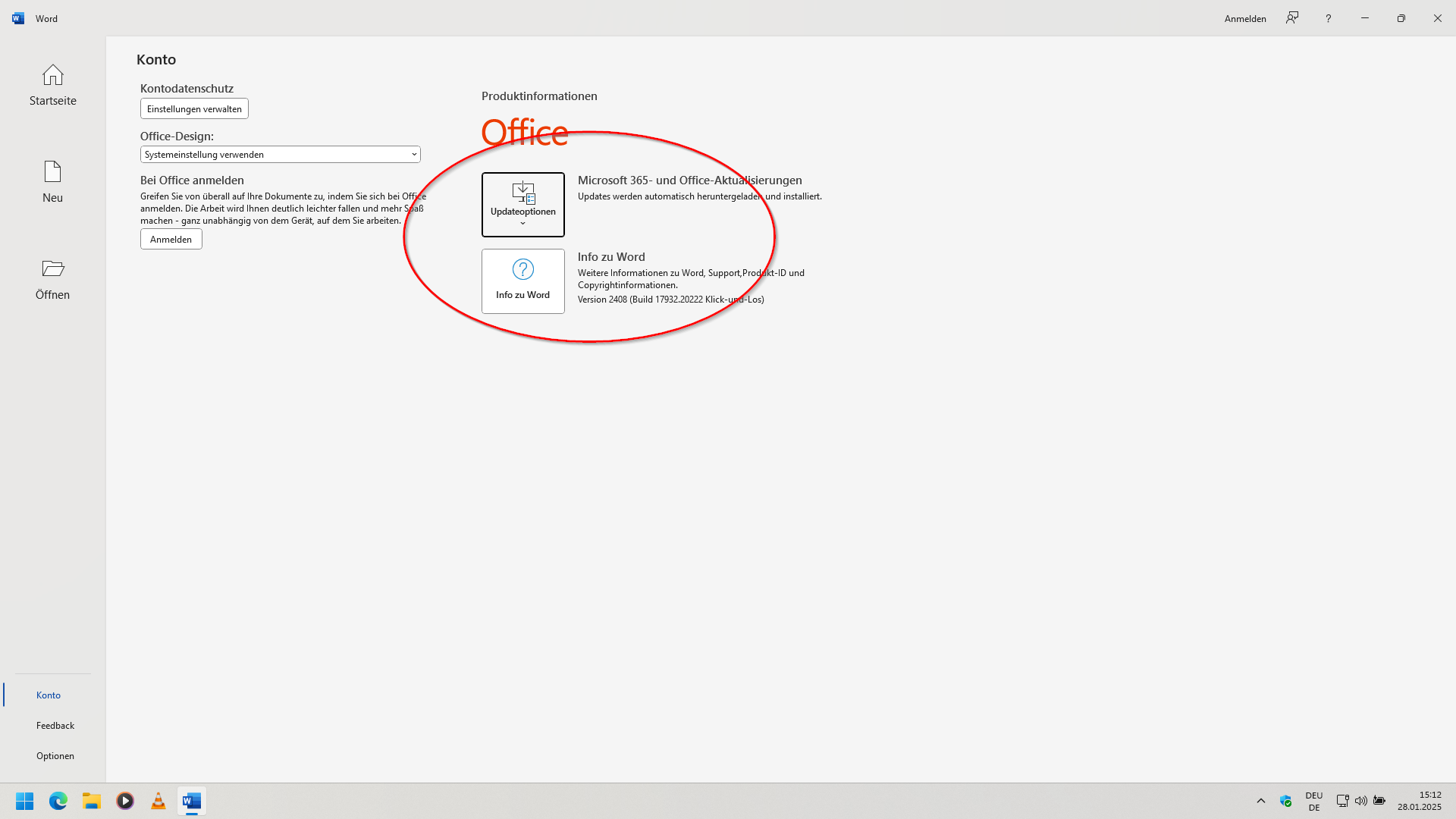
7. Después de introducir con éxito la clave de producto, el campo amarillo y el elemento "Introducir clave de producto" han desaparecido. Cierre la aplicación con la x en la esquina superior derecha.
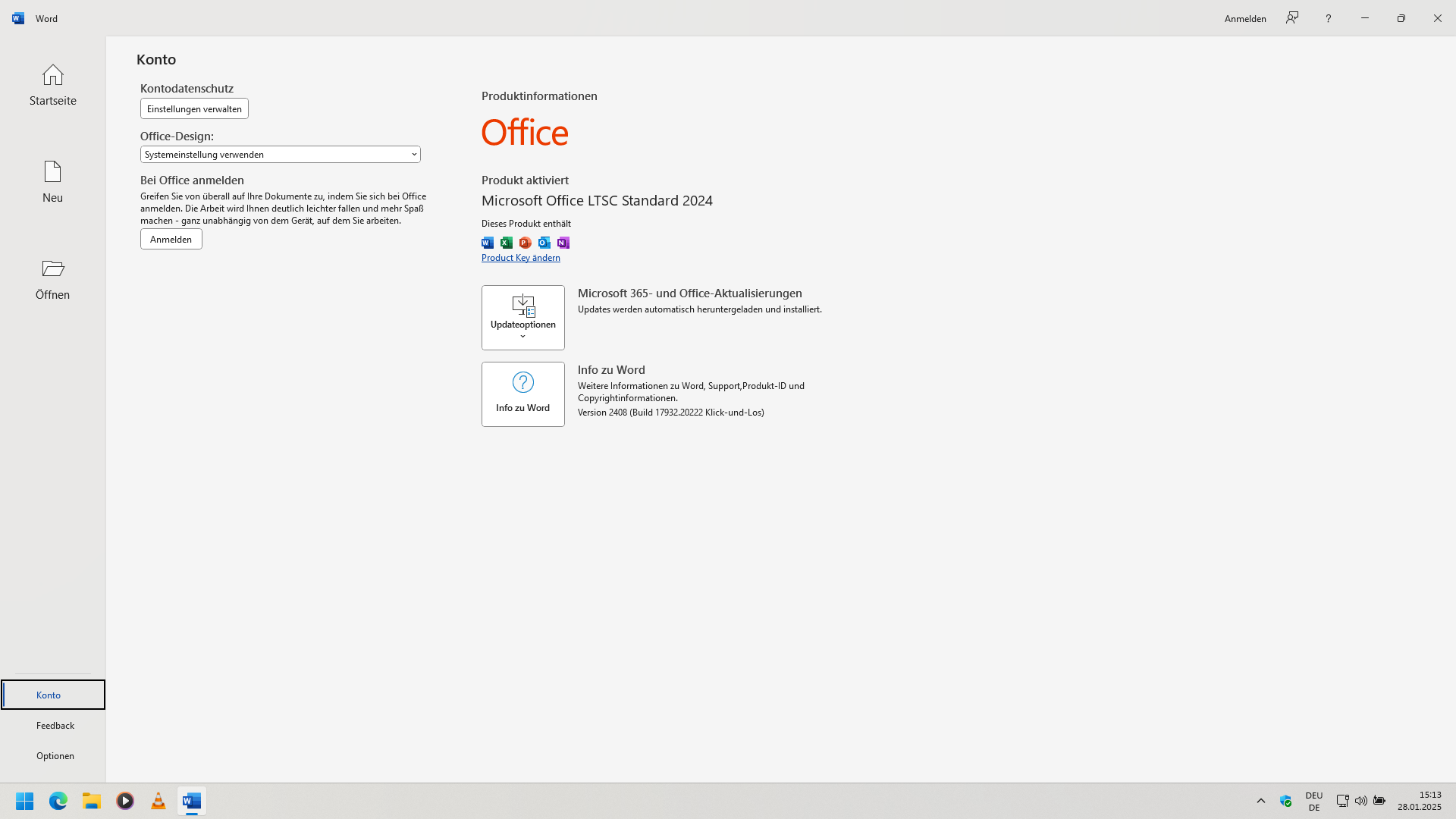
8. Vuelva a abrir Word como antes haciendo clic en el icono de la aplicación y haga clic en siguiente y luego en "cerrar" durante el mensaje de activación


9. Felicidades. Ahora ha instalado y activado correctamente su paquete de Office.
Si tiene problemas con la instalación o activación, escríbanos. Simplemente utilice nuestro formulario de contacto y envíe una captura de pantalla del mensaje de error. Estaremos encantados de ayudarle.
Su equipo de Keys.Express
SKU: 1311, 1354, 1316, 1357, 1358, 1359, 1321, 1352, 1326, 1356, 1353, 1355, 1411, 1454, 1416, 1457, 1458, 1459, 1421, 1452, 1426, 1456, 1453, 1455


