
Para obter um guia detalhado com capturas de tela, visite nosso tutorial passo a passo.
Nota: Isso também é necessário se o Windows acabou de ser instalado e o Microsoft 365 não foi usado antes. Porque todas as instalações do Windows já incluem ficheiros de pré-instalação do Microsoft 365.
Se houver mais problemas com a instalação ou a ativação, entre em contato conosco. Basta usar nosso formulário de contato e, ao mesmo tempo, envie uma captura de tela da mensagem de erro. Teremos prazer em ajudá-lo.
Sua equipe Keys.Express
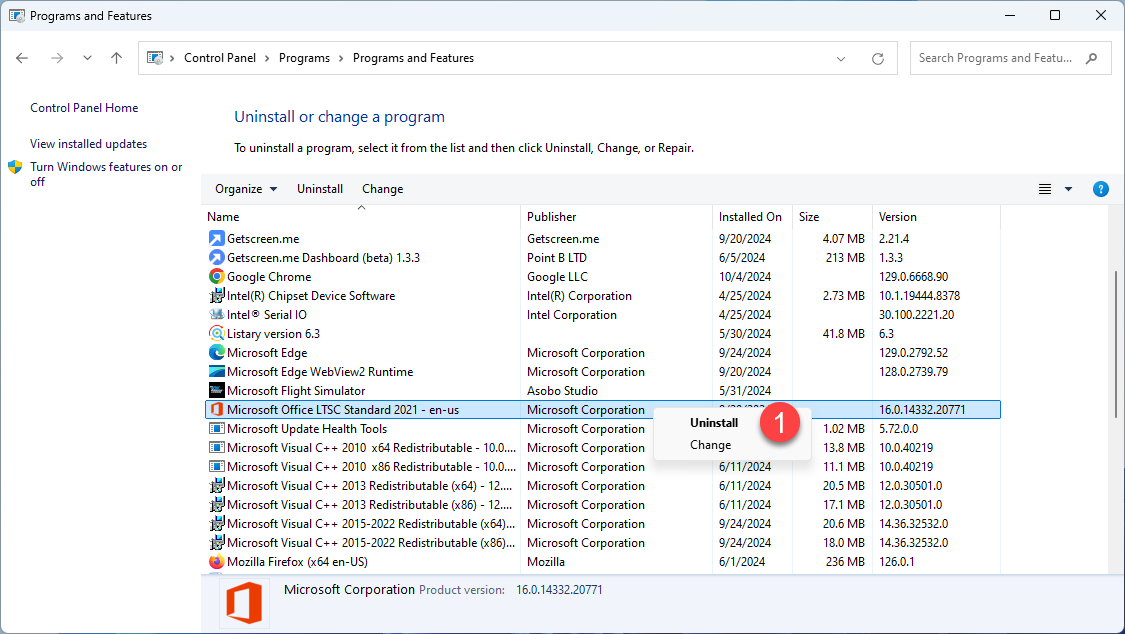
1. Desinstale todas as versões mais antigas do Office a partir do Painel de Controlo do Windows.
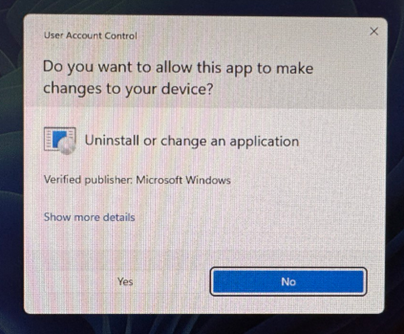
2. No pop-up Controle de Conta de Usuário, clique em "Sim" para confirmar a pergunta "Você deseja permitir que este aplicativo faça alterações no seu dispositivo?"
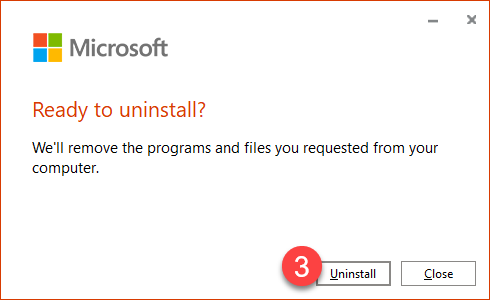
3. Clique em "Desinstalar"
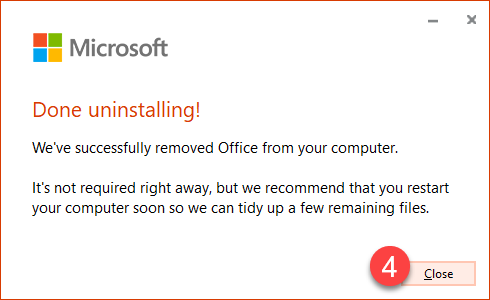
4. Após a desinstalação bem-sucedida, clique em "Fechar"
Se estiver a ter problemas para desinstalar completamente o Office em todas as versões, eis um guia detalhado sobre como desinstalá-lo.
5. Siga o link da sua fatura para ir para o nosso Centro de Download. Lá você encontrará as diferentes versões do Office.
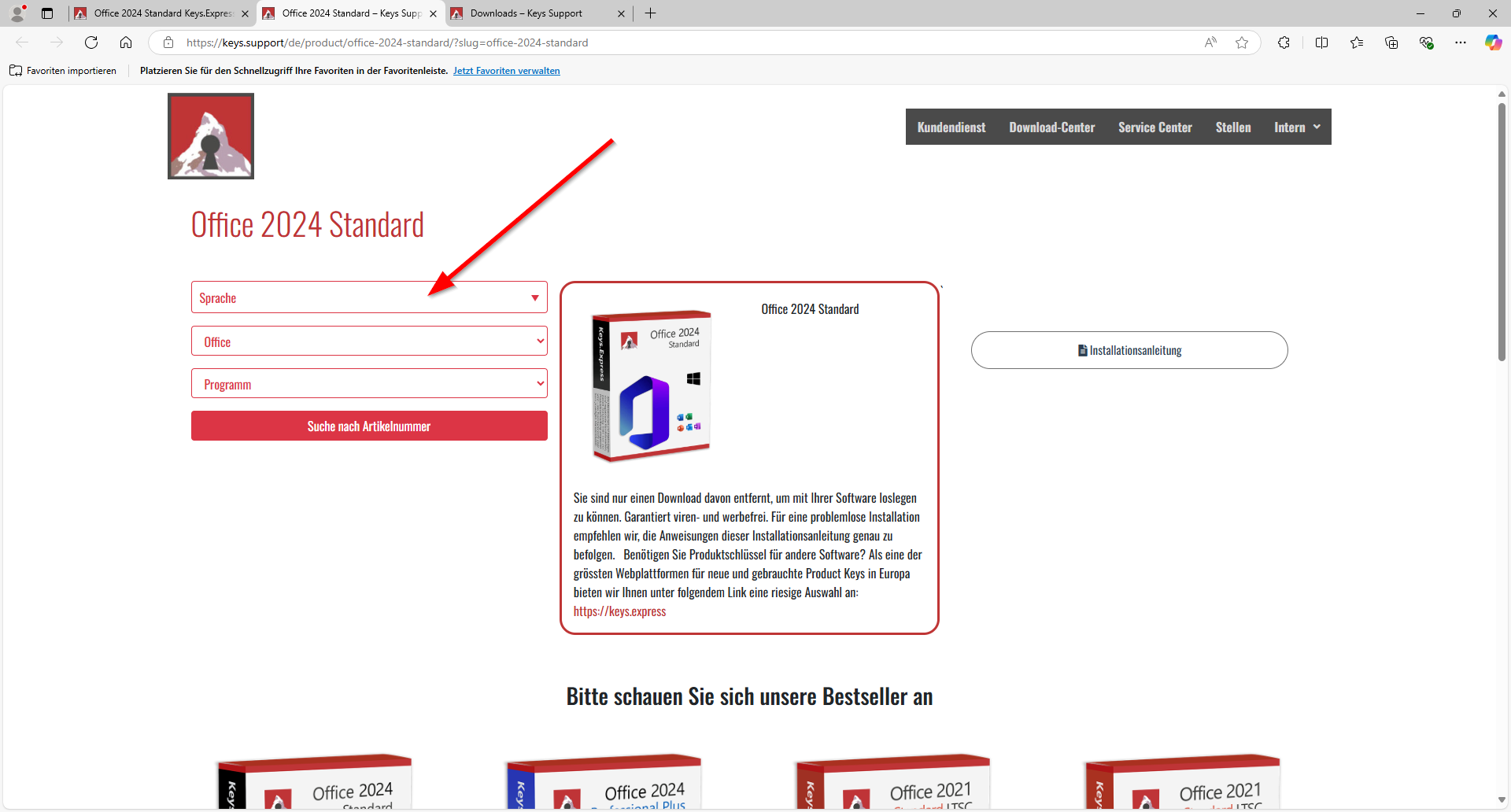
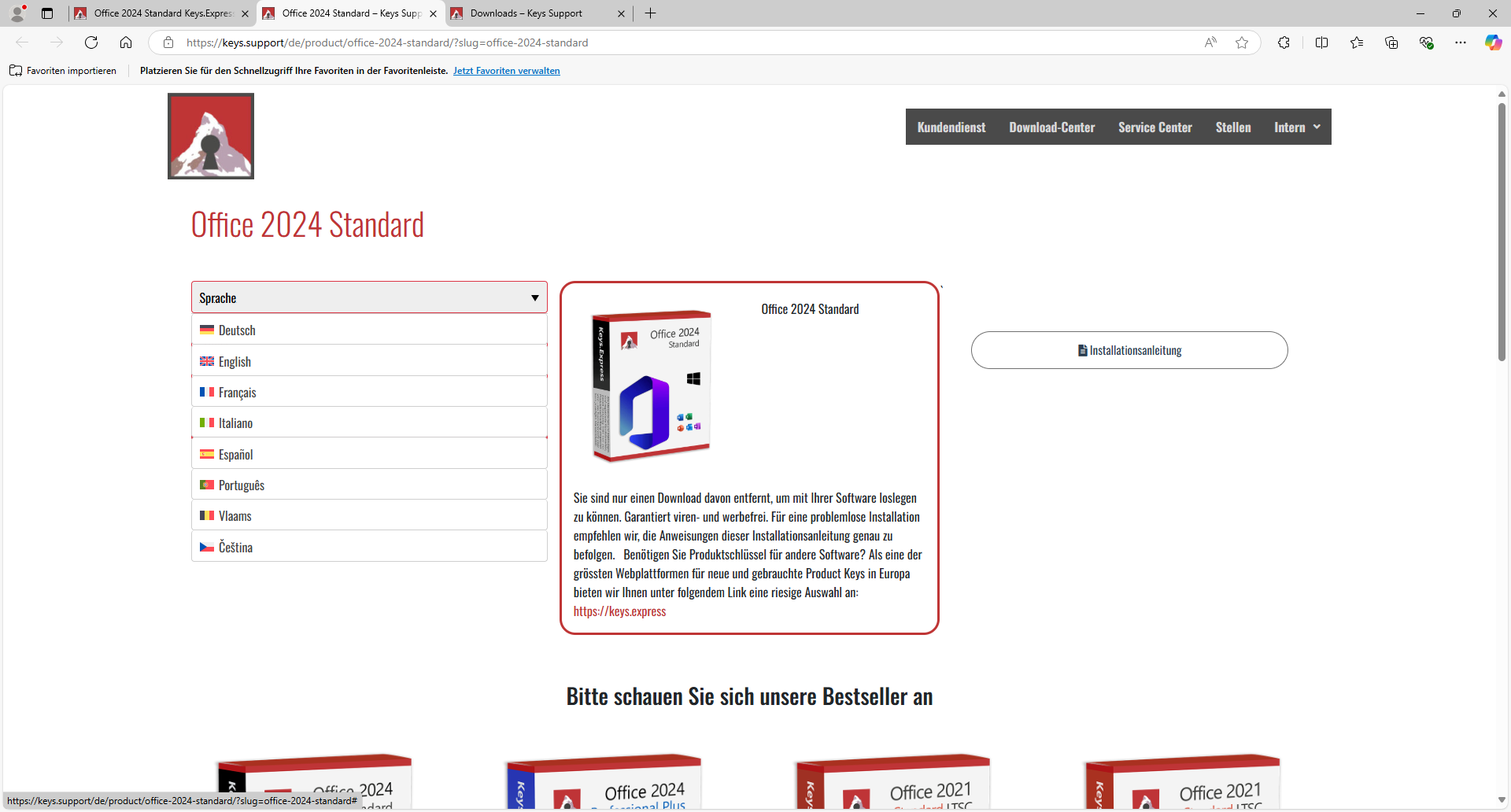
6. Selecione o idioma de instalação desejado na coluna da esquerda.
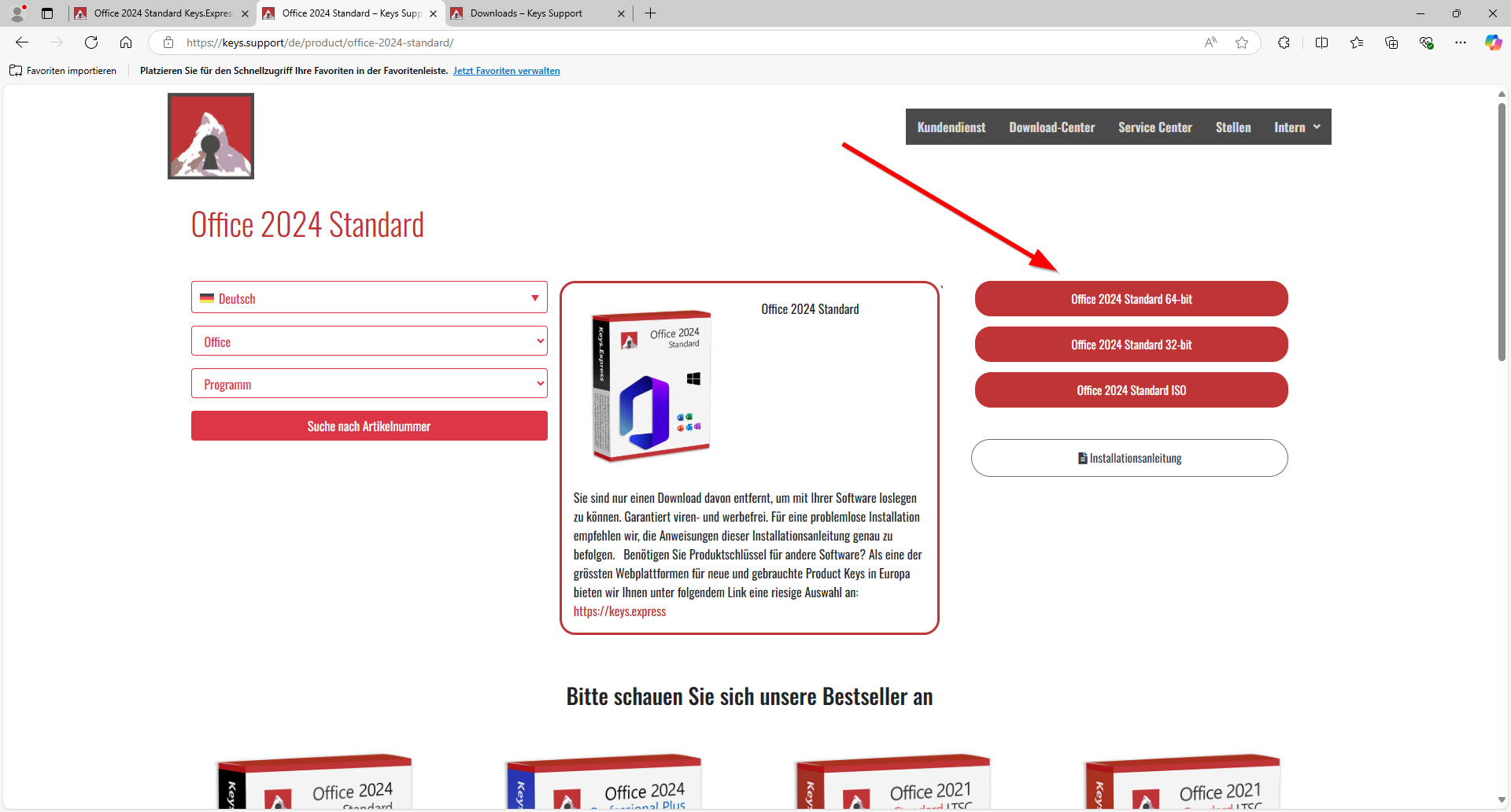
7. Clique no botão vermelho para começar a transferir o Office.
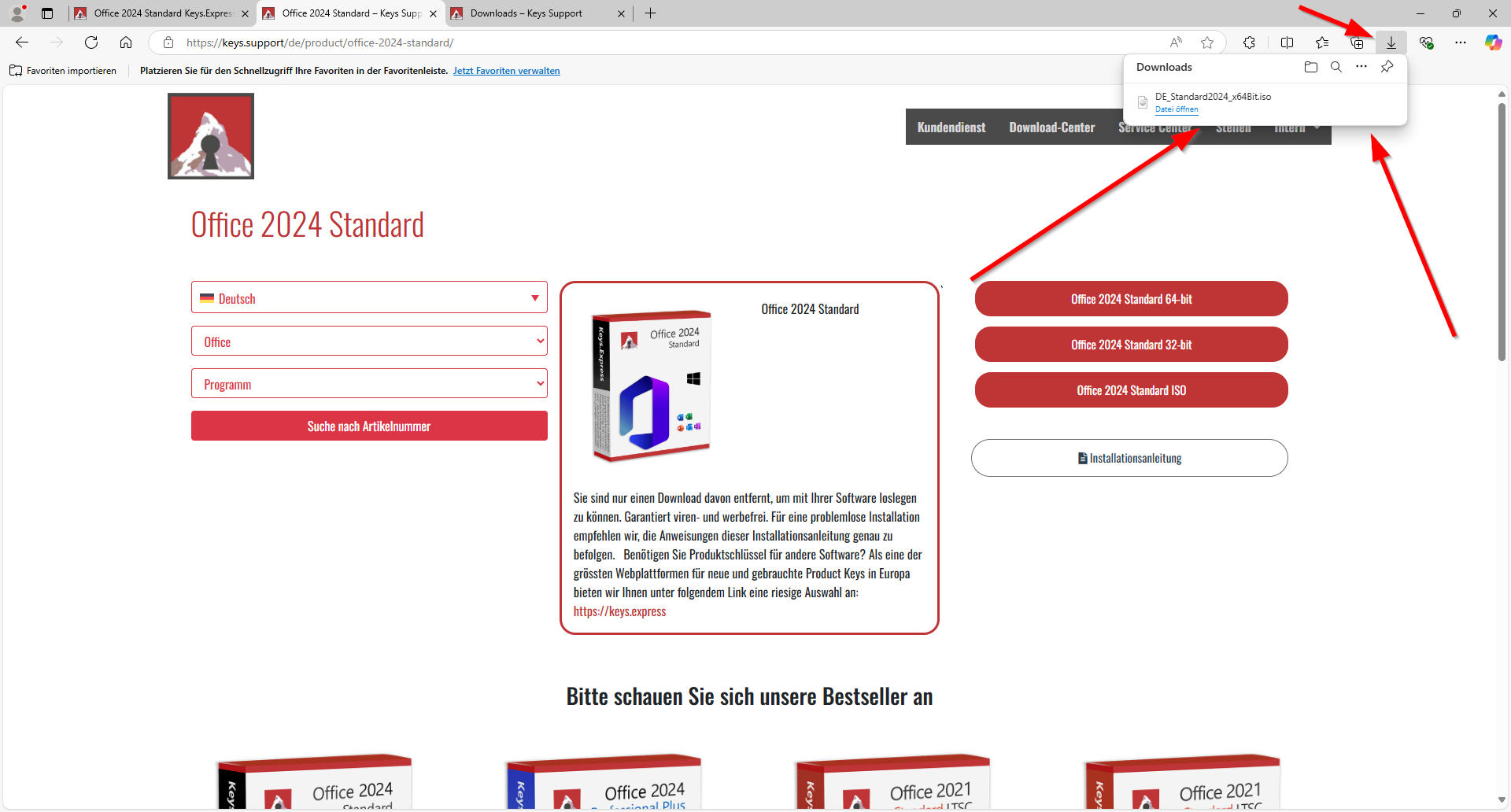
8. Se o download começar automaticamente, vá para a pasta de download ou selecione a pasta de destino onde deseja salvar este arquivo e clique em "Salvar".
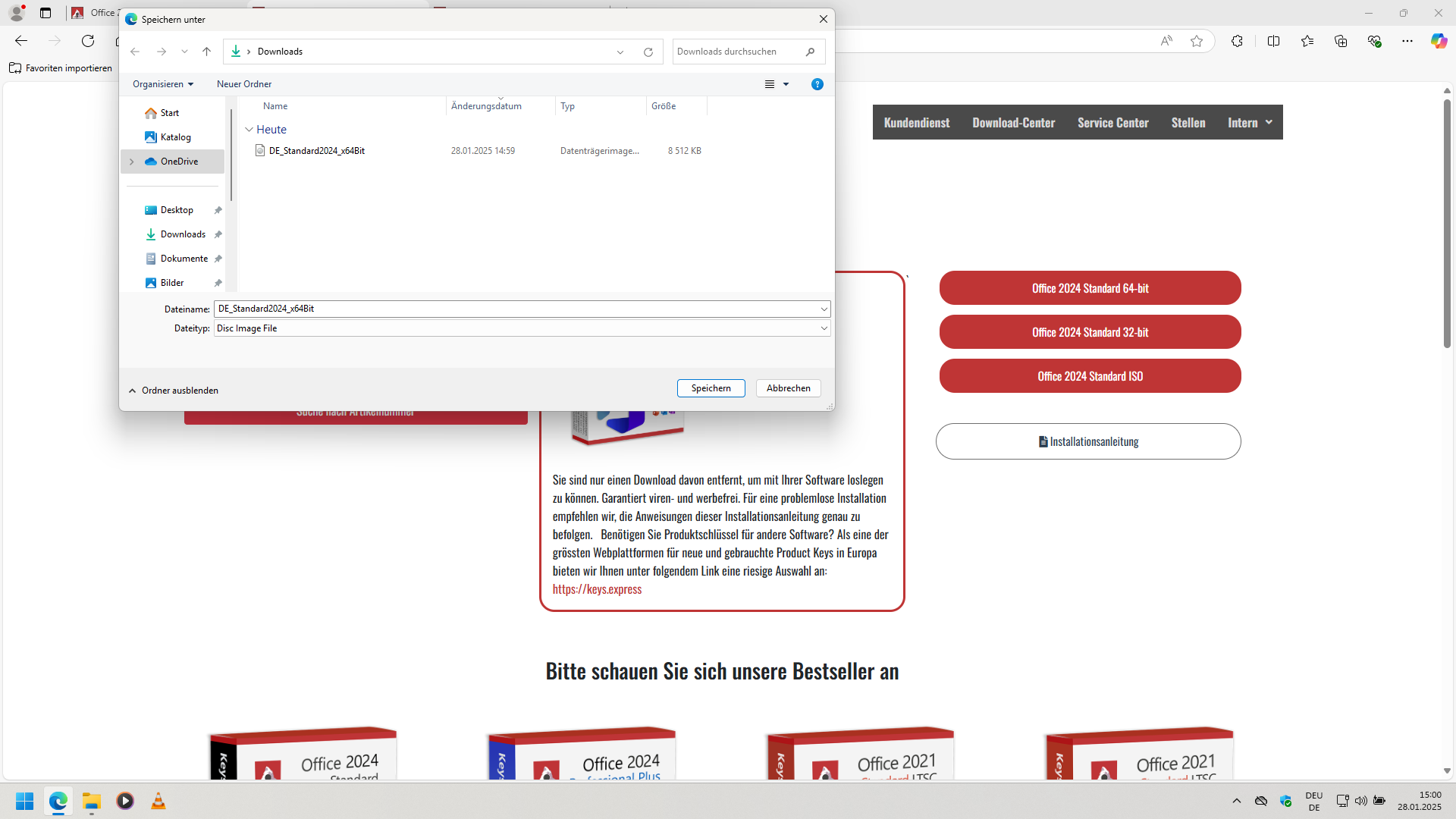
9. Clique duas vezes no arquivo baixado
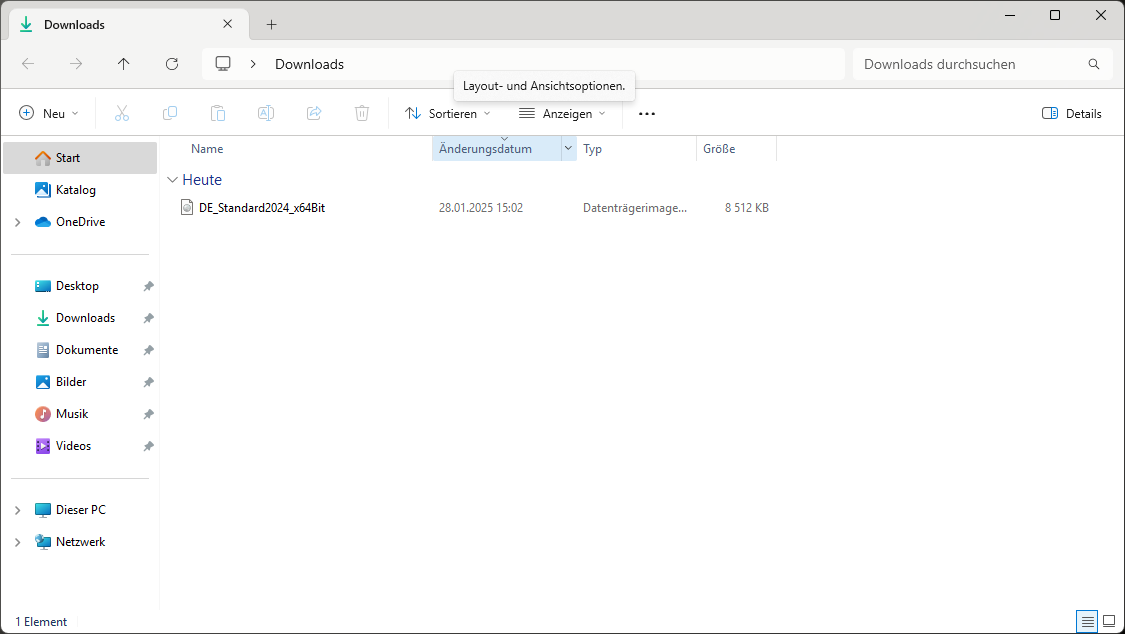
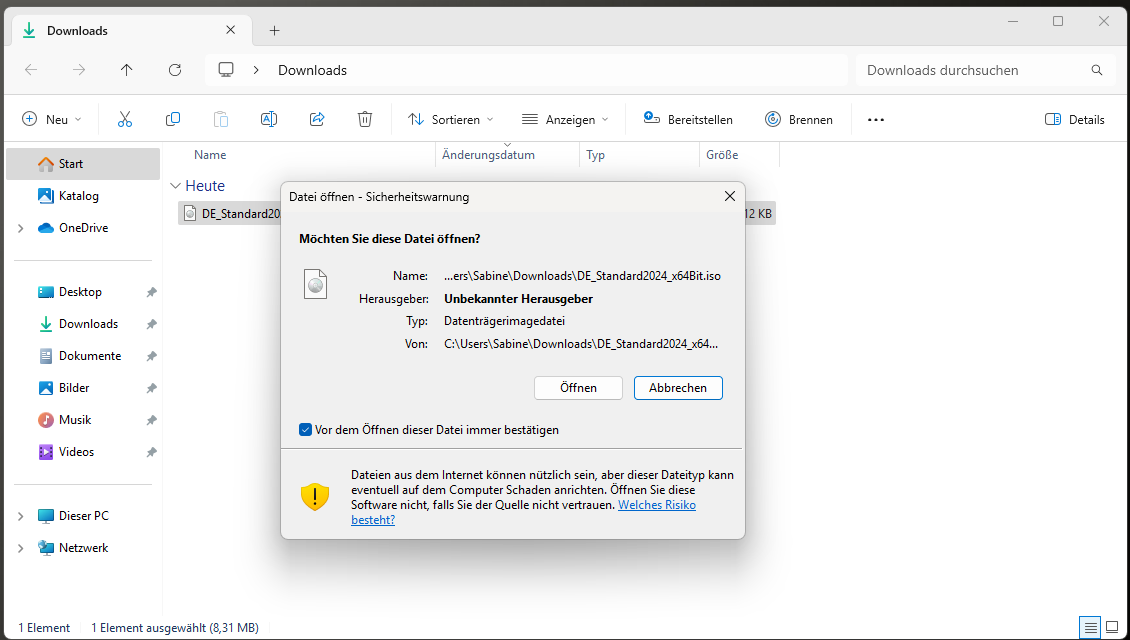
10. Clique em "Abrir"
11. Agora, no Explorer, vá para Meu computador, onde você verá suas unidades. Lá você verá agora uma unidade de DVD virtual.
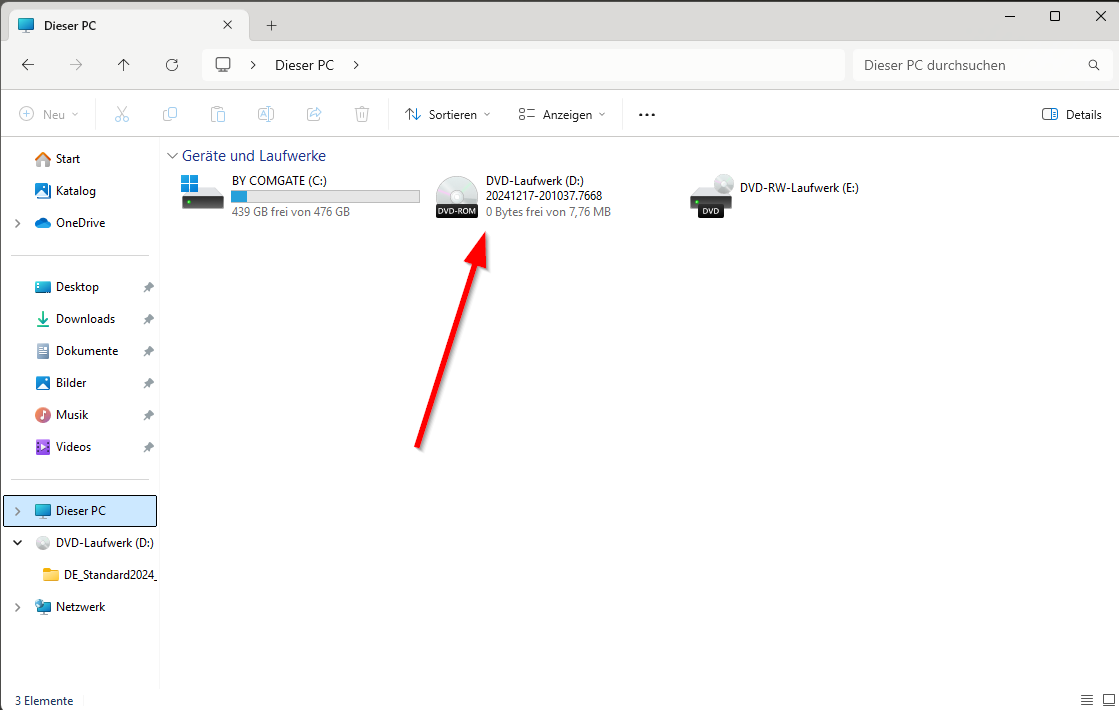
12. Clique nesta unidade de DVD virtual e, se necessário, vá para o subdiretório onde você clica duas vezes nele até ver o arquivo "start".

13. Clique duas vezes no arquivo "start" para iniciar a instalação.
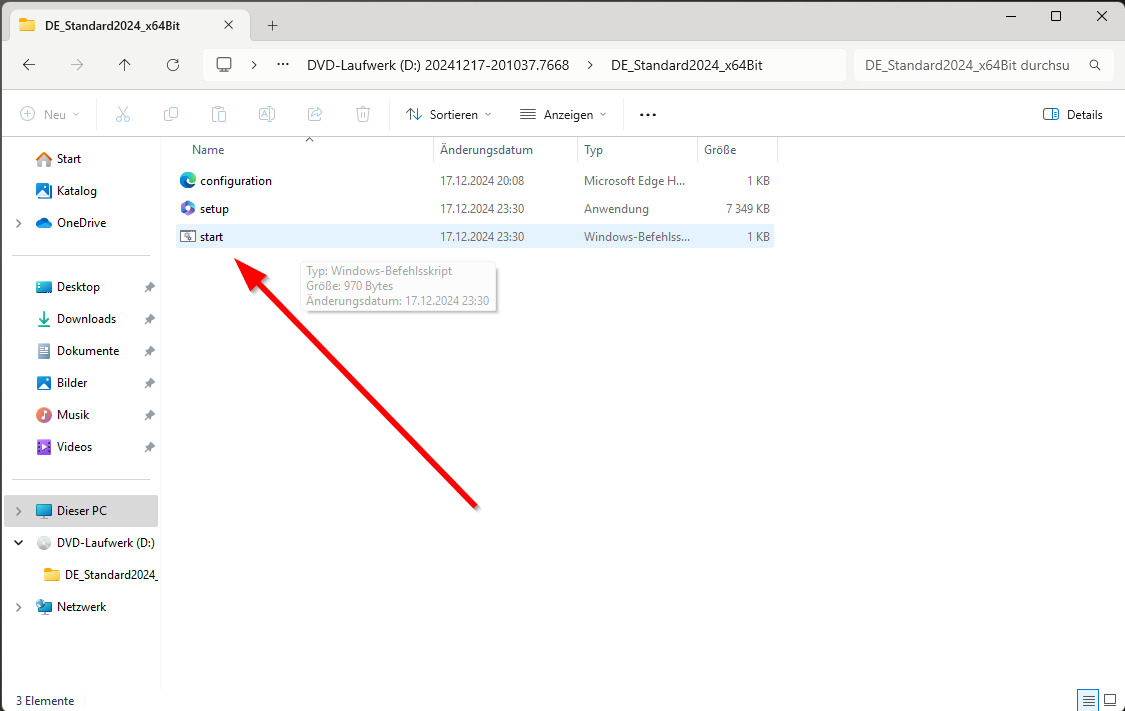
14. Dependendo da configuração, o Windows Defender pode exibir uma mensagem de aviso. Se vir esta janela, clique em "Mais Informação"
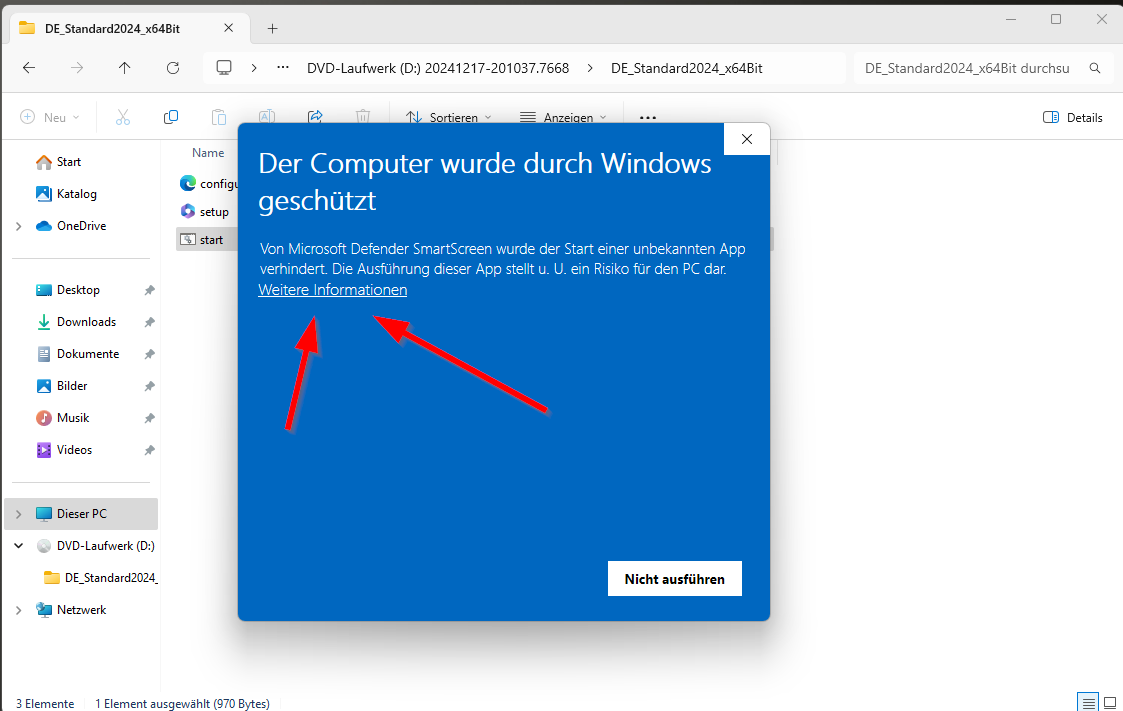
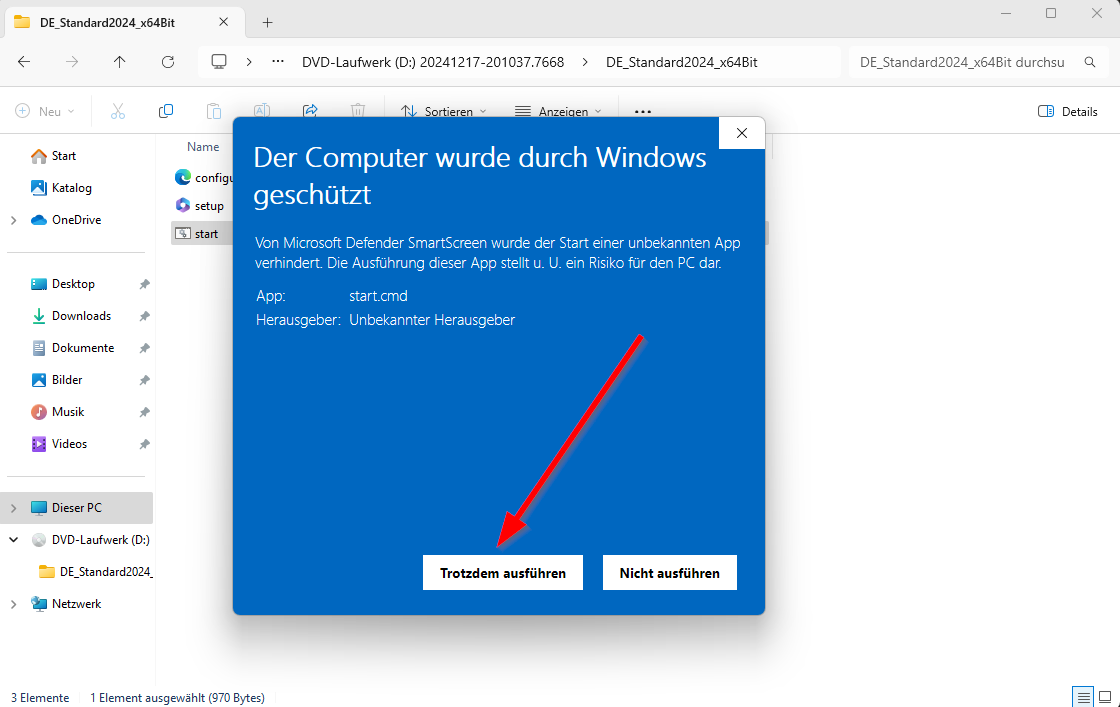
15. Clique em "Executar de qualquer maneira" Este processo é completamente seguro. É simplesmente um prompt de segurança adicional.
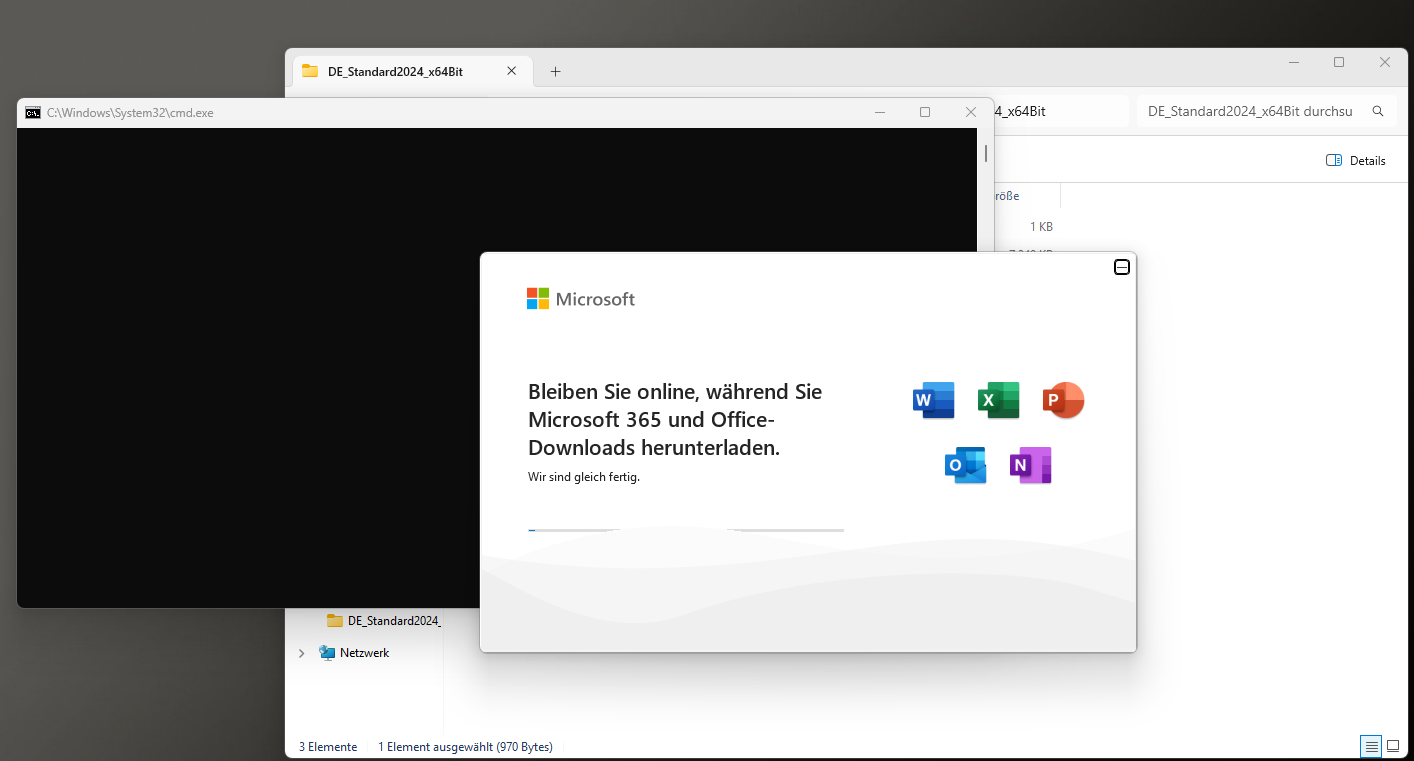
16. Agora a instalação é iniciada. Todos os arquivos necessários são baixados diretamente da Microsoft e instalados automaticamente. Todo o processo levará alguns minutos ou mais, dependendo da velocidade da sua internet.
17. Após a conclusão da instalação, clique em "Fechar"

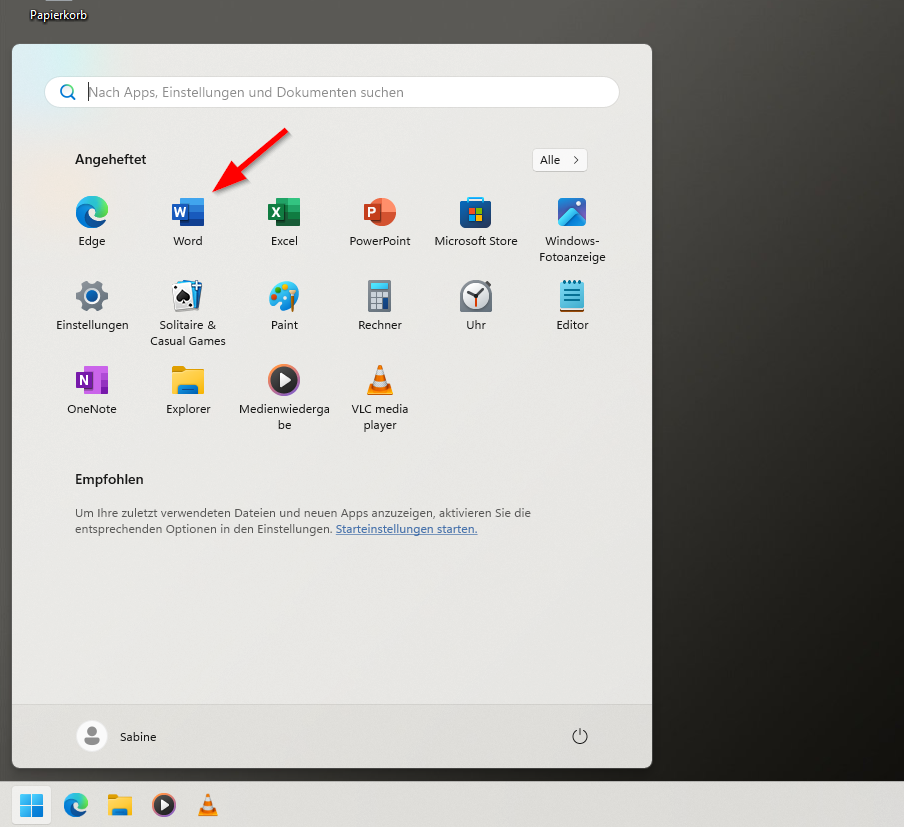
1. Digite "Word" na barra de pesquisa do Windows ou clique no ícone no menu Iniciar para abrir o aplicativo "Word".
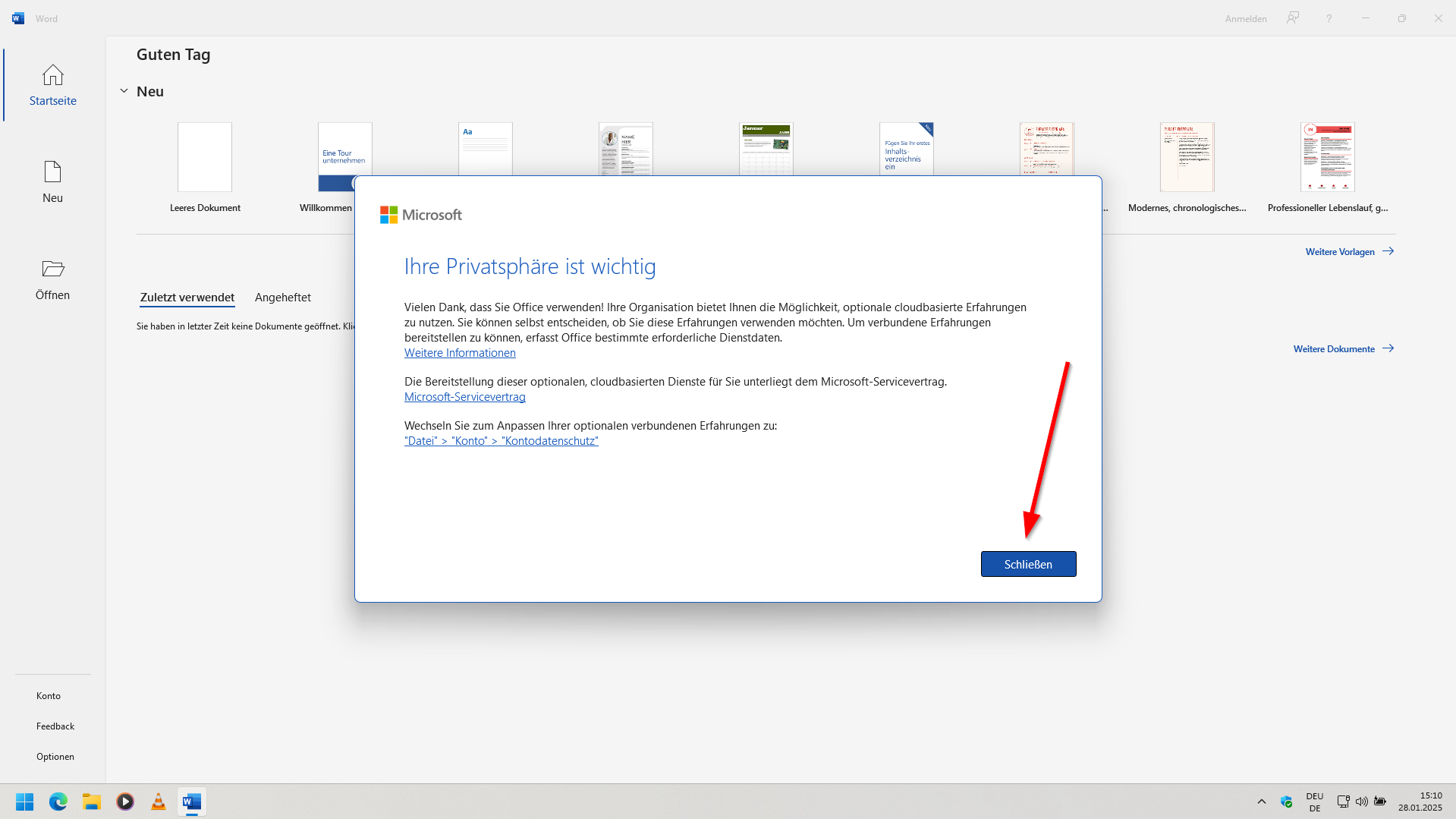
2. Quando o aplicativo estiver aberto, confirme as informações de privacidade clicando em "fechar"
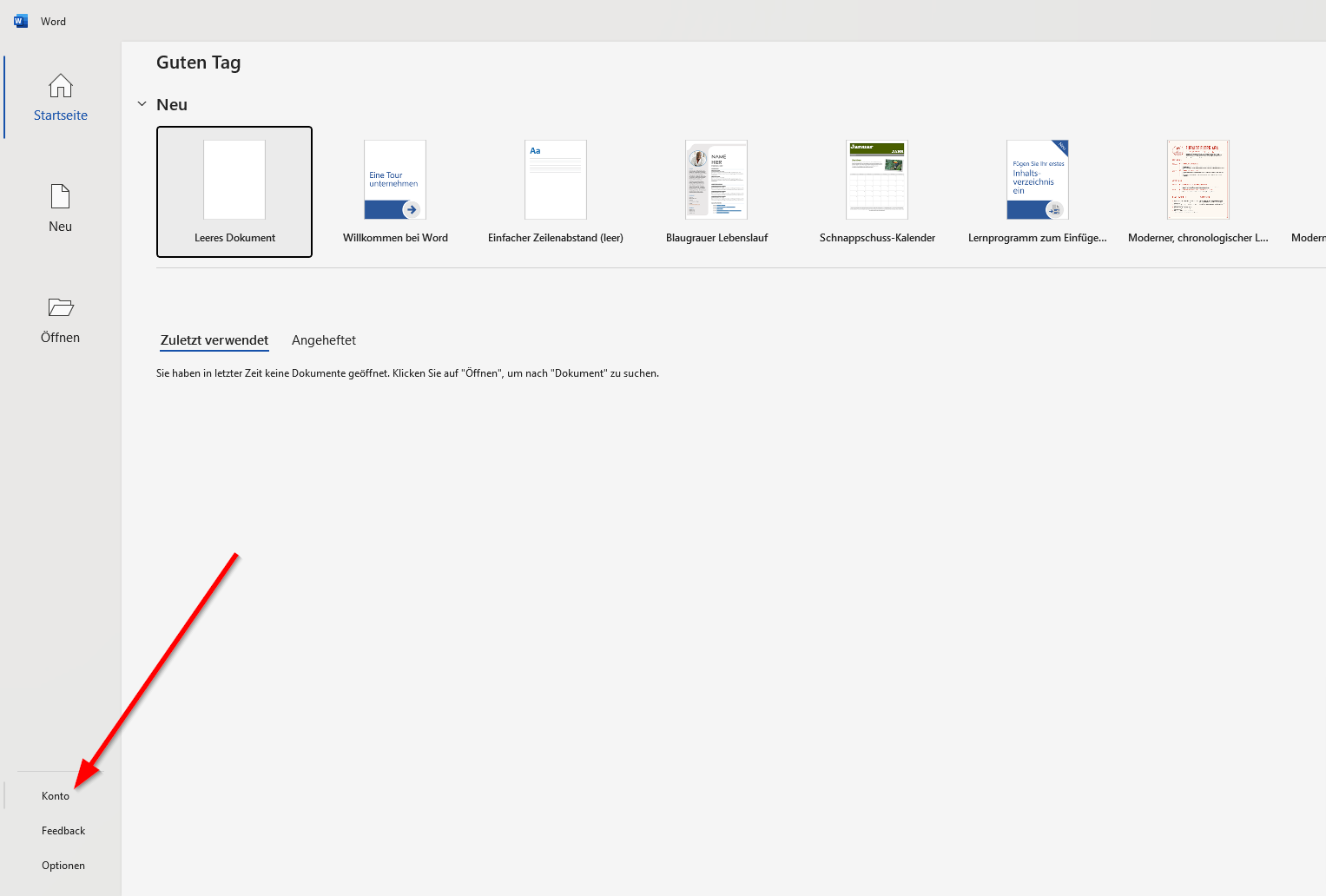
3. Clique em (Arquivo > Conta).
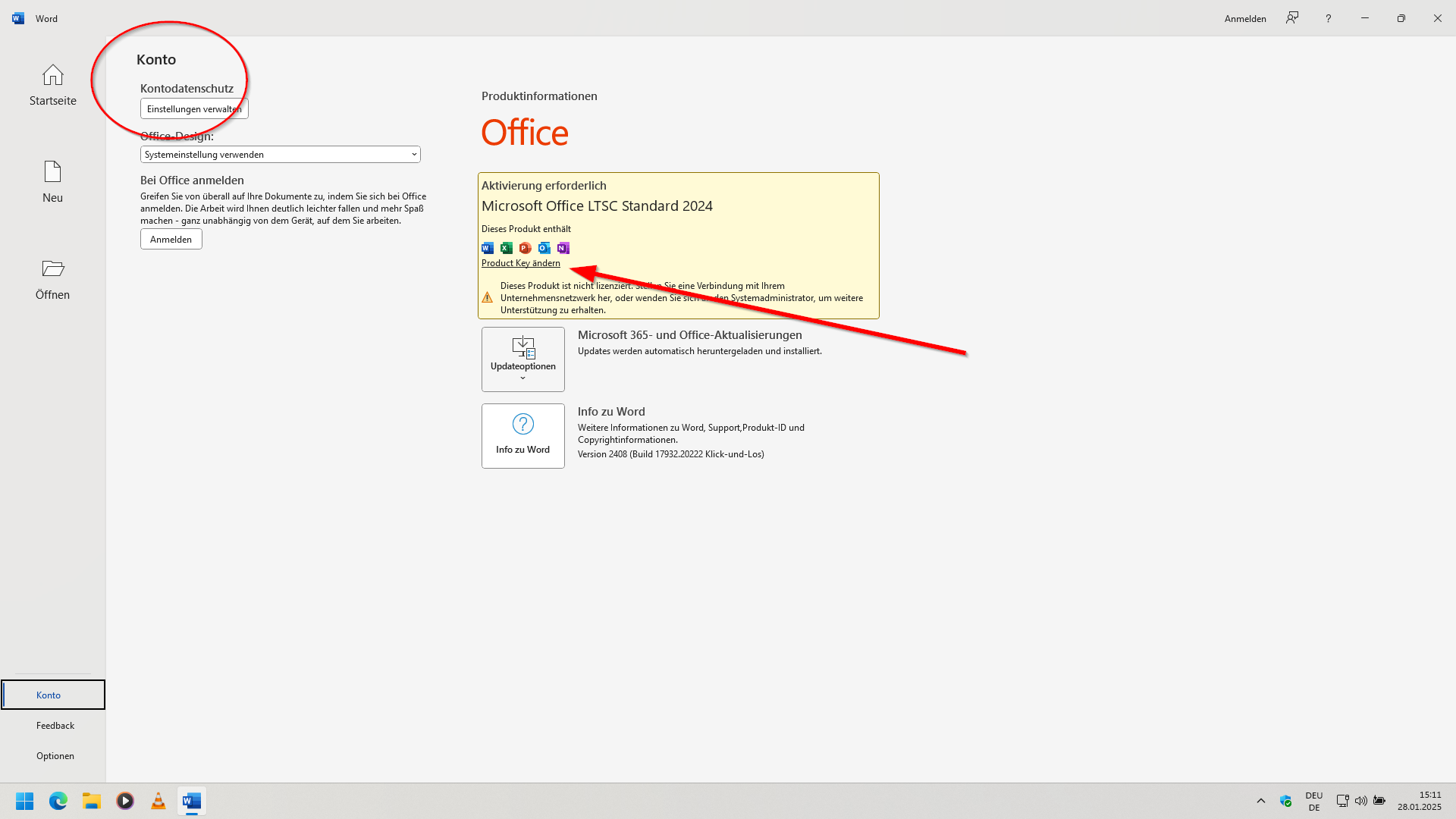
4. Certifique-se de que a versão do Office que está a visualizar é a versão que instalou. Certifique-se também de que não tem sessão iniciada com uma conta Microsoft (endereço de correio eletrónico) no canto superior esquerdo em Conta. Se tiver sessão iniciada, tem de terminar sessão. Em seguida, clique em Alterar chave do produto.
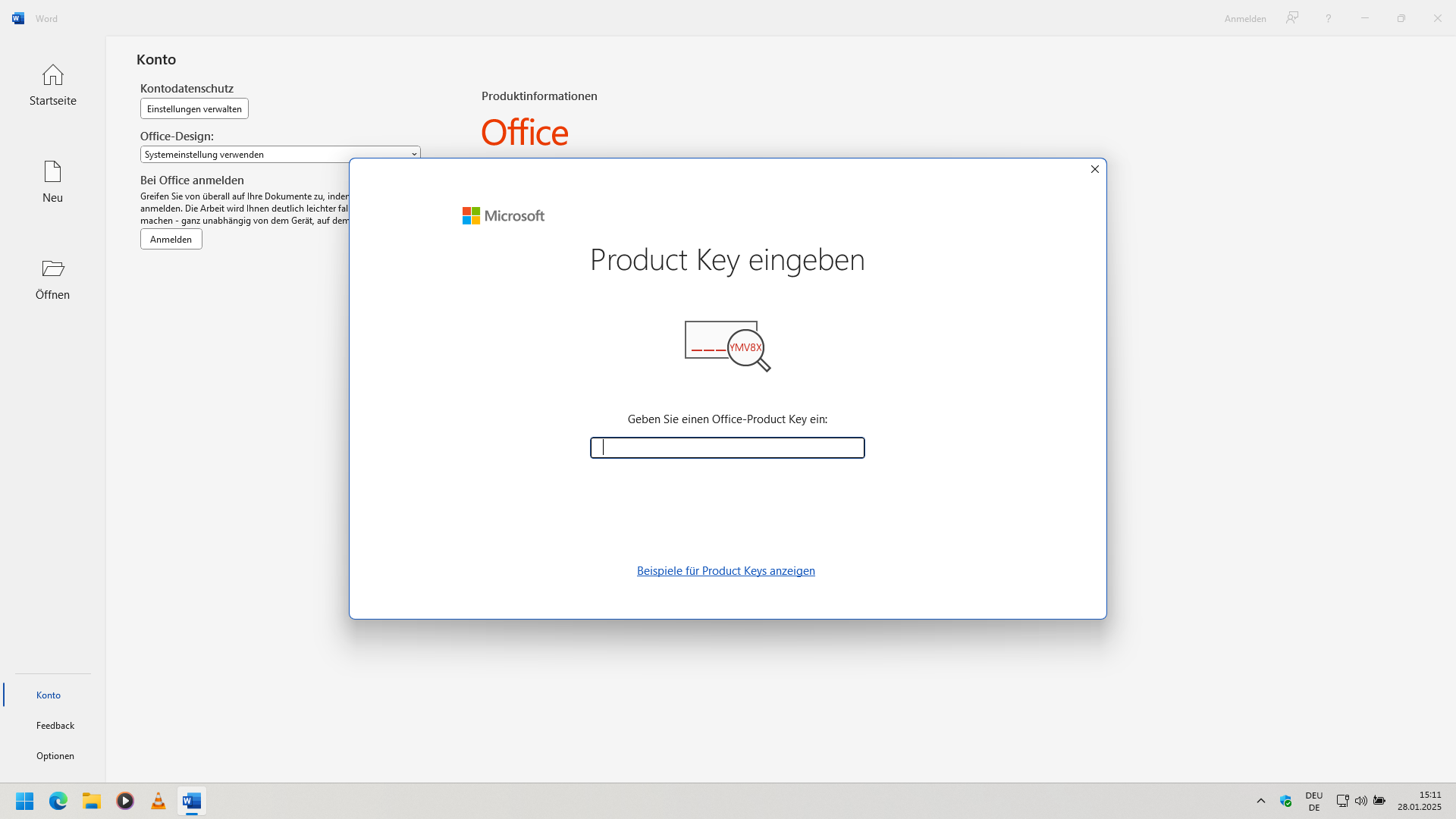
5. Insira a chave do produto da sua fatura. Certifique-se de que a ortografia está correta. A melhor coisa a fazer é copiar a chave da fatura e colá-la aqui. É assim que você pode evitar erros de desenho.
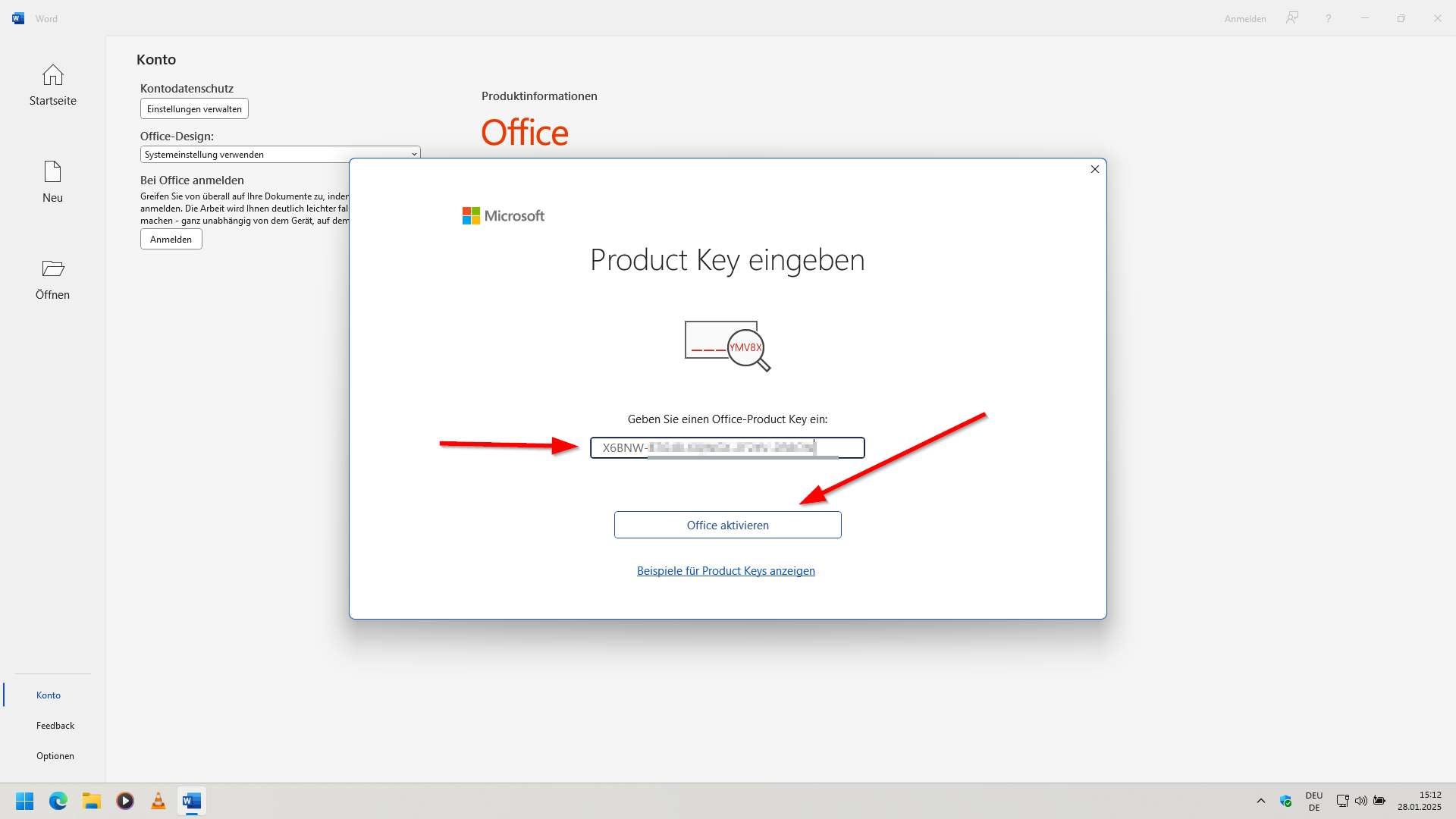
6. Clique em "Ativar o Office"
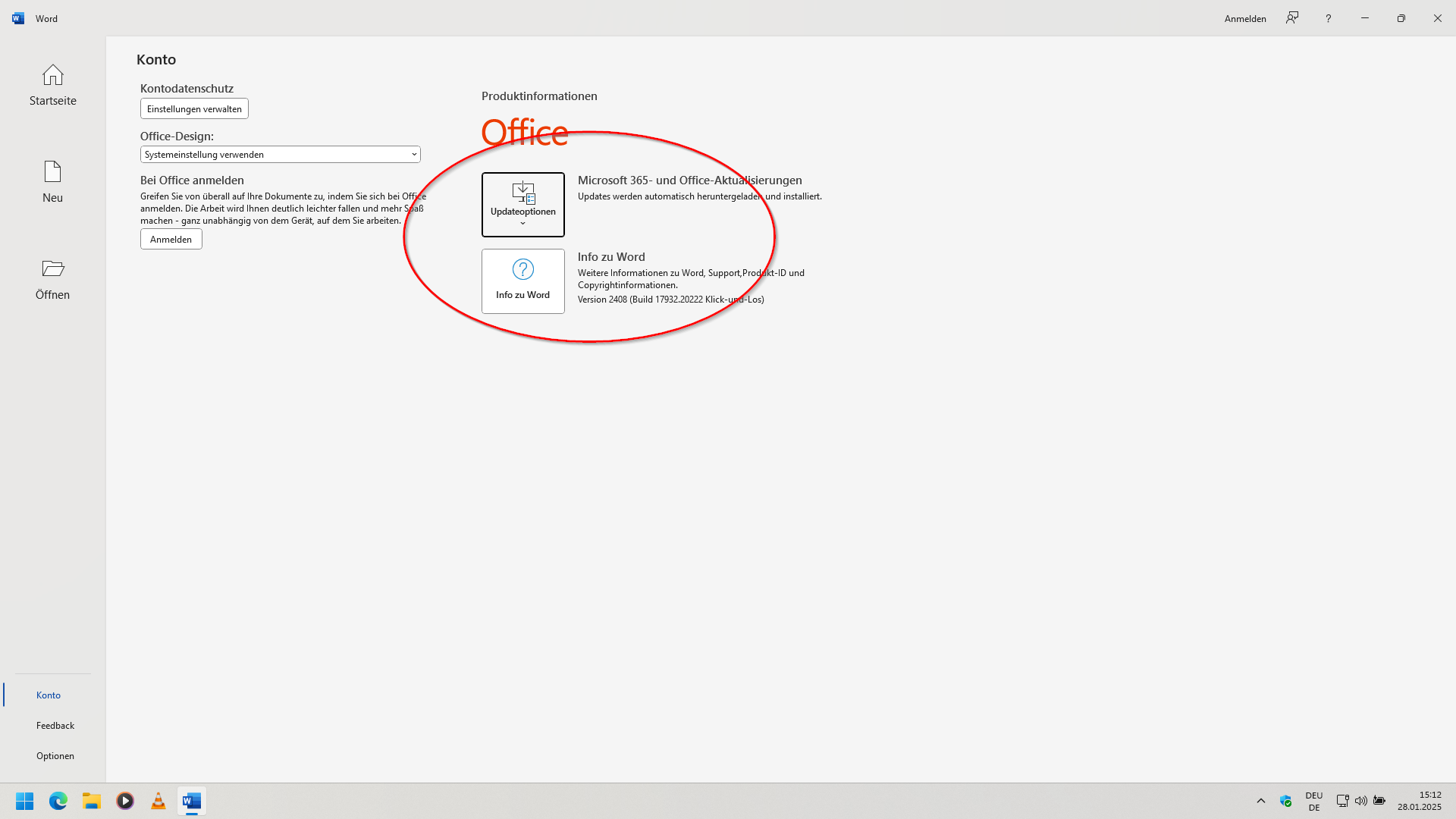
7. Depois de inserir com êxito a chave do produto, o campo amarelo e o item "Inserir chave do produto" desapareceram. Feche a aplicação com o x no canto superior direito.
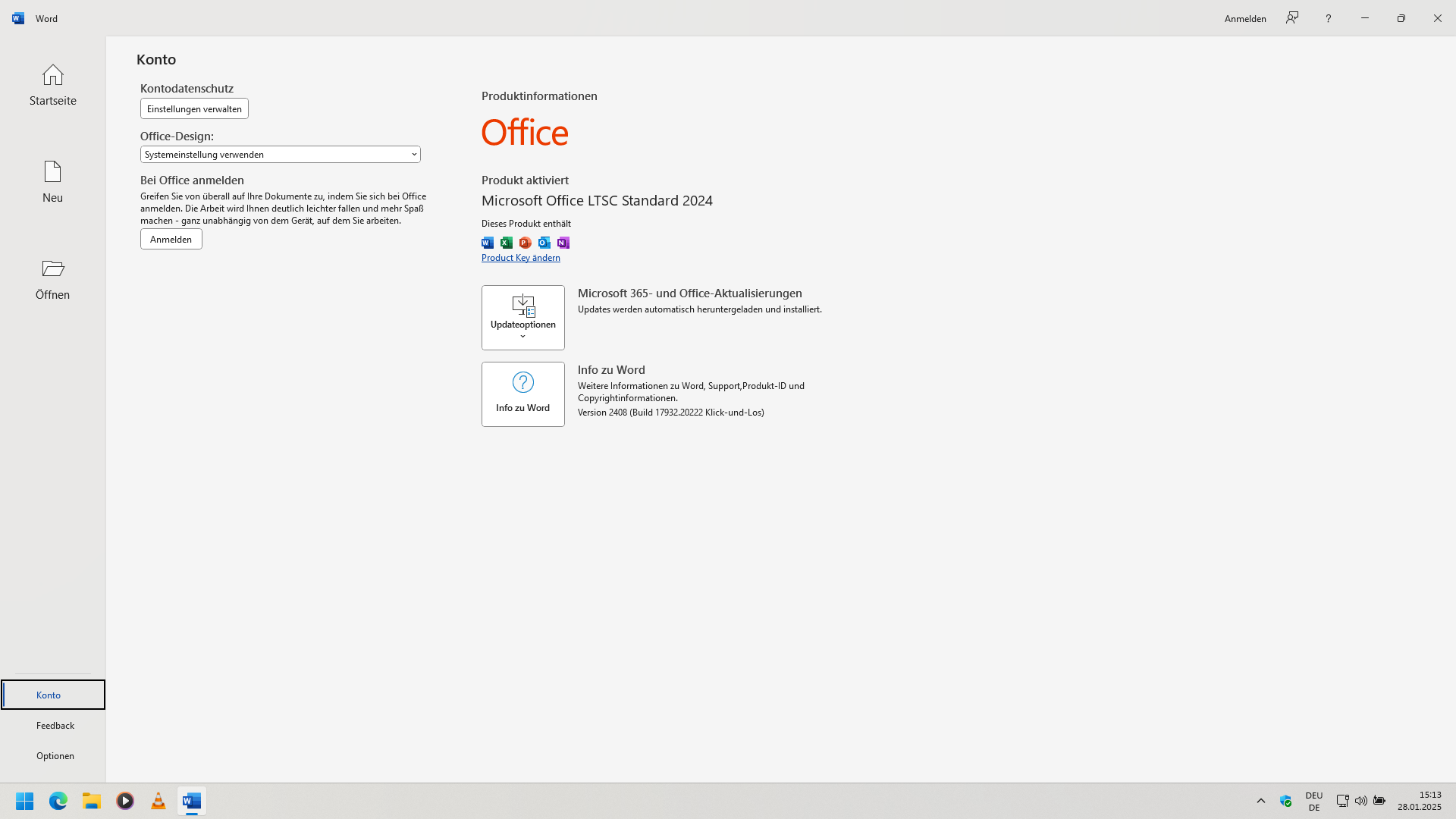
8. Abra o Word novamente como antes, clicando no ícone do aplicativo e clique em avançar e, em seguida, em "fechar" durante o prompt de ativação


9. Parabéns;. Agora você instalou e ativou com sucesso seu pacote Office.
Se houver mais problemas com a instalação ou a ativação, entre em contato conosco. Basta usar nosso Formulário de Contato e, ao mesmo tempo, enviar uma captura de tela da mensagem de erro. Teremos prazer em ajudá-lo.
Sua equipe Keys.Express
SKU: 1311, 1354, 1316, 1357, 1358, 1359, 1321, 1352, 1326, 1356, 1353, 1355, 1411, 1454, 1416, 1457, 1458, 1459, 1421, 1452, 1426, 1456, 1453, 1455


