Back to Top
Comparativa de programas de recuperación de datos: AOMEI, Aiseesoft y Stellar para cada necesidad
Mayo 11, 2026
Views:
32
¿El sistema operativo borra los archivos eliminados de inmediato o solo cuando se sobrescribe el espacio de almacenamiento liberado?
Un clic erróneo, una pulsación precipitada de la tecla Suprimir, un formateo accidental... y, de repente, los archivos que nunca deberías haber borrado han desaparecido. Fotos de tus últimas vacaciones, documentos de proyectos finalizados, recibos fiscales. Lo que mucha gente no se da cuenta en ese momento es que «desaparecido» no significa necesariamente «perdido». El sistema operativo no borra físicamente los archivos de inmediato, sino que simplemente marca el área de almacenamiento como libre. Mientras esta zona no se sobrescriba, los datos siguen ahí. Que se puedan recuperar y en qué medida depende de unos pocos factores, pero cruciales. Este artículo explica qué ocurre realmente desde el punto de vista técnico, qué software ayuda en cada situación y qué debes hacer —y evitar hacer— sin falta en los primeros minutos tras una pérdida de datos.
¿Los archivos eliminados se han ido de verdad, o siguen en el disco duro?
No, la mayoría de las veces no han desaparecido. Cuando Windows elimina un archivo, inicialmente solo elimina la entrada del sistema de archivos: la referencia que indica al sistema operativo dónde se encuentra el archivo en la unidad y cómo se llama. El contenido real del archivo, es decir, los bytes en los sectores del soporte de almacenamiento, permanece intacto. El área de almacenamiento simplemente se marca como disponible para que se puedan almacenar allí nuevos datos.
Mientras ninguna nueva operación de escritura haya sobrescrito esta área, los datos originales siguen estando físicamente presentes. El software de recuperación de datos aprovecha precisamente este hecho: escanea el soporte de almacenamiento en busca de bloques de datos que ya no están registrados en el sistema de archivos activo e intenta reconstruir archivos completos a partir de ellos. El éxito de este proceso depende del estado de la unidad, del sistema de archivos y, sobre todo, de la cantidad de datos que se hayan escrito en el soporte de almacenamiento desde el borrado.
La distinción técnica es importante: existe la eliminación lógica —la supresión de la referencia en el sistema de archivos— y la eliminación física, en la que los bytes de datos reales se sobrescriben específicamente. La eliminación normal, incluido el vaciado de la Papelera de reciclaje, es casi siempre solo lógica. Solo las herramientas de sobrescritura específicas o ciertos mecanismos de los SSD realizan una eliminación física.
¿Qué ocurre cuando se vacía la Papelera de reciclaje y por qué eso no es el final?
Técnicamente, vaciar la Papelera de reciclaje hace menos de lo que la mayoría de la gente espera. Windows elimina las entradas de los archivos del índice del sistema de archivos y marca los sectores como disponibles; eso es todo. Los datos reales en la unidad permanecen inalterados. Para Windows, la Papelera de reciclaje es solo una carpeta especial; vaciarla es una operación puramente administrativa dentro del sistema de archivos para el sistema operativo.
Esto significa que, incluso después de vaciar la Papelera de reciclaje, el contenido de los archivos permanece totalmente intacto en el soporte de almacenamiento en la gran mayoría de los casos. El software de recuperación de datos localiza estos bloques de datos huérfanos mediante algoritmos de escaneo especializados y, en muchos casos, puede restaurar los archivos total o parcialmente.
El tiempo es fundamental; más concretamente: lo que haya ocurrido en la unidad desde el borrado. Cada operación de escritura, cada instalación, cada descarga aumenta el riesgo de que, precisamente, el área de almacenamiento afectada sea sobrescrita con nuevos datos. Quienes reaccionen rápidamente y manejen la unidad con cuidado tienen muchas más posibilidades de éxito.
¿En qué se diferencia el borrado de datos en un SSD del de un HDD?
En una unidad de disco duro tradicional (HDD), un sector eliminado simplemente se marca como disponible y solo se sobrescribe cuando el sistema operativo almacena realmente nuevos datos en él. Los datos originales permanecen físicamente intactos hasta que eso ocurre, a veces durante días o más si la unidad se utiliza con poca frecuencia.
Con los SSD, a menudo entra en juego la función TRIM. Cuando Windows borra un archivo, informa al controlador del SSD de qué bloques ya no son necesarios. Los SSD modernos borran entonces activamente estos bloques en segundo plano, no porque se estén escribiendo nuevos datos, sino porque el controlador está preparando los bloques para futuras operaciones de escritura. El objetivo es el rendimiento de escritura; la consecuencia es una pérdida física real de datos.
En la práctica, esto significa que la recuperación de datos de un SSD con TRIM activado es significativamente más difícil y, a menudo, ya no es posible una vez que el controlador ha borrado los bloques. La rapidez con la que esto ocurre varía en función del fabricante y del firmware. El paso más importante tras la pérdida de datos en un SSD: desconectar inmediatamente la unidad del sistema. Cualquier actividad posterior reduce drásticamente las posibilidades de recuperación.
¿Qué se debe hacer inmediatamente —y qué se debe evitar a toda costa— cuando se pierden datos?
La regla más importante tras una pérdida de datos es: escribir lo menos posible en la unidad afectada. Cada nueva operación de escritura puede destruir de forma permanente los datos restantes.
- Deje de escribir inmediatamente en la unidad afectada o apague el ordenador si se trata de la unidad del sistema.
- Nunca instale el software de recuperación de datos en la propia unidad afectada, hágalo siempre en un dispositivo de almacenamiento independiente.
- Guarde siempre los archivos recuperados en una unidad distinta de la unidad de origen.
- No desfragmente, no ejecute CHKDSK ni intente reparar el sistema de archivos afectado mientras la recuperación aún esté en curso.
- Para unidades externas: desconecta el cable y deja la unidad a un lado hasta que el software de recuperación esté listo.
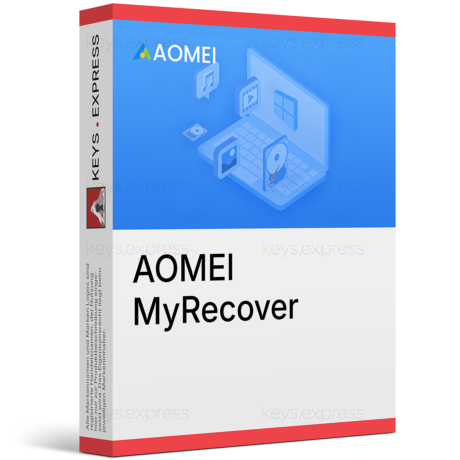
Para los usuarios de Windows que deseen actuar con rapidez sin una larga curva de aprendizaje, AOMEI MyRecover ha demostrado ser una herramienta práctica. El software detecta archivos que han sido eliminados, formateados o perdidos debido a fallos del sistema, ofrece un análisis profundo impulsado por IA y guía claramente incluso a los usuarios menos experimentados a través del proceso de recuperación.
AOMEI MyRecover
Recuperación de datos rápida y accesible para Windows: desde discos duros, SSD, unidades USB y tarjetas de memoria. Con un escaneo impulsado por IA y una interfaz fácil de usar, es sencillo incluso para principiantes.
Echa un vistazo a AOMEI MyRecover ahora
¿Se pueden recuperar datos de una unidad formateada?
Con un formateo rápido: muy a menudo, sí. Windows solo elimina el sistema de archivos y el índice de los archivos existentes, pero no sobrescribe los datos reales de los sectores. Los archivos ya no son visibles para el sistema, pero siguen estando físicamente presentes en la unidad.
La cosa se complica con un formateo completo: en este caso, todos los sectores se sobrescriben activamente con ceros. En este caso, los datos originales se borran de verdad, por lo que la recuperación es prácticamente imposible. La buena noticia: Windows suele realizar un formateo rápido a menos que el usuario seleccione explícitamente un formateo completo.
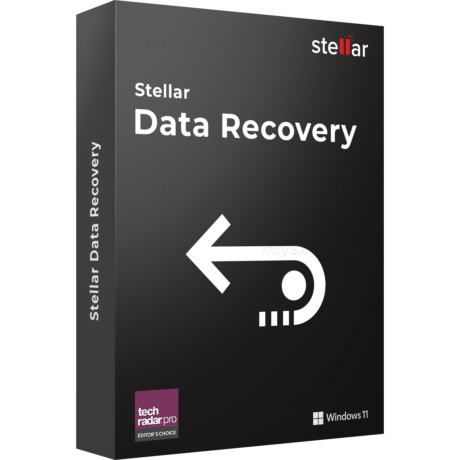
La recuperación tras un formateo rápido requiere un análisis profundo que busca, sector por sector, en la unidad los encabezados de archivo conocidos. Stellar Data Recovery 12 es una de las herramientas más utilizadas y fiables para este escenario, con compatibilidad con NTFS, FAT32, exFAT y otros sistemas de archivos, así como una vista previa de los archivos antes de que comience la recuperación.
Stellar Data Recovery 12
La última versión principal de Stellar para Windows, con modo de análisis profundo, amplia compatibilidad con sistemas de archivos y una función de vista previa antes de la recuperación. Probado para casos de formateo, errores del sistema de archivos y eliminación accidental.
Ver Stellar Data Recovery 12 ahora
¿Cómo funciona técnicamente el software de recuperación de datos y qué fiabilidad ofrece realmente?
El software de recuperación de datos opera en dos niveles. En primer lugar, analiza el sistema de archivos y busca entradas marcadas como eliminadas pero cuyos bloques de datos aún no han sido sobrescritos. Este es el método rápido —que a menudo se completa en minutos— y con frecuencia ofrece resultados completos con nombres de archivo y estructura de carpetas para eliminaciones recientes.
Si el sistema de archivos está dañado o ya no es legible tras el formateo, entra en acción el análisis profundo. Este ignora por completo el sistema de archivos y escanea la unidad byte a byte en busca de encabezados de archivo conocidos —los llamados «bytes mágicos»— para identificar los archivos basándose en sus firmas. Esto lleva varias horas en unidades de gran tamaño, pero también permite encontrar archivos a los que ya no se podría acceder por medios normales debido a daños en el sistema de archivos. Los nombres de los archivos y las estructuras de carpetas suelen perderse en el proceso.
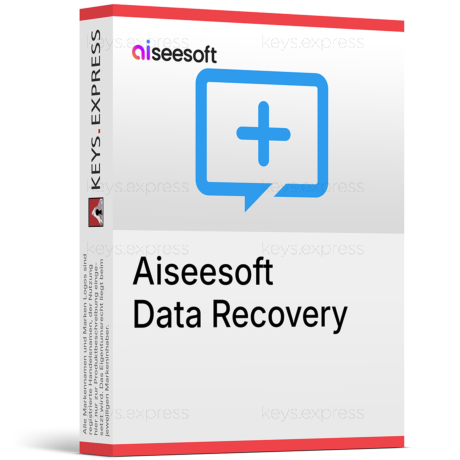
La fiabilidad depende en gran medida de la cantidad de datos que se hayan escrito en la unidad desde que se produjo la pérdida. En el caso de pérdidas de datos recientes con una actividad posterior mínima, las tasas de éxito para los tipos de archivo comunes oscilan entre el 70 y el 90 por ciento. Aiseesoft Data Recovery es una opción sólida para situaciones cotidianas de este tipo: fácil de usar, con opciones de filtrado por tipo de archivo y una vista previa que muestra, antes de la recuperación, si los archivos encontrados siguen siendo totalmente legibles.
Aiseesoft Data Recovery
Una solución accesible para situaciones habituales de pérdida de datos en Windows y macOS, con una interfaz clara, filtros por tipo de archivo y una función de vista previa antes de la recuperación propiamente dicha.
Echa un vistazo a Aiseesoft Data Recovery ahora
¿Cuál es la diferencia entre un escaneo rápido y un escaneo profundo?
El escaneo rápido lee el índice del sistema de archivos y busca entradas marcadas como eliminadas pero cuyos bloques de datos siguen siendo accesibles. Es rápido —a menudo solo tarda unos minutos— y ofrece resultados fiables para eliminaciones recientes, incluyendo los nombres de archivo originales y las rutas de las carpetas.
El escaneo profundo ignora el sistema de archivos y busca encabezados de archivo en cada sector. Encuentra archivos que ya no serían recuperables mediante el escaneo rápido tras un formateo, un error grave del sistema de archivos o un largo periodo de tiempo desde la eliminación. La desventaja: lleva bastante más tiempo y devuelve los archivos sin sus nombres originales; los archivos encontrados se clasifican por tipo, no por sus nombres originales.
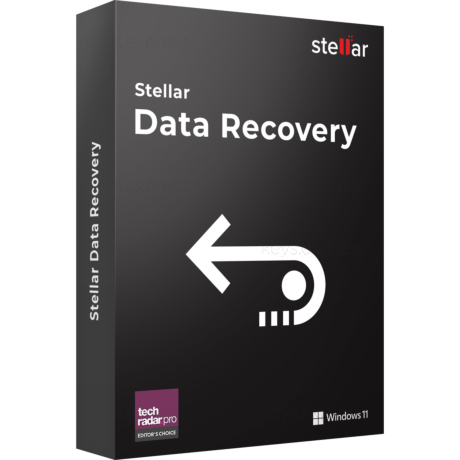
Para la mayoría de los usuarios, vale la pena empezar primero con el escaneo rápido. Solo si este no arroja resultados útiles, se debe pasar al escaneo profundo, que requiere más tiempo. Stellar Data Recovery 9 ofrece ambos modos y, al ser una versión anterior de probada eficacia, es una opción para sistemas Windows que no admiten versiones más recientes, o para usuarios que buscan una solución básica y rentable con una sólida funcionalidad.
Stellar Data Recovery 9
Una versión anterior de probada eficacia con escaneo rápido y profundo, adecuada para sistemas Windows más antiguos o como solución básica más asequible con una funcionalidad básica fiable para situaciones estándar.
Ver Stellar Data Recovery 9 ahora
¿Qué tipos de archivos se pueden recuperar con mayor fiabilidad?
Los archivos con encabezados conocidos y únicos son los más fáciles de encontrar mediante el escaneo profundo. Las fotos JPEG, los PDF, los documentos de Office (DOCX, XLSX, PPTX), los archivos ZIP y los formatos de vídeo comunes como MP4 o MOV tienen características identificativas distintivas al principio del archivo que cualquier software de recuperación de datos puede buscar específicamente. Los formatos RAW de las cámaras —NEF, CR2, ARW— también son fáciles de localizar, siempre que los datos sigan estando presentes.
Los archivos que se encontraban dispersos por la unidad en muchos fragmentos pequeños —es decir, archivos muy fragmentados— son más difíciles de reconstruir. Los archivos de vídeo muy grandes en unidades muy utilizadas también pueden estar incompletos. Los archivos de texto cortos sin encabezados estandarizados también son más difíciles de encontrar.
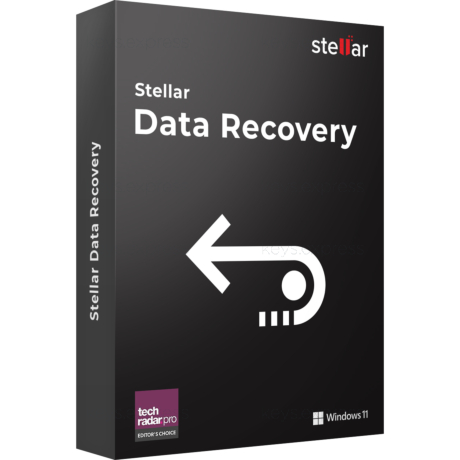
Stellar Data Recovery 10 se basa en la versión 9, pero cuenta con un motor de escaneo mejorado y una mayor cobertura de tipos de archivos. Especialmente con los formatos más recientes de Office y los archivos RAW de cámaras modernas, la versión 10 ofrece resultados más fiables que su predecesora.
Stellar Data Recovery 10
Una mejora notable con respecto a la versión 9, con un motor de escaneo perfeccionado y compatibilidad ampliada con formatos más modernos. Una buena opción para usuarios que no necesitan la última versión, pero requieren una cobertura mayor que la que ofrece la versión 9.
Ver Stellar Data Recovery 10 ahora
¿Qué software de recuperación de datos es adecuado para cada caso de uso?
Un usuario doméstico que ha borrado accidentalmente algunas fotos tiene necesidades diferentes a las de un administrador que necesita recuperar datos de un sistema NAS o RAID averiado. La siguiente tabla ofrece una comparación directa de las diferencias clave entre las herramientas de recuperación de datos de uso general.
| Característica | AOMEI MyRecover | Aiseesoft Data Recovery | Stellar DR 9 | Stellar DR 10 | Stellar DR 12 | Stellar DR Toolkit |
|---|---|---|---|---|---|---|
| Recuperar archivos borrados | ✓ | ✓ | ✓ | ✓ | ✓ | ✓ |
| Unidades formateadas | ✓ | ✓ | ✓ | ✓ | ✓ | ✓ |
| Recuperación de particiones | ✓ | Escaneo | ✓ | ✓ | ✓ | ✓ |
| Escaneo profundo | ✓ | ✓ | ✓ | ✓ | ✓ | ✓ |
| Vista previa de los archivos antes de la recuperación | ✓ | ✓ | ✓ | ✓ | ✓ | ✓ |
| SSD / NVMe | ✓ | ✓ | ✓ | ✓ | ✓ | ✓ |
| USB / Tarjeta de memoria | ✓ | ✓ | ✓ | ✓ | ✓ | ✓ |
| Sistema de archivos RAW | ✓ | ✓ | ✓ | ✓ | ✓ | ✓ |
| RAID / NAS | ✕ | ✕ | ✕ | ✕ | ✕ | ✓ |
| Unidades virtuales (VMDK, VHD) | ✕ | ✕ | ✕ | ✕ | ✕ | ✓ |
| Sistemas de archivos Mac / Linux | ✕ | ✕ | ✕ | ✕ | Limitado | ✓ |
| Compatibilidad con Windows 11 | ✓ | ✓ | ✓ | ✓ | ✓ | ✓ |
| Licencia perpetua | Parcial | ✓ | ✓ | ✓ | ✓ | ✓ |
| Apto para principiantes | ✓ | ✓ | ✓ | ✓ | ✓ | Limitado |
| Para técnicos/empresas | ✓ | ✕ | ✕ | Limitada | ✓ | ✓ |
Notas: «Parcial» (AOMEI MyRecover / Licencia perpetua) significa que se ofrecen diferentes modelos de licencia según la edición; comprueba la versión específica al realizar la compra. «Parcial» (Aiseesoft / Partition Recovery) indica una funcionalidad limitada en comparación con herramientas especializadas. «Limitado» (Stellar DR 12 / Sistemas de archivos de Mac y Linux) significa que la versión para Windows es compatible principalmente con NTFS, FAT y exFAT; existe una línea de productos Stellar independiente para macOS. «Limitado» (Stellar DR Toolkit / Principiantes) indica que las funciones avanzadas de RAID y NAS requieren conocimientos técnicos previos. «Limitado» (Stellar DR 10 / Empresa) significa que la herramienta es adecuada para escenarios empresariales sencillos, pero no ofrece compatibilidad con RAID ni NAS.
Cualquiera que utilice un sistema RAID, almacenamiento NAS o máquinas virtuales y haya perdido datos en ellos no puede prescindir de Stellar Data Recovery Toolkit. Para todos los demás escenarios estándar, las herramientas más sencillas suelen ser la opción más rápida y asequible.
Stellar Data Recovery Toolkit
La solución más potente de la gama Stellar, con compatibilidad total con RAID, NAS, discos duros virtuales y sistemas de archivos en Windows, macOS y Linux. Diseñada para administradores y usuarios con conocimientos técnicos que tienen necesidades de recuperación complejas.
Echa un vistazo a Stellar Data Recovery Toolkit ahora
¿Cuál es la diferencia entre la recuperación de datos y la reparación de archivos?
Estos dos términos describen problemas fundamentalmente diferentes, pero a menudo se confunden. La recuperación de datos se refiere a la restauración de archivos que se han eliminado o a los que ya no se puede acceder porque el sistema de archivos está dañado. La reparación de archivos, por otro lado, se ocupa de archivos que aún existen, pero que ya no se pueden abrir porque están dañados o corruptos.
Una foto que ya no se puede ver tras un error de escritura en la tarjeta de memoria no necesita ser recuperada, sino reparada. El archivo sigue existiendo; solo está dañado en su estructura interna. Para estos casos, existen herramientas de reparación especializadas que analizan las estructuras de los archivos dañados y las reconstruyen en la medida de lo posible.
Stellar Repair for Photo está diseñado precisamente para este tipo de situaciones. El software repara archivos JPEG, TIFF, HEIC y diversos formatos RAW de cámara dañados, incluso en casos de corrupción grave. Una vista previa antes de guardar muestra lo que se podría recuperar.
Stellar Repair for Photo
Especializado en la reparación de archivos de imagen dañados: JPEG, RAW, TIFF, HEIC y otros formatos. Disponible para Windows y macOS, con una función de vista previa antes de guardar los archivos reparados.
Ver Stellar Repair for Photo ahora
El mismo principio se aplica a los archivos de vídeo. Un archivo MP4 o MOV que ya no se puede reproducir tras una interrupción en el proceso de copia o un fallo de la cámara no suele estar perdido, sino dañado. Stellar Repair for Video se ha desarrollado específicamente para este tipo de situaciones y es compatible con todos los formatos de vídeo habituales.
Stellar Repair for Video
Repara archivos de vídeo dañados o que no se pueden reproducir en formatos como MP4, MOV, AVI, MKV, M4V y otros. Ofrece resultados útiles incluso para archivos que se han dañado debido a errores de transferencia o interrupciones en la grabación.
Echa un vistazo a Stellar Repair for Video ahora
¿Cómo puedo recuperar fotos y vídeos borrados de una tarjeta de memoria o una cámara?
Recuperar fotos y vídeos de tarjetas de memoria, tarjetas SD o directamente de una cámara es uno de los casos de recuperación más comunes, y uno en el que las posibilidades de éxito son altas si se actúa a tiempo. Las tarjetas de memoria suelen utilizar FAT32 o exFAT, sistemas de archivos en los que el software de recuperación de datos funciona con gran eficacia.
El paso más importante tras un borrado accidental: no escriba en la tarjeta, no la formatee y apague el dispositivo si es posible. Cuantos menos datos se escriban en la tarjeta después, mayores serán las posibilidades de una recuperación completa.
Stellar Photo Recovery 11 está especializado precisamente en este tipo de situaciones. El software es compatible con formatos RAW de los principales fabricantes de cámaras —Canon, Nikon, Sony, Fujifilm, Panasonic y otros—, puede recuperar fotos y vídeos borrados de tarjetas SD, CF y XQD, y muestra una vista previa antes de la recuperación propiamente dicha.
Stellar Photo Recovery 11
La última versión de Stellar para fotos y vídeos borrados, con amplia compatibilidad con RAW de cámaras, función de vista previa y recuperación de tarjetas SD, CF y otros soportes de almacenamiento.
Echa un vistazo a Stellar Photo Recovery 11 ahora
¿Sigue mereciendo la pena Stellar Photo Recovery 10, o deberías pasar directamente a la versión 11?
Stellar Photo Recovery 10 es una versión madura y estable con una sólida funcionalidad básica para los casos clásicos de recuperación de fotos y vídeos. Si trabajas con un sistema Windows antiguo o no necesitas las nuevas funciones específicas de la versión 11, esta versión te seguirá sirviendo perfectamente.
En comparación con la versión 10, la versión 11 ofrece principalmente una compatibilidad mejorada con los modelos de cámara más nuevos y los formatos RAW más recientes, así como un motor de escaneo renovado con una mayor tasa de detección de archivos multimedia fragmentados o parcialmente sobrescritos. Para los fotógrafos que trabajan con cámaras actuales, la versión 11 es la mejor opción. Para modelos de cámara más antiguos y situaciones estándar, la versión 10 sigue siendo una alternativa válida y, en general, más asequible.
La siguiente tabla muestra en qué se diferencian entre sí las cuatro herramientas especializadas de Stellar para fotos y vídeos, de modo que quede claro qué herramienta está diseñada para cada problema.
| Función | Photo Recovery 10 | Recuperación de fotos 11 | Reparación de fotos | Reparación de vídeos |
|---|---|---|---|---|
| Recuperar fotos borradas | ✓ | ✓ | ✕ | ✕ |
| Recuperación de vídeos borrados | ✓ | ✓ | ✕ | ✕ |
| Tarjeta SD / Memoria de la cámara | ✓ | ✓ | ✕ | ✕ |
| Reparación de fotos dañadas | ✕ | ✕ | ✓ | ✕ |
| Reparación de vídeos dañados | ✕ | ✕ | ✕ | ✓ |
| Formatos RAW de cámara | ✓ | ✓ | ✓ | ✕ |
| Vista previa antes de guardar | ✓ | ✓ | ✓ | ✓ |
| Compatibilidad con Windows | ✓ | ✓ | ✓ | ✓ |
| Compatibilidad con Mac | ✓ | ✓ | ✓ | ✓ |
| Licencia perpetua | ✓ | ✓ | ✓ | ✓ |
| Ideal para fotógrafos | ✓ | ✓ | ✓ | Limitada |
| Apto para videógrafos | ✓ | ✓ | ✕ | ✓ |
Nota: «Limitado» (Stellar Repair for Video / Photographers) significa que la herramienta está diseñada exclusivamente para archivos de vídeo y solo es relevante para fotógrafos si el material de vídeo de la sesión se ve afectado.
Stellar Photo Recovery 10
Una versión anterior probada para recuperar fotos y vídeos borrados: fiable para situaciones estándar y modelos de cámara antiguos, con función de vista previa y compatibilidad con Windows y Mac.
Ver Stellar Photo Recovery 10 ahora
¿Qué hacer si el sistema ya no reconoce un disco duro externo o una unidad flash USB?
Si el sistema ya no reconoce la unidad, hay dos causas fundamentalmente diferentes: errores lógicos y defectos físicos. En el caso de los errores lógicos —como un sistema de archivos dañado, una entrada defectuosa en la tabla de particiones o un problema con los controladores—, el software de recuperación de datos puede seguir siendo eficaz. Con el daño físico, la historia es diferente.
Diagnóstico inicial: compruebe si la unidad aparece en el Administrador de dispositivos o en Administración de discos de Windows, aunque no sea visible en el Explorador de archivos. Si aparece allí, suele tratarse de un problema lógico, es decir, del ámbito del software. Si tampoco es visible allí, todo apunta a un problema de hardware.
Antes de utilizar un software de recuperación de datos, vale la pena probar con un cable y un puerto USB diferentes y comprobar la unidad en otro ordenador. Muchos supuestos fallos de la unidad desaparecen por arte de magia al utilizar un puerto o un cable diferente. Solo después de haber agotado estos pasos básicos se debe recurrir al software, e incluso entonces, nunca instale el software de recuperación de datos en la unidad afectada.
¿Merece la pena el software de recuperación de datos para empresas y administradores?
En situaciones habituales en estaciones de trabajo individuales —documentos borrados accidentalmente, errores del sistema de archivos, unidades formateadas por error—, la recuperación de datos mediante software suele ser la solución más rápida y rentable. En lugar de contratar a un proveedor de servicios externo por varios cientos de euros, en muchos casos puede obtener resultados por sí mismo en tan solo unas horas.
Con sistemas RAID, almacenamiento NAS o entornos virtualizados, se separa el grano de la paja. La mayoría de las herramientas para consumidores fallan en cuanto entran en juego matrices de unidades o sistemas de archivos de terceros. En este caso, Stellar Data Recovery Toolkit es la elección adecuada: admite la reconstrucción de RAID, la recuperación de NAS y unidades virtuales como VMDK, VHD y VHDX.
Para las empresas, la regla es: el software de recuperación de datos es una medida de emergencia, no un sustituto de las copias de seguridad. Una estrategia de copias de seguridad bien planificada hace que el uso de estas herramientas sea innecesario en el mejor de los casos. Quienes realizan copias de seguridad periódicas no tienen que depender de las posibilidades de recuperación del software en caso de emergencia.
¿Qué fiabilidad tiene el software de recuperación de datos y qué determina su éxito?
En condiciones favorables, es sorprendentemente eficaz. En casos de pérdida de datos reciente, una unidad en la que se hayan escrito pocos datos nuevos desde la pérdida y formatos de archivo comunes como JPEG, PDF o documentos de Office, las tasas de éxito de un buen software oscilan entre el 70 y el 90 por ciento. No se trata de afirmaciones de marketing, sino de cifras que pueden explicarse por la tecnología subyacente del sistema de archivos.
Las perspectivas son menos favorables para los SSD con TRIM activado, archivos muy fragmentados, largos periodos de tiempo transcurridos desde la pérdida de datos y unidades que se han utilizado intensivamente desde entonces. Incluso los archivos pequeños que se encontraban exactamente en el sector que ha sido sobrescrito suelen ser irrecuperables.
Una característica importante de las herramientas de recuperación de datos de confianza: permiten previsualizar los archivos encontrados antes de guardar nada. Si puede ver que las fotos o los documentos que se van a recuperar siguen estando completos y son legibles, no tiene que comprar a ciegas. Muchos proveedores ofrecen el escaneo de forma gratuita; solo se paga por la descarga. Este es un enfoque justo y debe tenerse en cuenta a la hora de elegir un producto.
¿Cuándo es la recuperación profesional de datos mediante hardware la única opción?
La recuperación basada en software alcanza su límite absoluto cuando el dispositivo de almacenamiento presenta un defecto físico. Ruidos de traqueteo o chirrido procedentes de un HDD, un SSD que deja de responder de repente, daños causados por fuego, agua o golpes fuertes: en estos casos, el software ya no es de ayuda.
Intentar recuperar una unidad físicamente dañada mediante escaneos de software puede agravar el daño. Un cabezal de lectura dañado que raspa sobre sectores defectuosos puede dañar aún más la superficie magnética y, por lo tanto, destruir los últimos datos que quedan. Los laboratorios profesionales en sala limpia abren la unidad en condiciones controladas, sustituyen los componentes defectuosos y crean primero una imagen completa del sector antes de comenzar la extracción de datos.
La recuperación profesional de datos suele costar entre varios cientos y más de mil euros, dependiendo del esfuerzo que requiera y de la gravedad de los daños. Por lo tanto, las soluciones de software son siempre la primera opción, pero solo si el sistema sigue reconociendo la unidad y no hay daños físicos. Conocer la diferencia ahorra tiempo, estrés y, en caso de duda, los propios datos.
Aviso legal
Este artículo es sólo para fines de información general y no constituye una recomendación de ventas o de concesión de licencias. Toda la información ha sido recopilada según nuestro leal saber y entender, pero se proporciona sin garantía de integridad o exactitud. Las condiciones de licencia están sujetas a cambios y pueden interpretarse de forma diferente en casos concretos. El contenido no sustituye al asesoramiento jurídico o en materia de licencias.
Mayo 11, 2026
Artículos relacionados
AOMEI MyRecover
Desde
24,00 €
Stellar Data Recovery 12
Desde
61,10 €
Aiseesoft Data Recovery
38,40 €
Stellar Data Recovery 9
Desde
48,00 €
Stellar Data Recovery 10
Desde
49,95 €
Stellar Data Recovery Toolkit
48,00 €
Stellar Repair for Photo
35,80 €
Stellar Repair for Video
43,20 €
Stellar Photo Recovery 11
Desde
50,50 €
Stellar Photo Recovery 10
Desde
48,00 €
Popular Posts