
O seguinte guia de instalação aplica-se às seguintes versões: Microsoft Office 2019 Professional Plus Retail Unbound
1. Na barra de pesquisa do Windows, digite Painel de Controle e selecione-o.
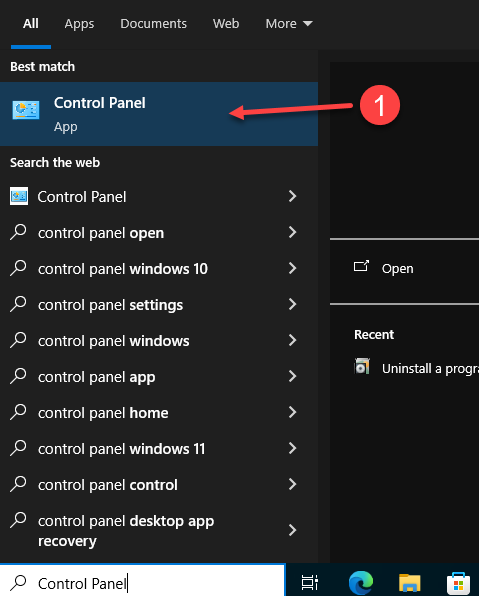
2. Vá para programas e clique em desinstalar um programa para remover quaisquer versões anteriores do Microsoft Office.
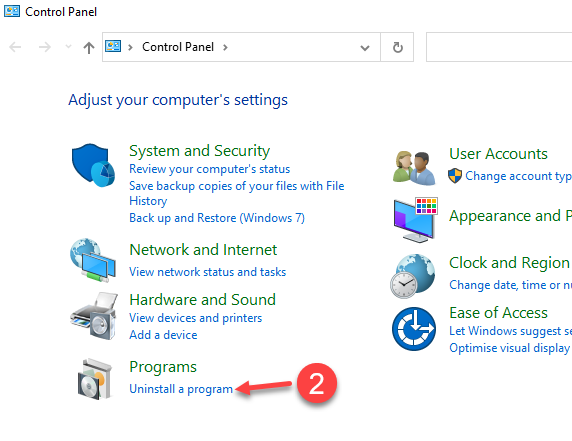
3. Clique na versão do Office e, em seguida, clique em Desinstalar

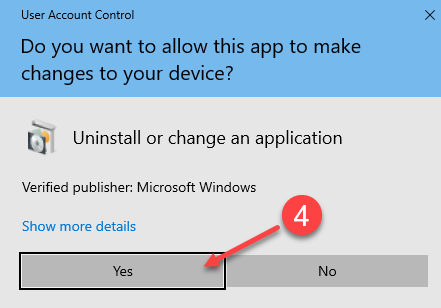
4. No pop-up Controle de Conta de Usuário, clique em Sim para responder "Você deseja permitir que este aplicativo faça alterações no seu dispositivo?"
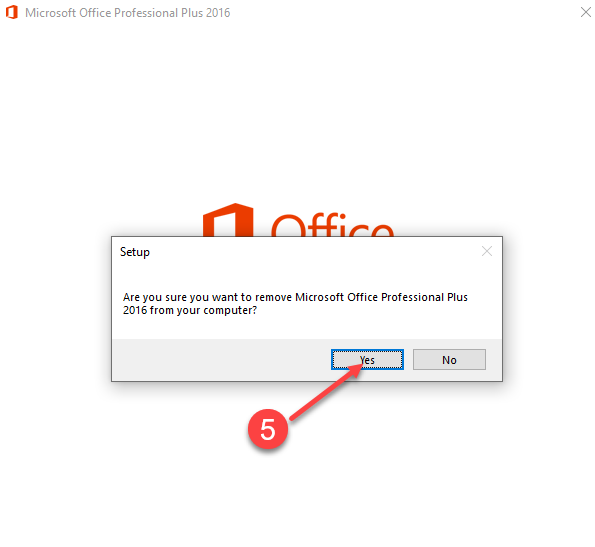
5. Clique em Sim
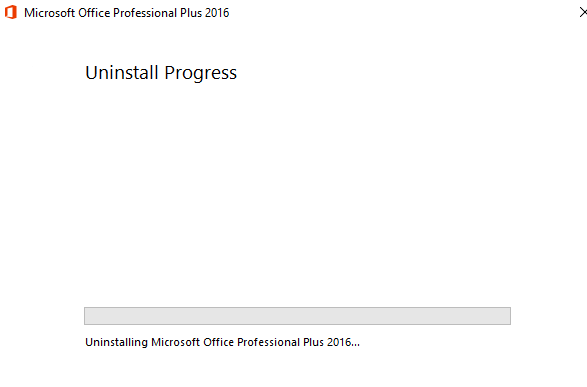
6. Aguardando o progresso da desinstalação
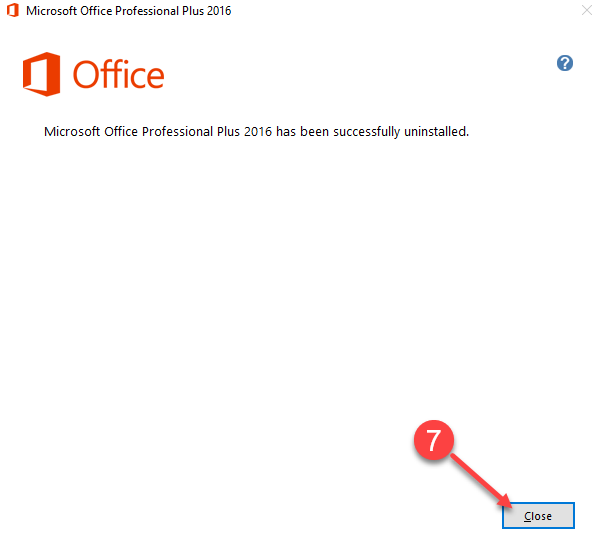
7. Clique em Fechar
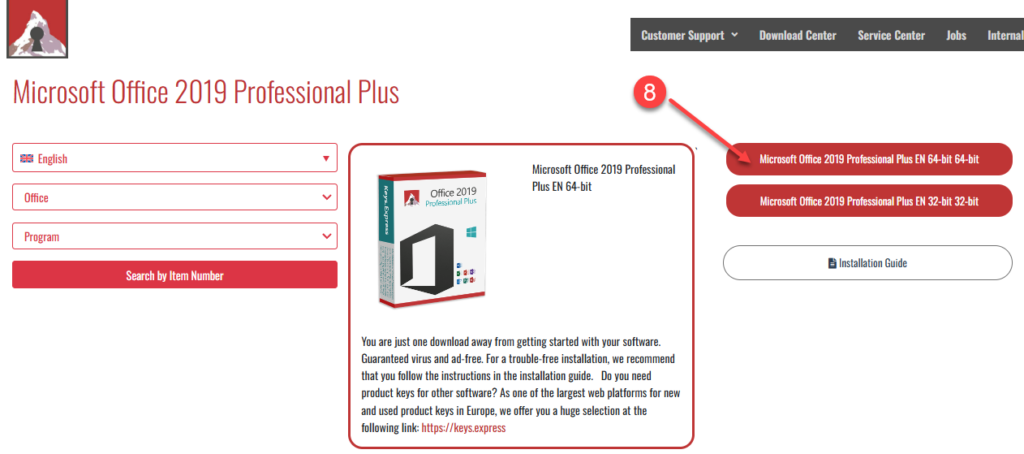
Aceda ao nosso Centro de Transferências seguindo o link da sua encomenda.
8. Clique no botão vermelho para iniciar o download do arquivo do Microsoft Office .iso. Recomendamos a instalação da versão de 64 bits.
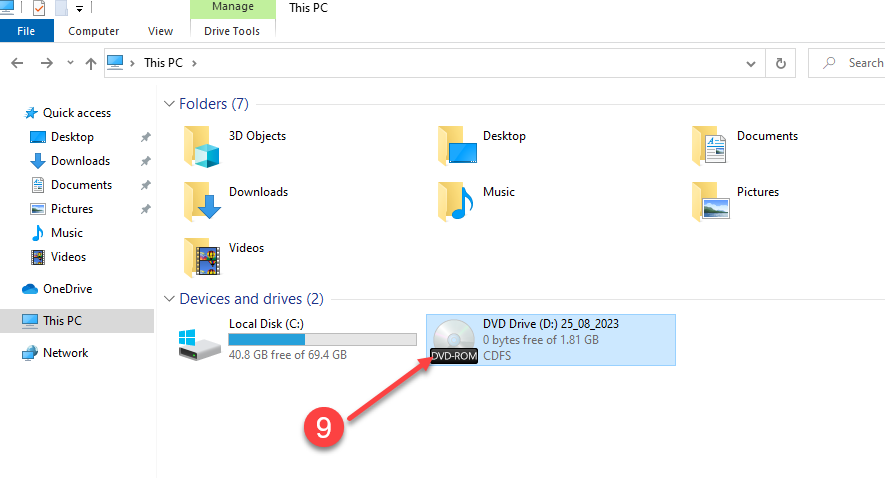
9. Clique duas vezes no arquivo .iso em seu computador para montar uma unidade virtual. Em seguida, clique na sua unidade virtual para abrir a pasta
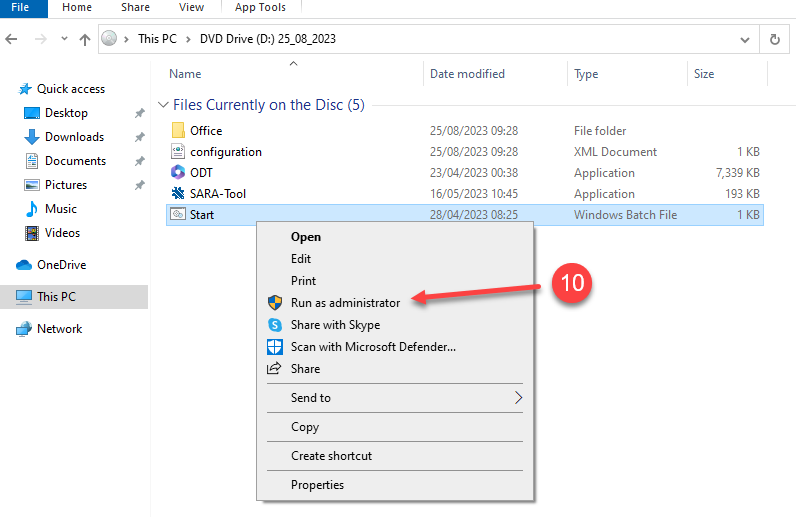
10. Clique com o botão direito do rato em Iniciar e, em seguida, clique em Executar como administrador.
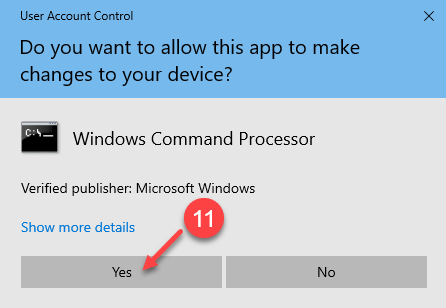
11. Clique em Sim no seguinte pop-up
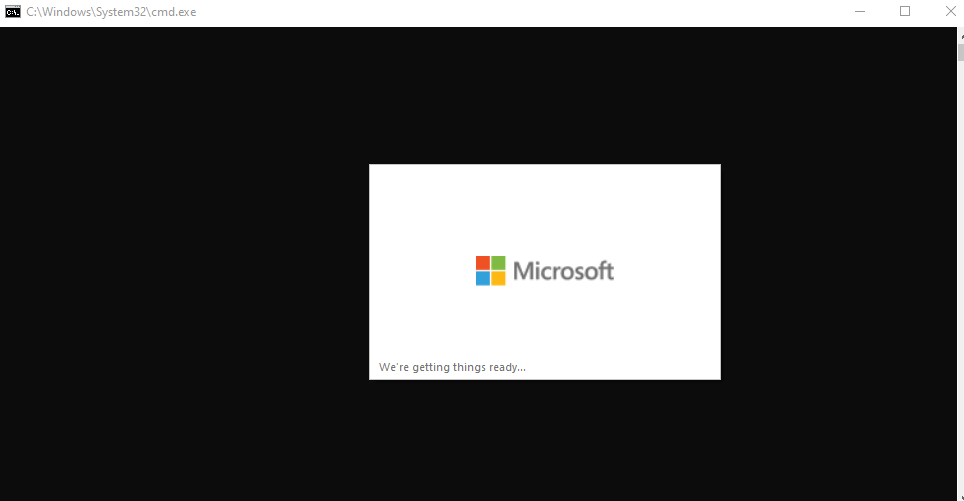
12. Aguarde um momento
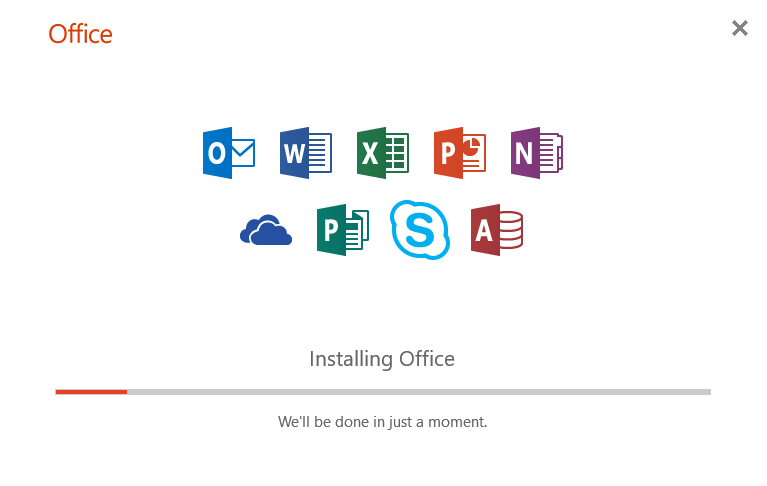
13. Aguarde alguns minutos para que o processo termine e não desligue o computador.
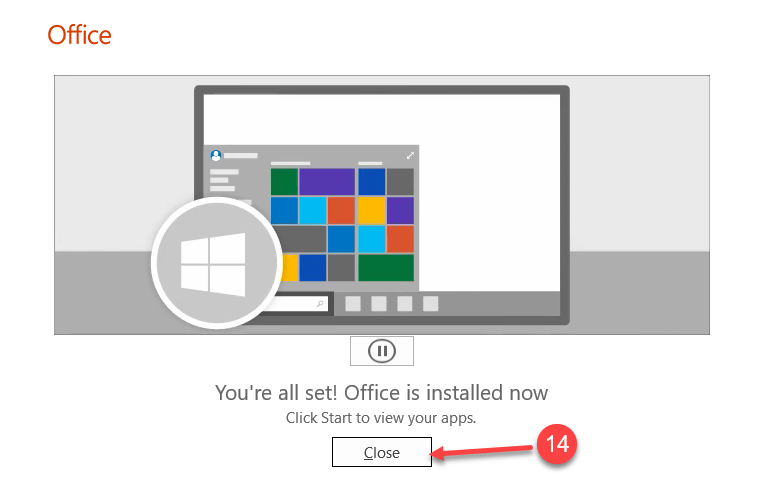
14. Parabéns, o Microsoft Office foi instalado no seu computador. Clique em Fechar
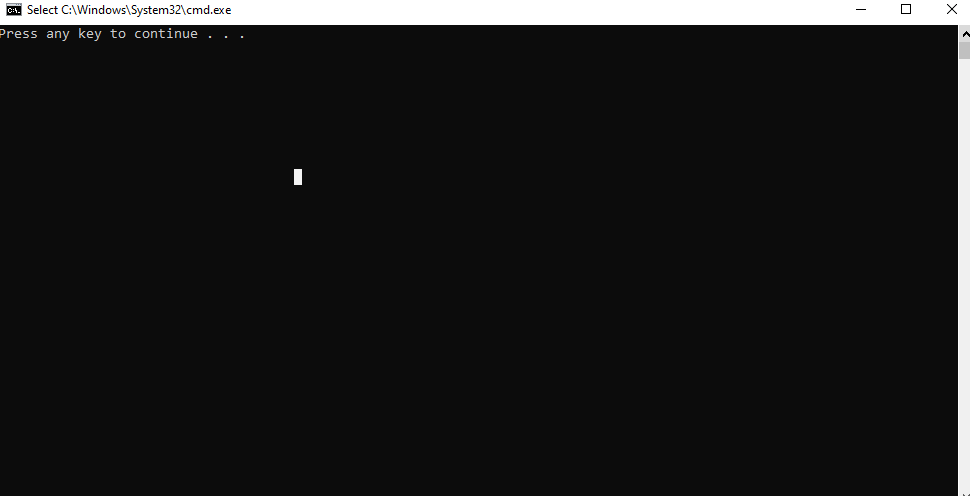
15. Pressione qualquer tecla para terminar
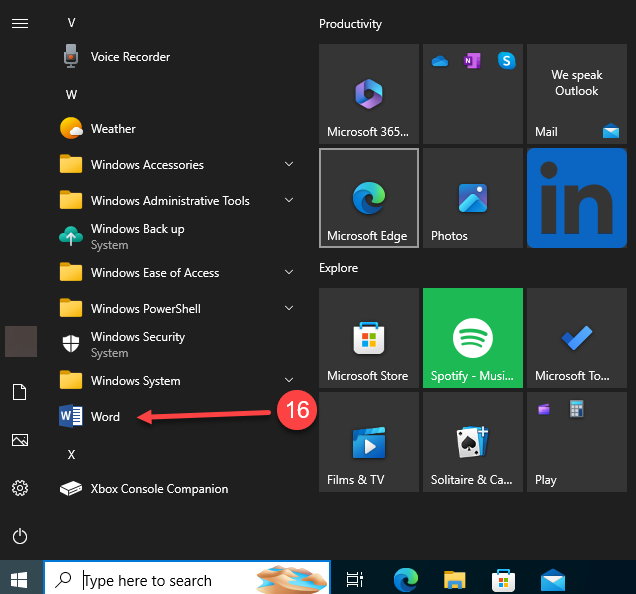
16. Clique no Menu Iniciar no Windows, em seguida, procure e clique em Word
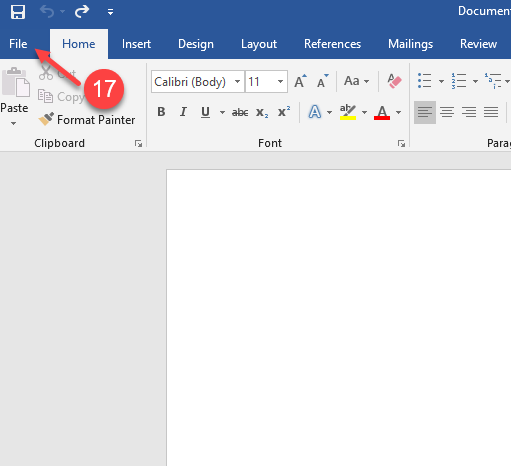
17. Clique em Arquivo
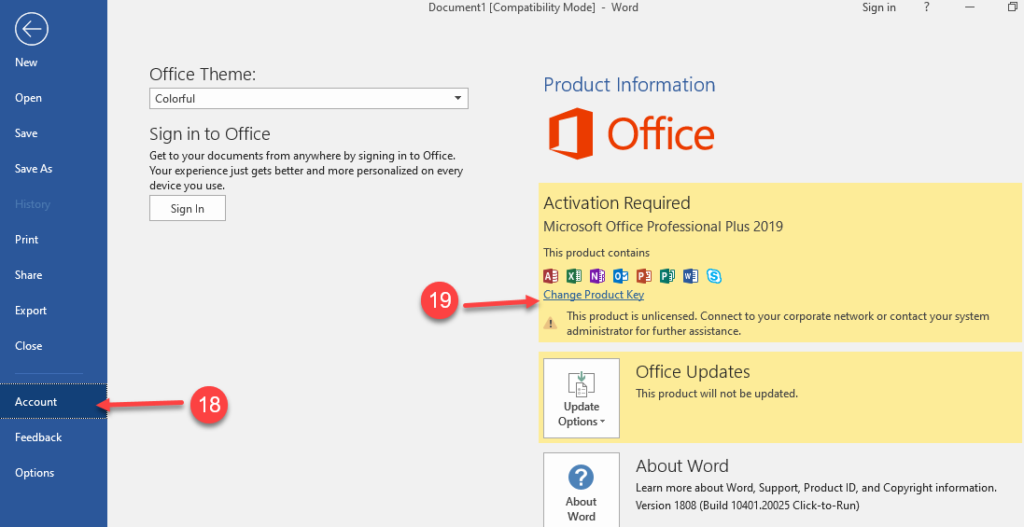
18. e 19. Clique em Conta e, em seguida, no link Alterar Chave do Produto
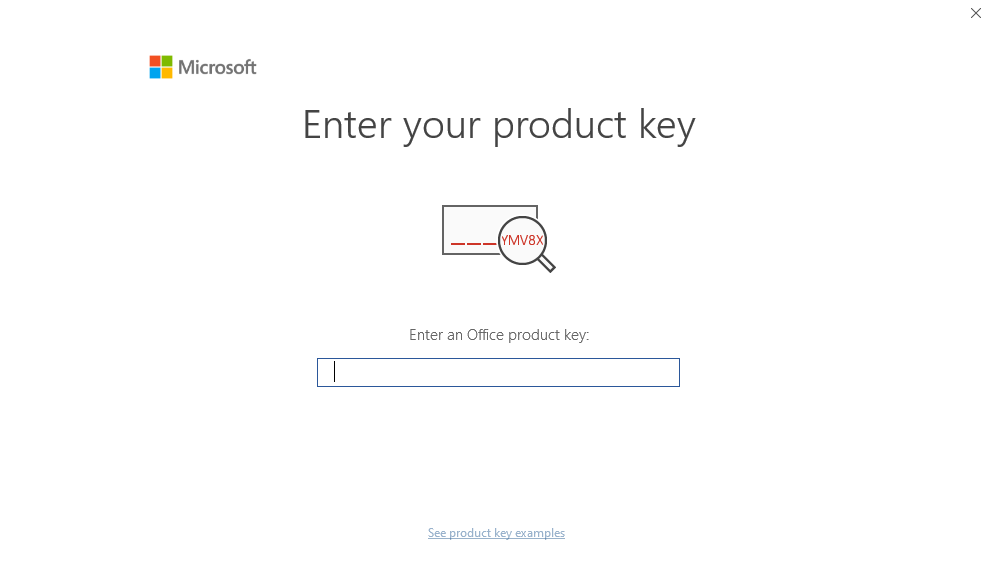
20. Uma janela pop-up da chave do produto será aberta
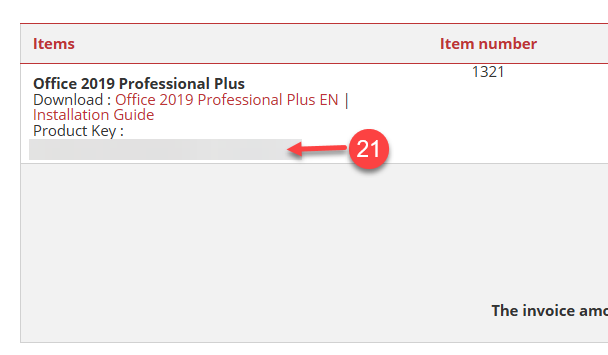
21. No seu e-mail, localize o e-mail Key Express Invoice que enviamos quando comprou o produto e copie a sua Chave do Produto.
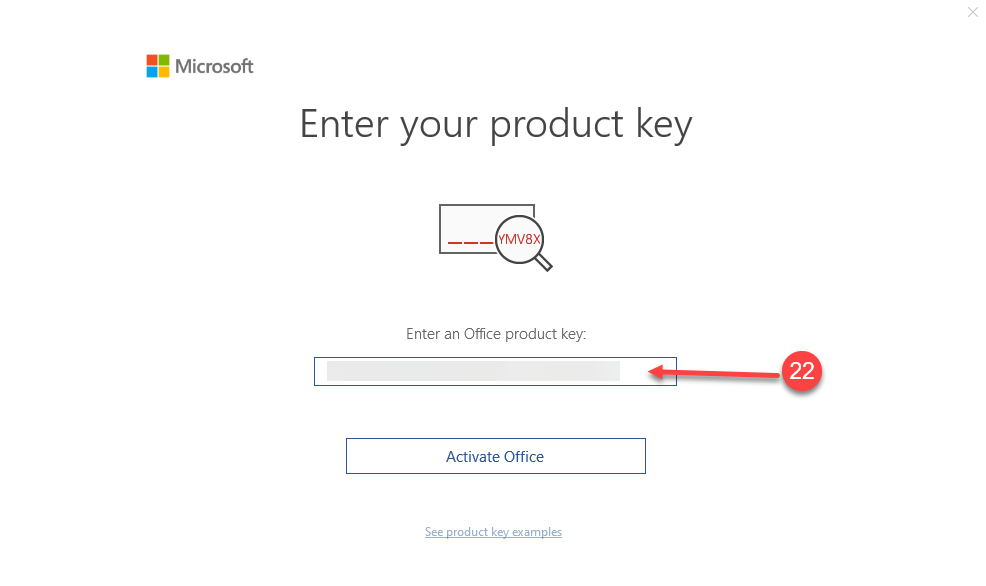
22. No seu Microsoft Word, cole a Chave do Produto na janela pop-up.
23. Aguarde um momento
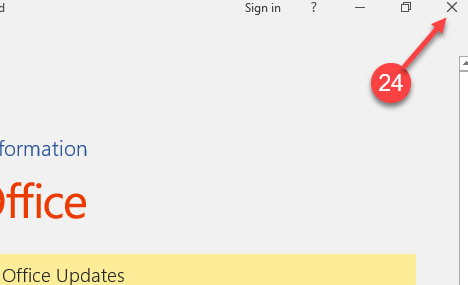
24. No seu Microsoft Word, depois de ter ativado o produto, prossiga para Feche-o.
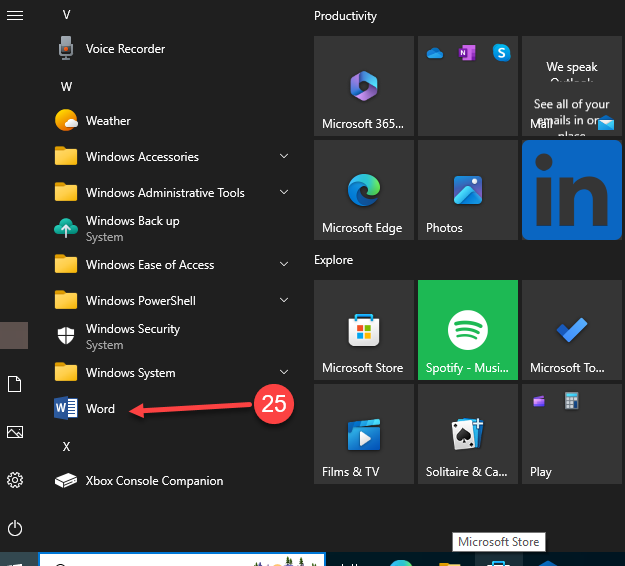
25. Clique no Menu Iniciar no Windows, em seguida, procure e clique em Word
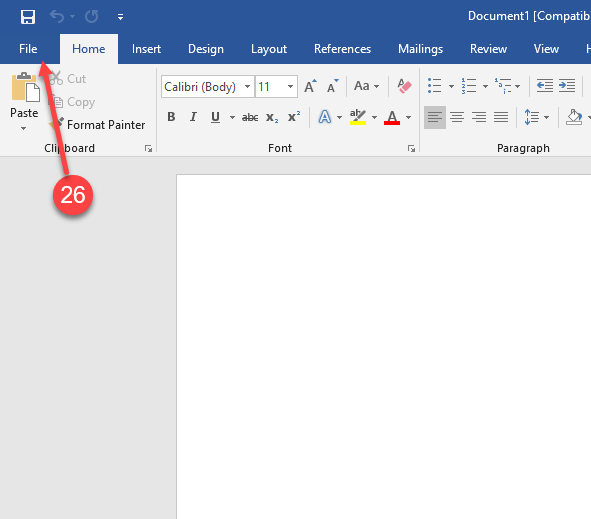
26. Clique em Arquivo
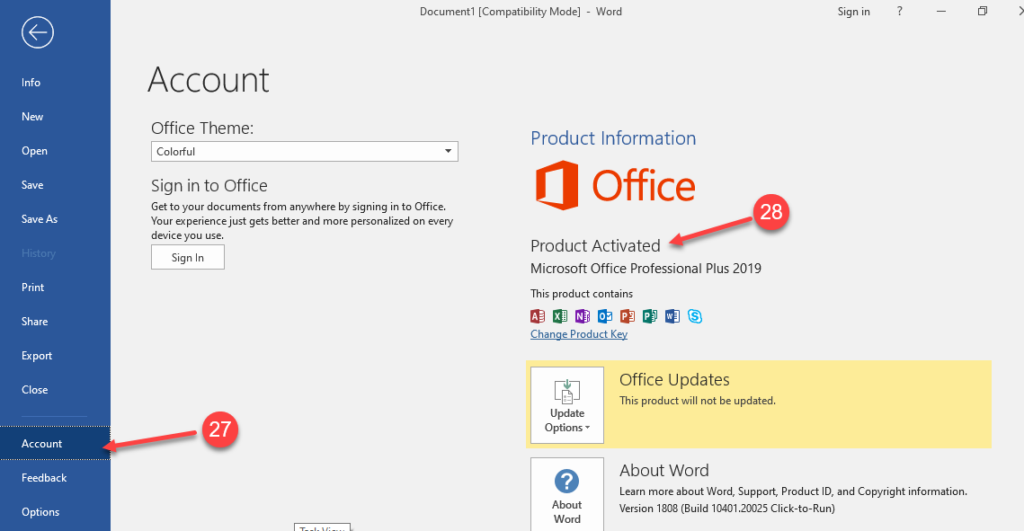
27. e 28. Clique em Conta e verifique se a mensagem Produto ativado aparece no lado direito da janela.
Desfrute do seu Produto
Se você tiver mais algum problema com a instalação ou ativação, por favor, escreva-nos simplesmente usando nosso formulário de contato e enviando uma captura de tela da mensagem de erro ao mesmo tempo. Temos todo o gosto em ajudá-lo.
SKU: 1363, 1362


