
La siguiente guía de instalación se aplica a las siguientes versiones: Microsoft Office 2019 Professional Plus Retail Unbound
1. En la barra de búsqueda de Windows, escriba Panel de control y selecciónelo.
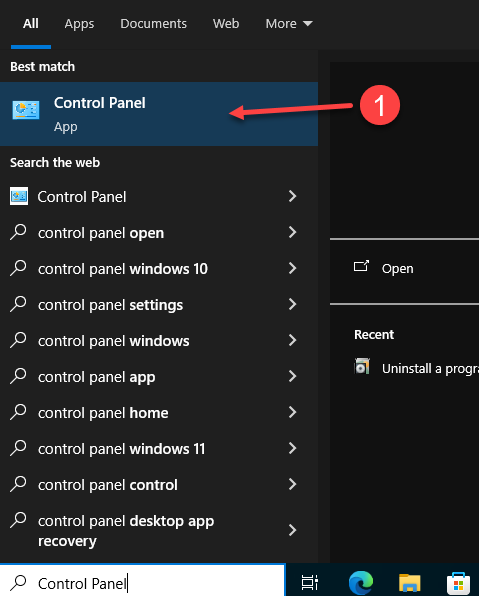
2. Vaya a Programas y haga clic en Desinstalar un programa para eliminar las versiones anteriores de Microsoft Office.
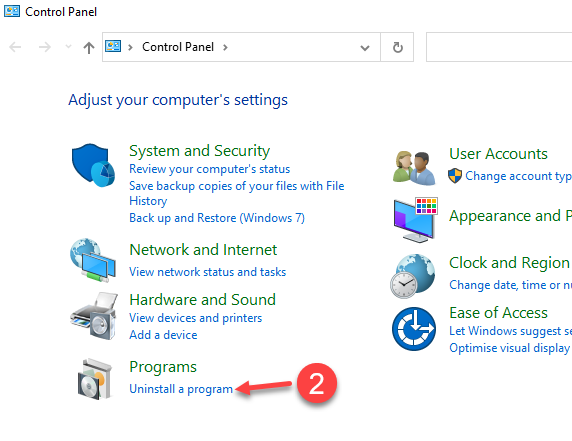
3. Haga clic en la versión de Office y luego haga clic en Desinstalar

4. En la ventana emergente de Control de cuentas de usuario, haga clic en Sí para responder "¿Desea permitir que esta aplicación realice cambios en su dispositivo?"
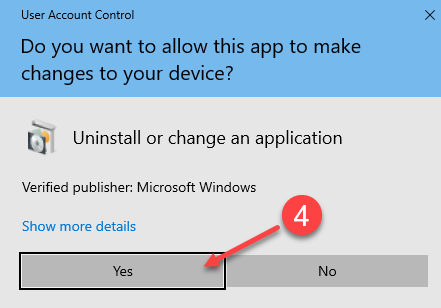
5. Haga clic en Sí
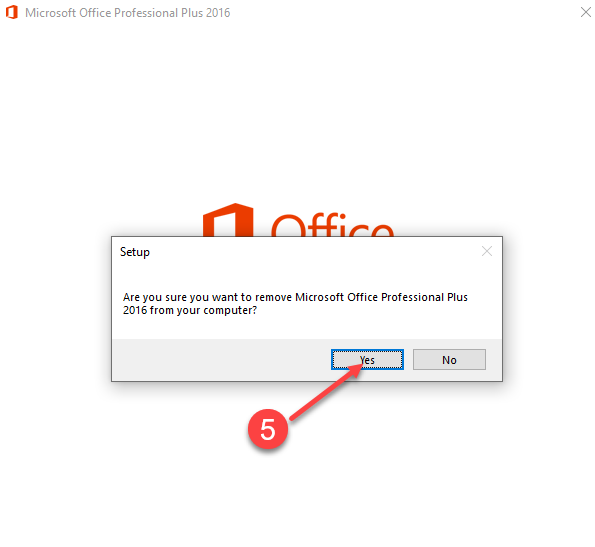
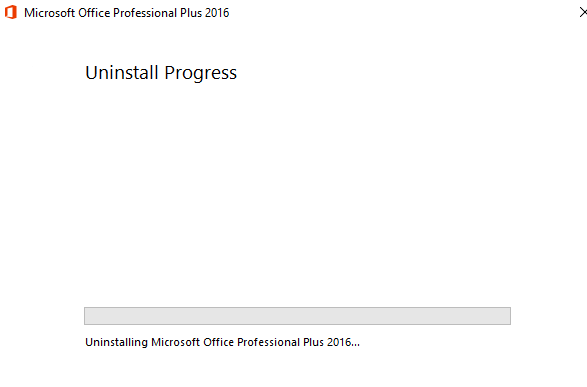
6. Esperando el progreso de la desinstalación
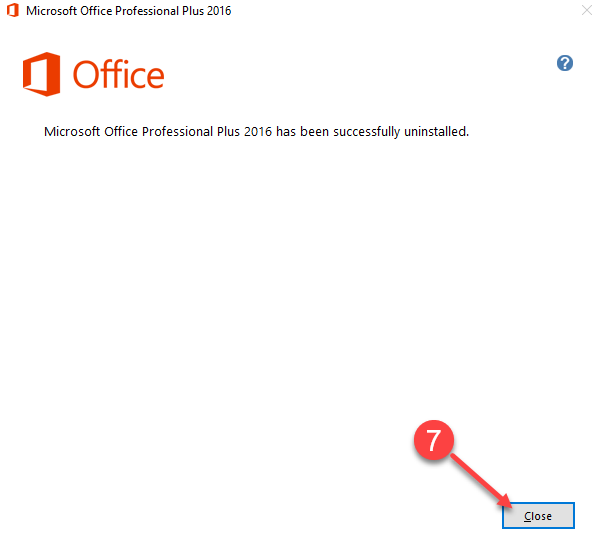
7. Haga clic en Cerrar
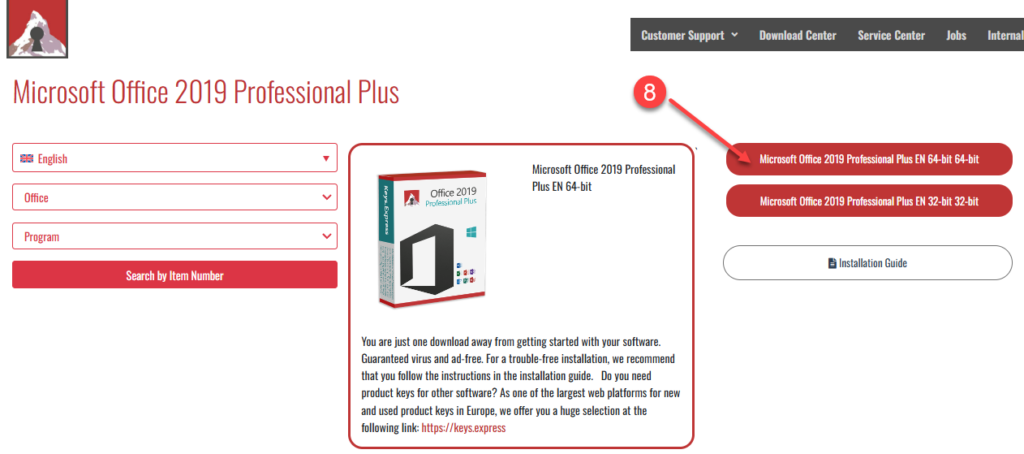
Vaya a nuestro Centro de descargas siguiendo el enlace de su pedido.
8. Haga clic en el botón rojo para comenzar a descargar el archivo de Microsoft Office .iso. Recomendamos instalar la versión de 64 bits.
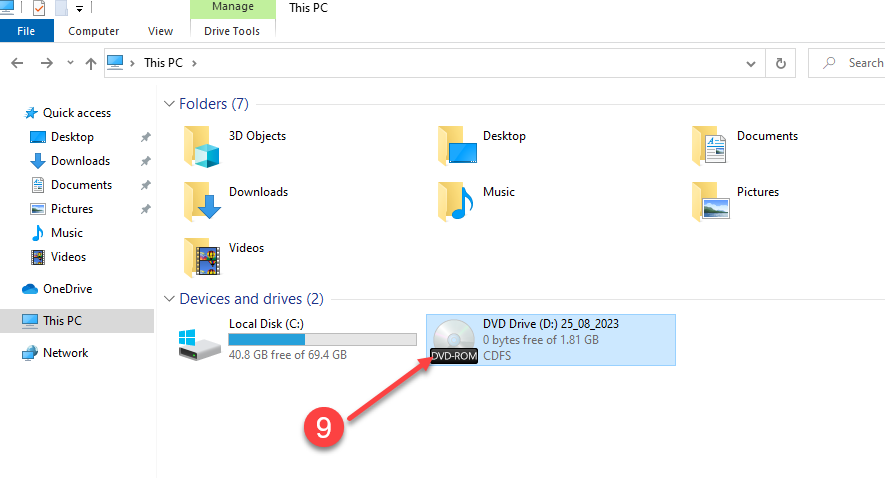
9. Haga doble clic en el archivo .iso en su computadora para montar una unidad virtual. Luego, haga clic en su unidad virtual para abrir la carpeta
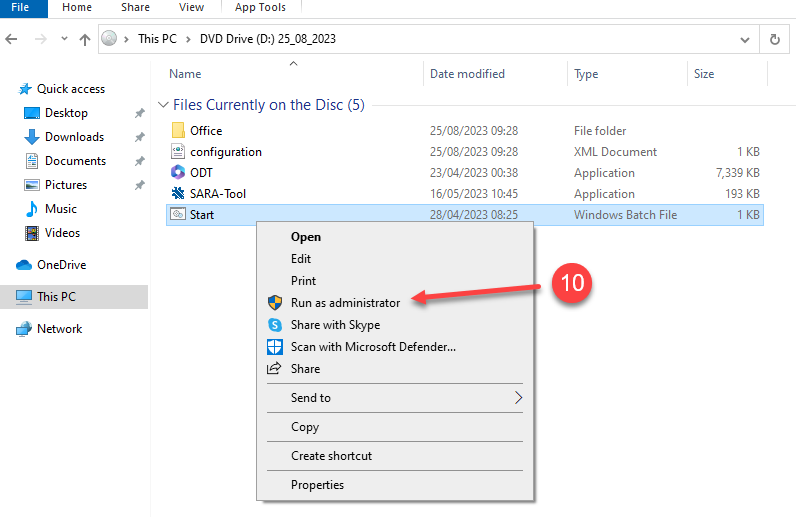
10. Haga clic con el botón derecho en Inicio y, a continuación, haga clic en Ejecutar como administrador.
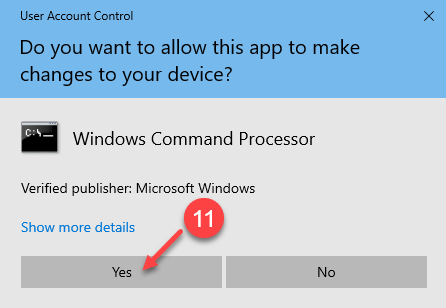
11. Haga clic en Sí en la siguiente ventana emergente
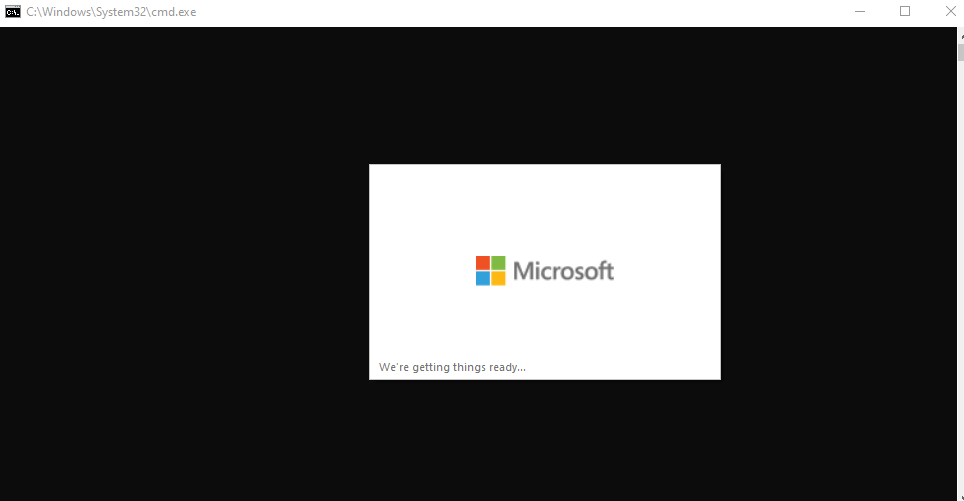
12. Espera un momento
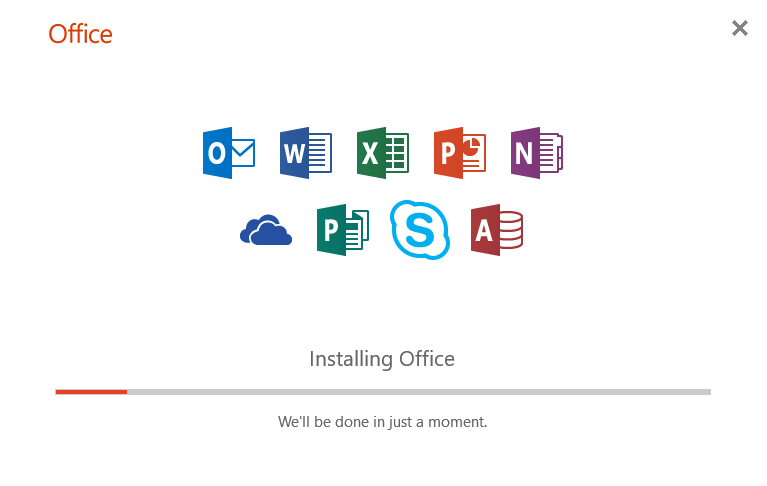
13. Espere unos minutos a que finalice el proceso y no apague la computadora.
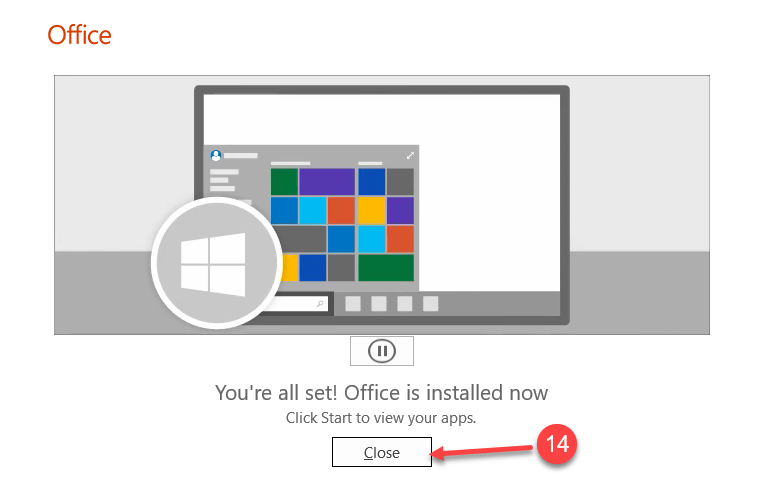
14. Felicitaciones, Microsoft Office se ha instalado en su computadora. Haga clic en Cerrar
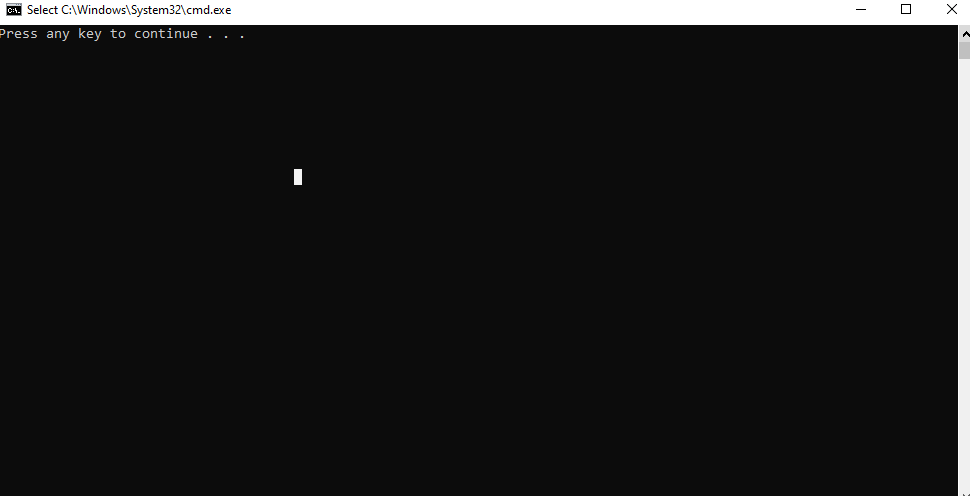
15. Presione cualquier tecla para finalizar
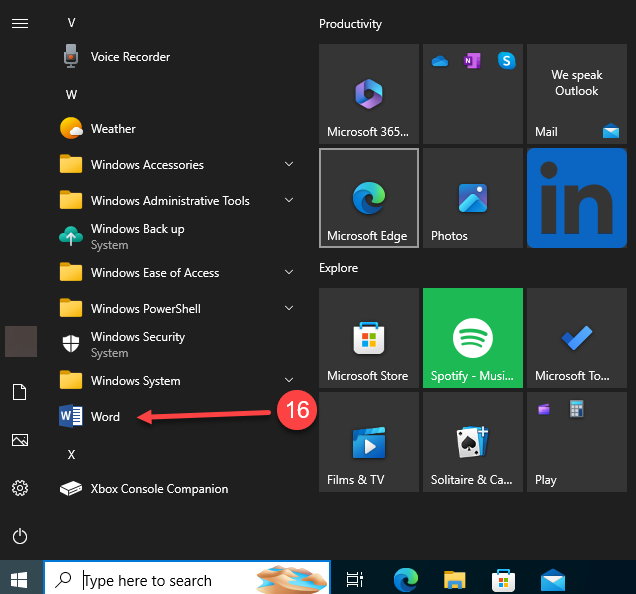
16. Haga clic en el menú Inicio en Windows, luego busque y haga clic en Word
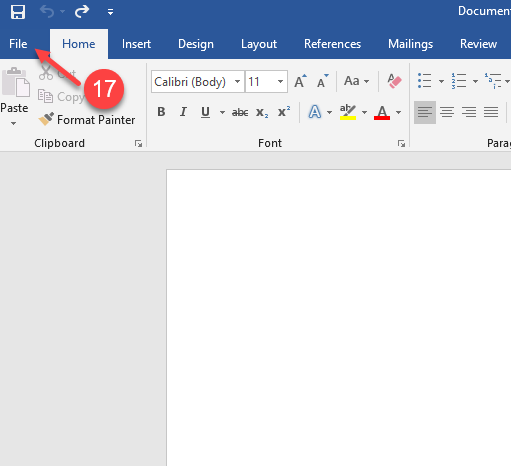
17. Haga clic en Archivo
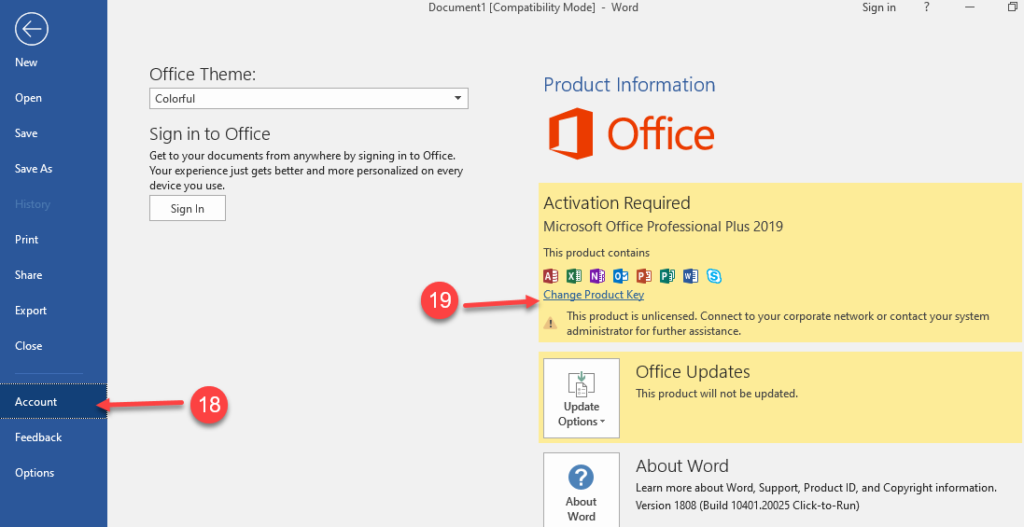
18. y 19. Haga clic en Cuenta, luego en el enlace Cambiar clave de producto
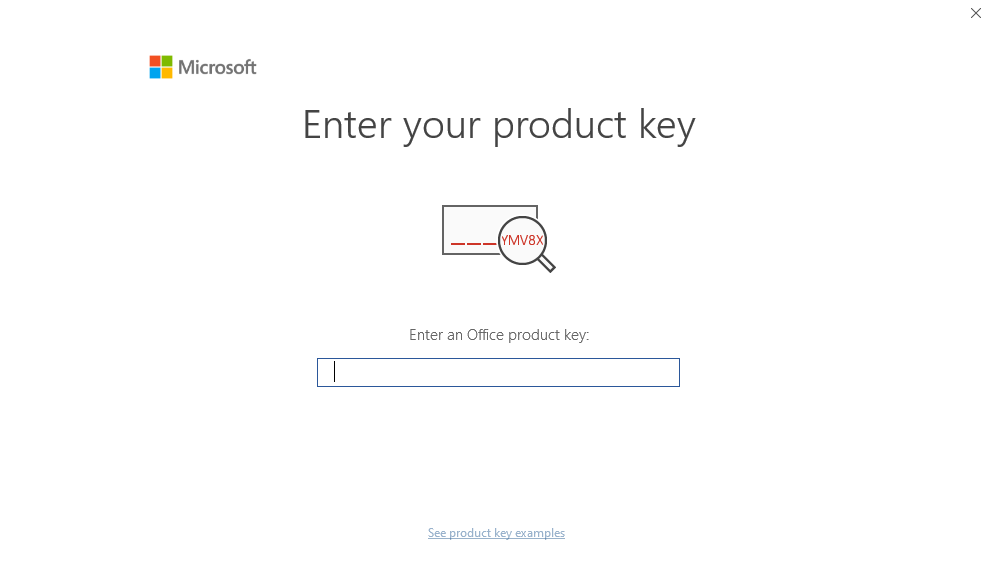
20. Se abrirá una ventana emergente de clave de producto
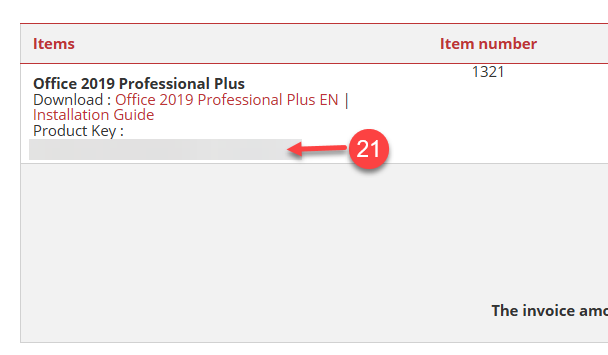
21. En su correo electrónico, busque el correo electrónico de Key Express Invoice que le enviamos cuando compró el producto y copie su clave de producto.
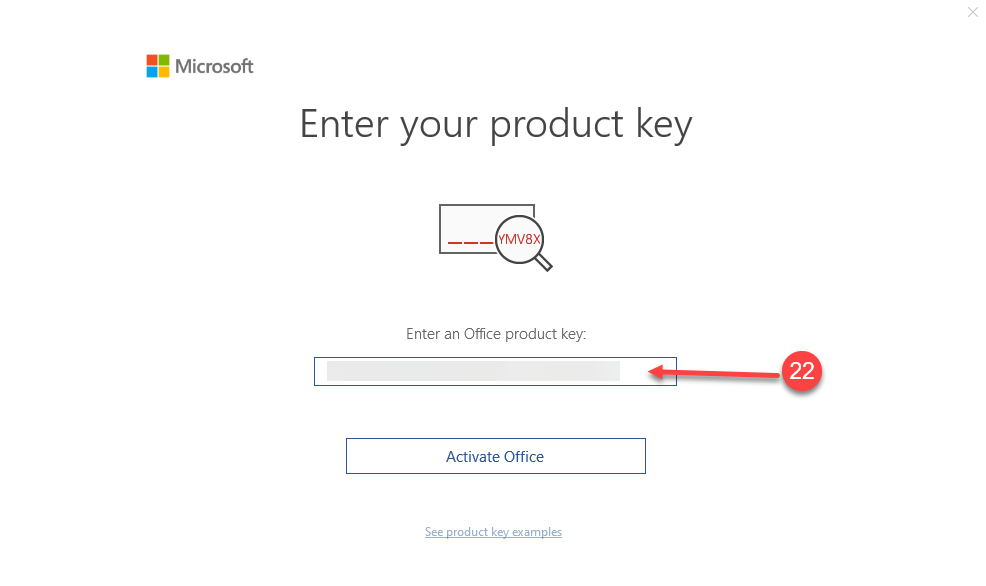
22. En su Microsoft Word, pegue la clave de producto en la ventana emergente.
23. Espera un momento
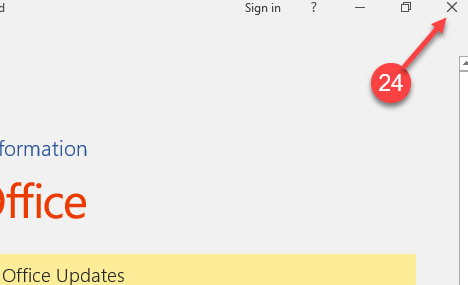
24. En su Microsoft Word, después de haber activado el producto, proceda a Cerrarlo.
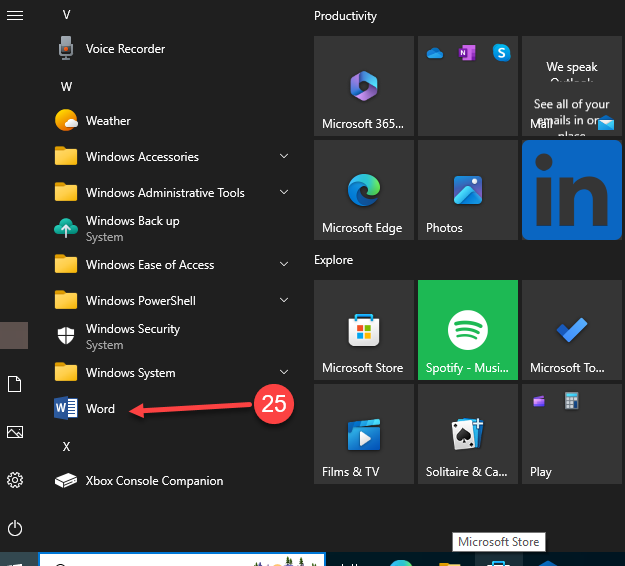
25. Haga clic en el menú Inicio en Windows, luego busque y haga clic en Word
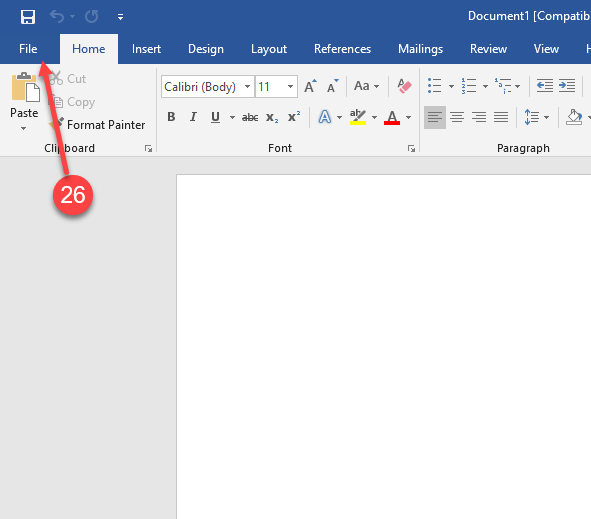
26. Haga clic en Archivo
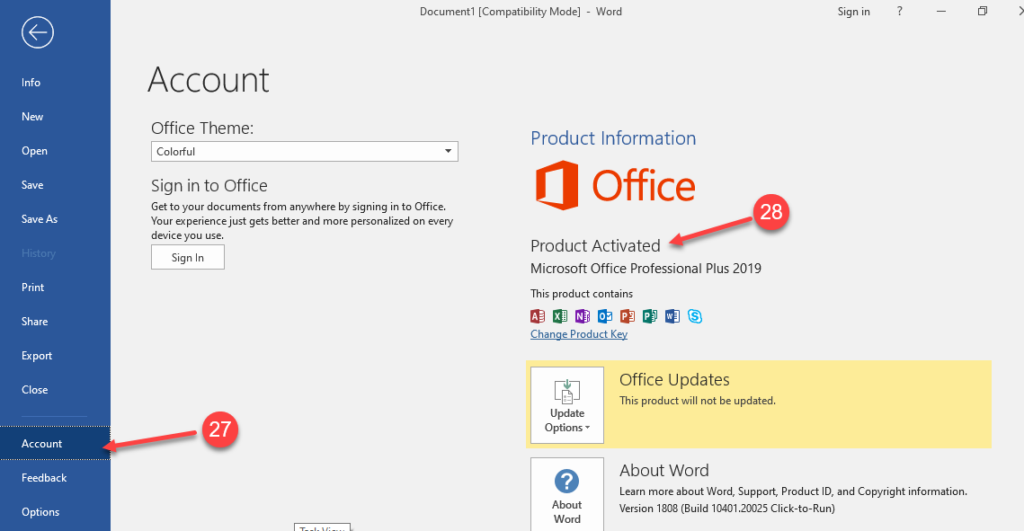
27. y 28. Haga clic en Cuenta y verifique si el mensaje Producto activado aparece en el lado derecho de la ventana.
Disfruta de tu producto
Si tiene más problemas con la instalación o activación, escríbanos simplemente utilizando nuestro formulario de contacto y enviando una captura de pantalla del mensaje de error al mismo tiempo. Estaremos encantados de ayudarte.
SKU: 1363, 1362


