
Le guide d'installation suivant s'applique aux versions suivantes : Microsoft Office 2019 Professional Plus Retail Unbound
1. Dans la barre de recherche Windows, tapez Panneau de configuration et sélectionnez-le.
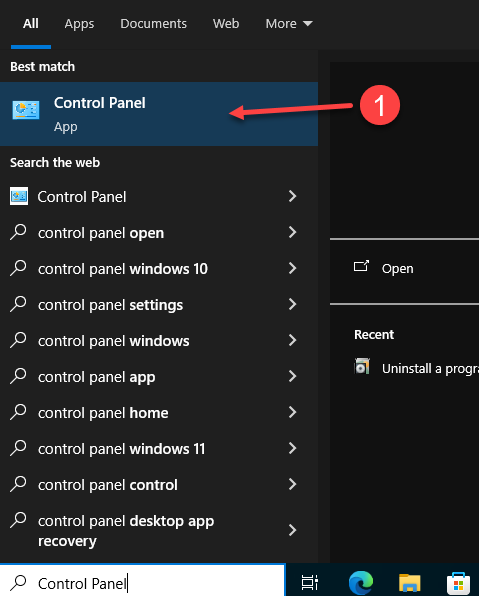
2. Allez dans Programmes et cliquez sur Désinstaller un programme pour supprimer toutes les versions précédentes de Microsoft Office.
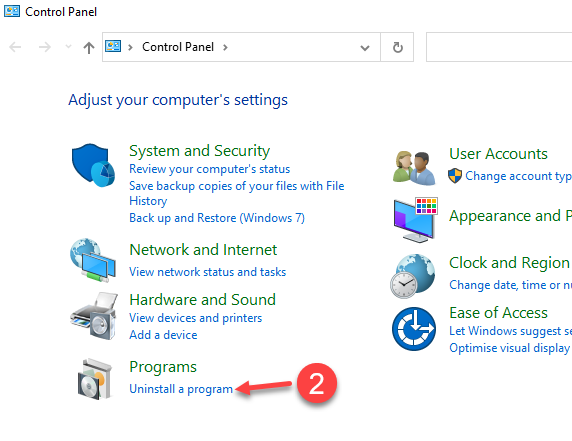
3. Cliquez sur la version Office, puis cliquez sur Désinstaller

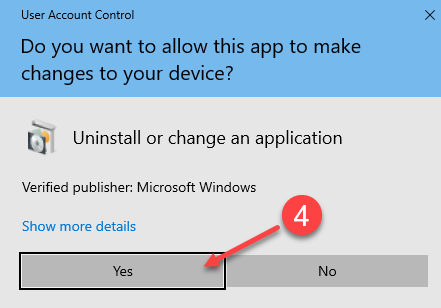
4. Dans la fenêtre contextuelle de contrôle de compte d'utilisateur, cliquez sur Oui pour répondre à la question « Voulez-vous autoriser cette application à apporter des modifications à votre appareil »
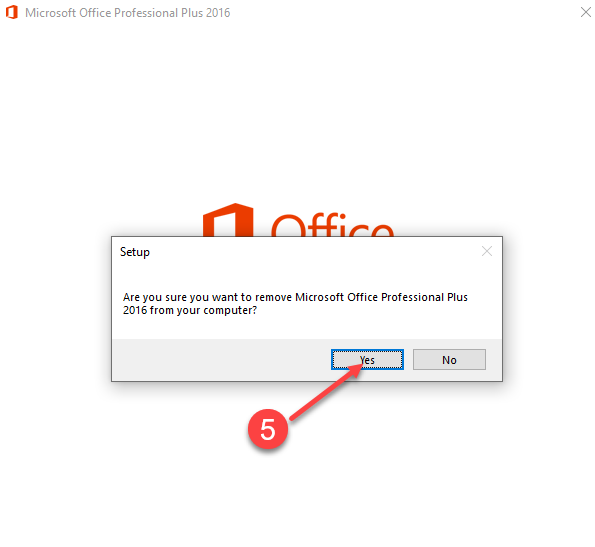
5. Cliquez sur Oui
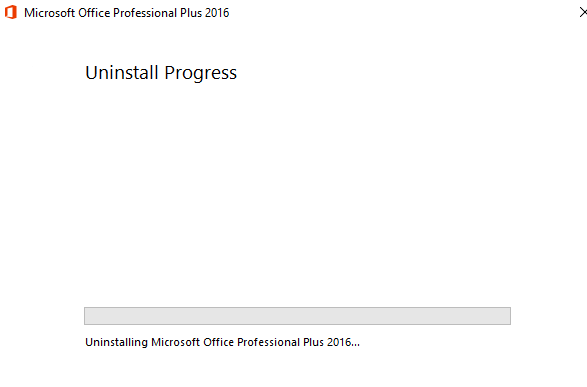
6. Attente de la progression de la désinstallation
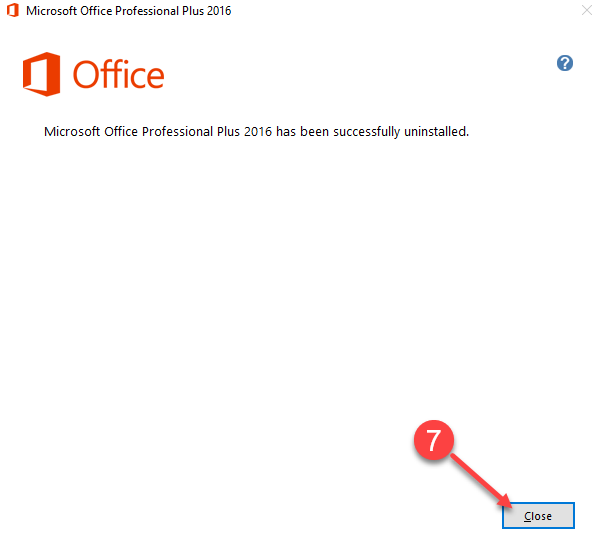
7. Cliquez sur Fermer
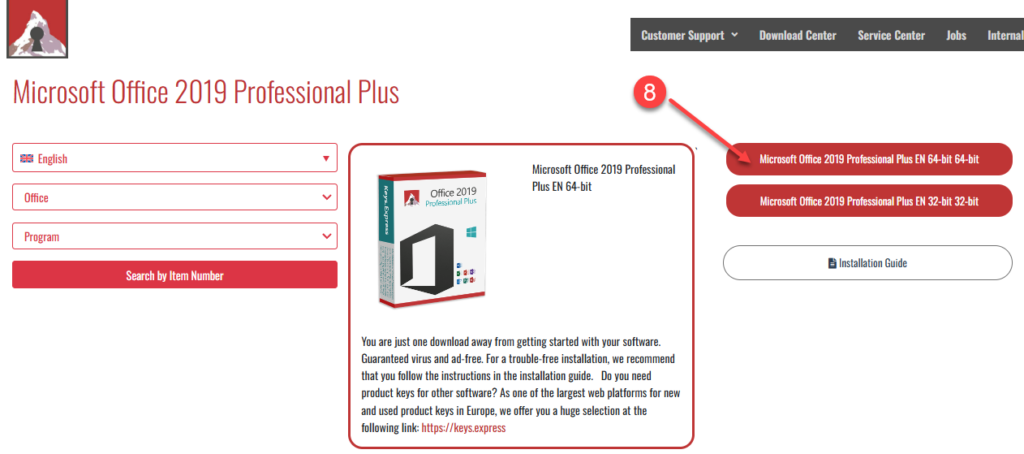
Rendez-vous sur notre Centre de téléchargement en suivant le lien de votre commande.
8. Cliquez sur le bouton rouge pour commencer à télécharger le fichier .iso Microsoft Office. Nous vous recommandons d'installer la version 64 bits.
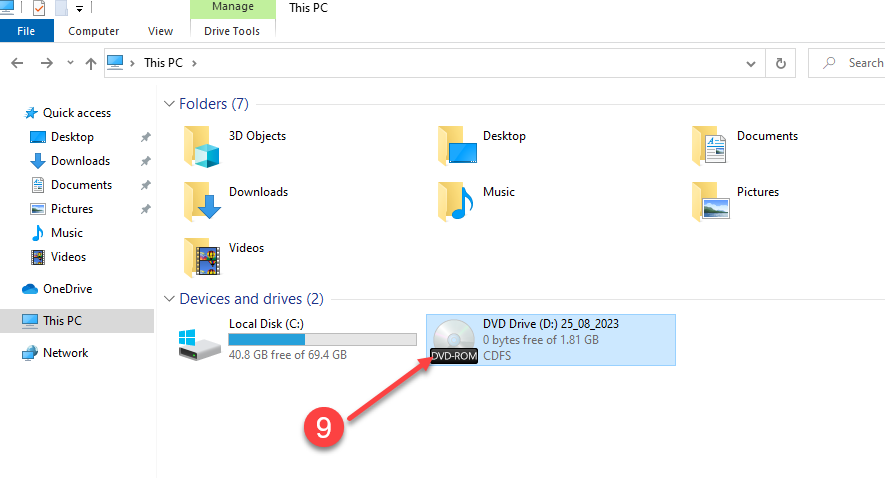
9. Double-cliquez sur le fichier .iso de votre ordinateur pour monter un lecteur virtuel. Ensuite, cliquez sur votre lecteur virtuel pour ouvrir le dossier
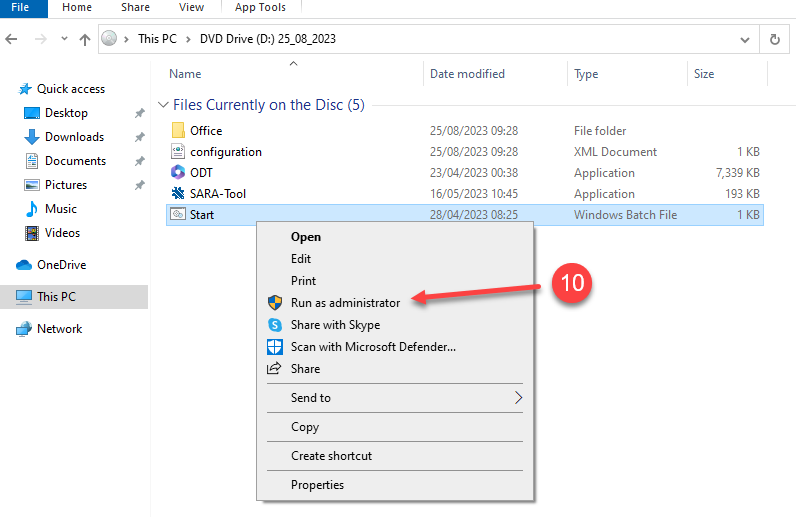
10. Faites un clic droit sur Démarrer , puis cliquez sur Exécuter en tant qu'administrateur.
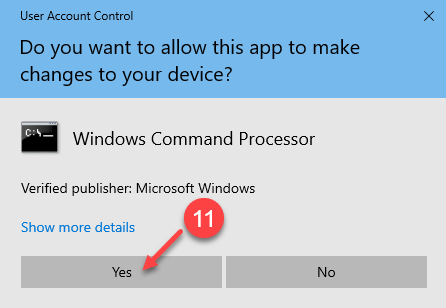
11. Cliquez sur Oui dans la fenêtre contextuelle suivante
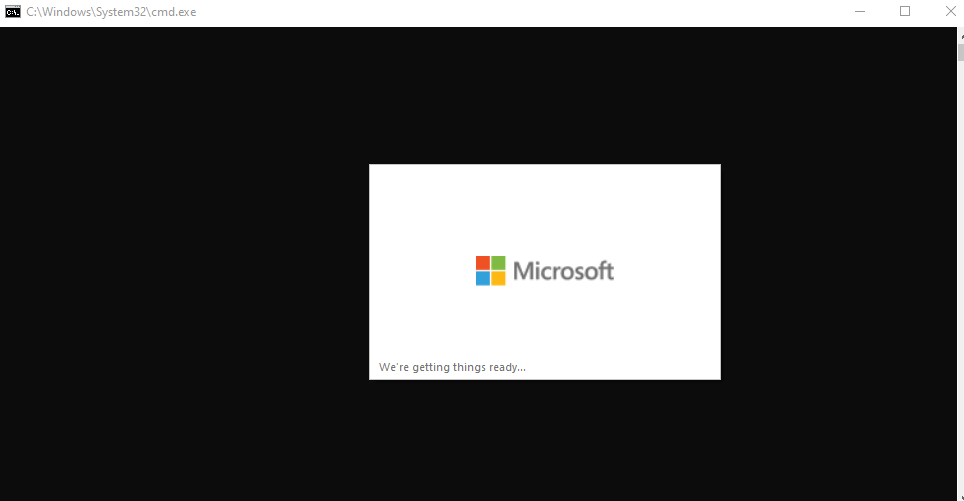
12. Attendez un instant
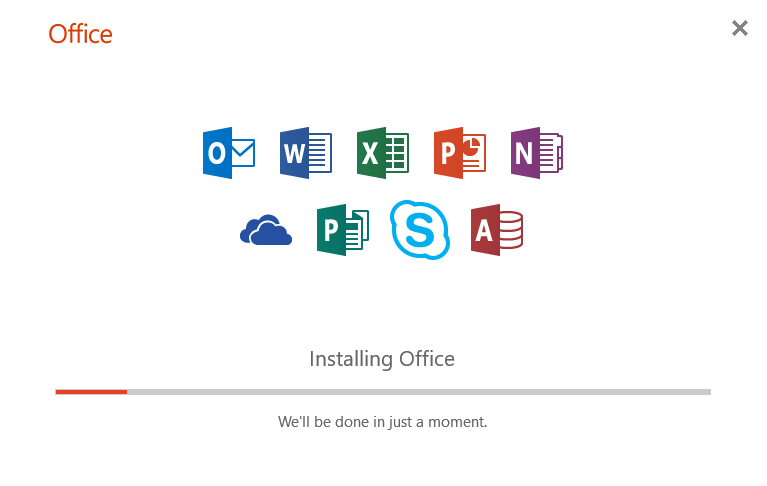
13. Attendez quelques minutes que le processus se termine et n'éteignez pas l'ordinateur.
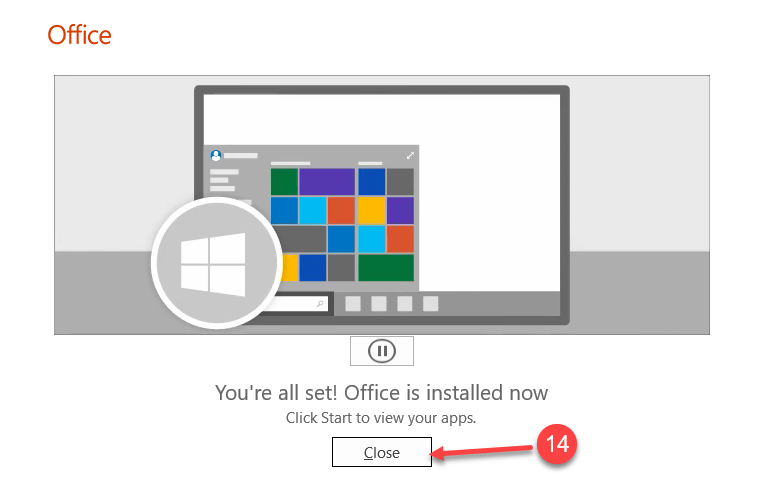
14. Félicitations, Microsoft Office a été installé sur votre ordinateur. Cliquez sur Fermer
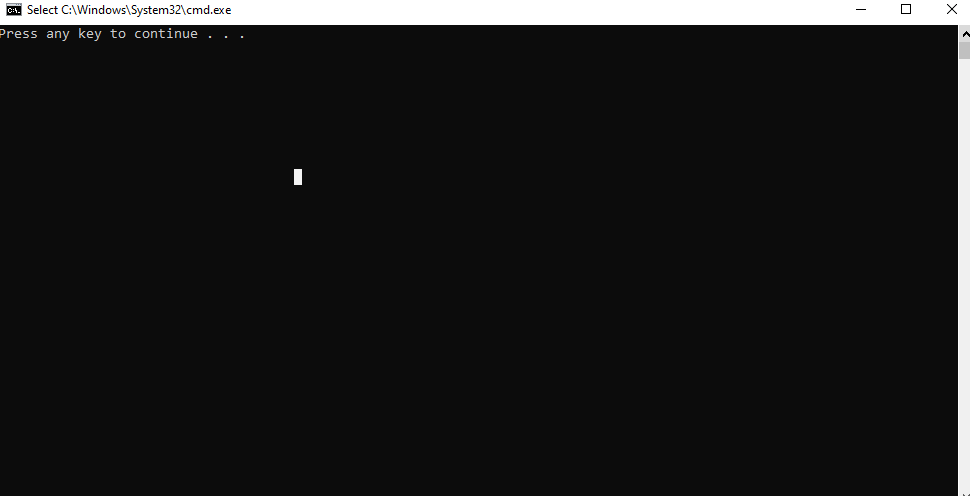
15. Appuyez sur n'importe quelle touche pour terminer
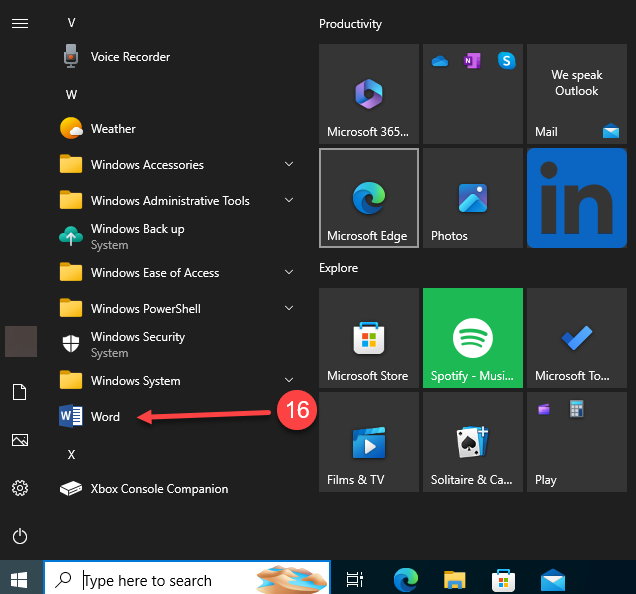
16. Cliquez sur le menu Démarrer dans Windows, puis recherchez et cliquez sur Word
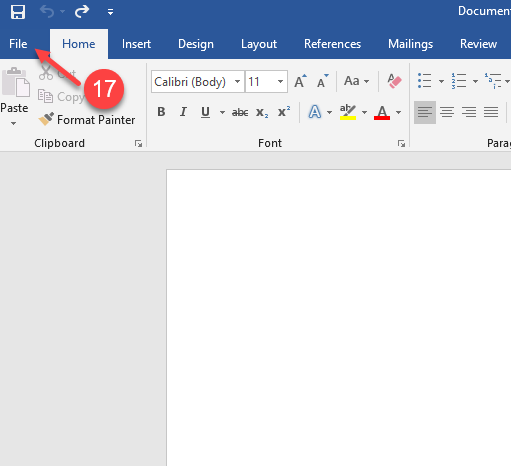
17. Cliquez sur Fichier
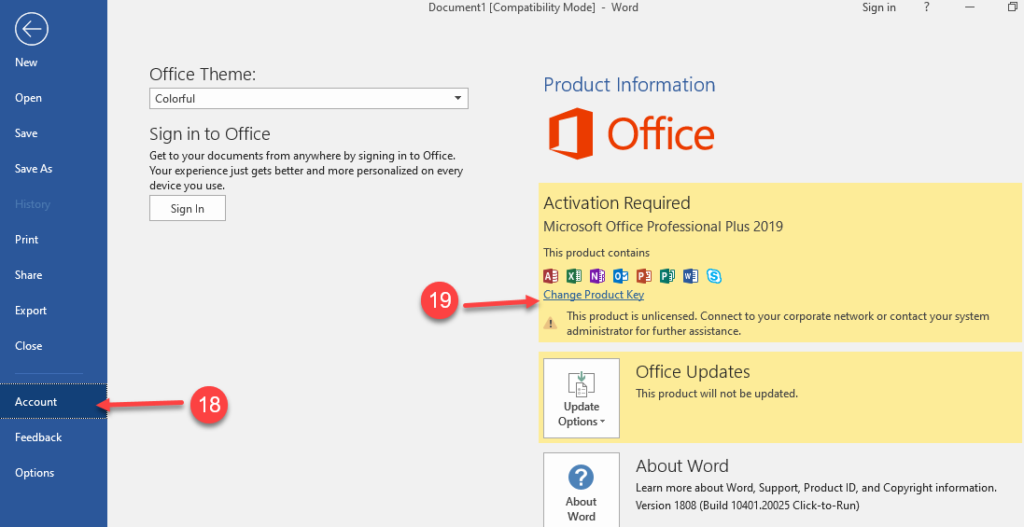
18. et 19. Cliquez sur Compte, puis sur le lien Modifier la clé de produit
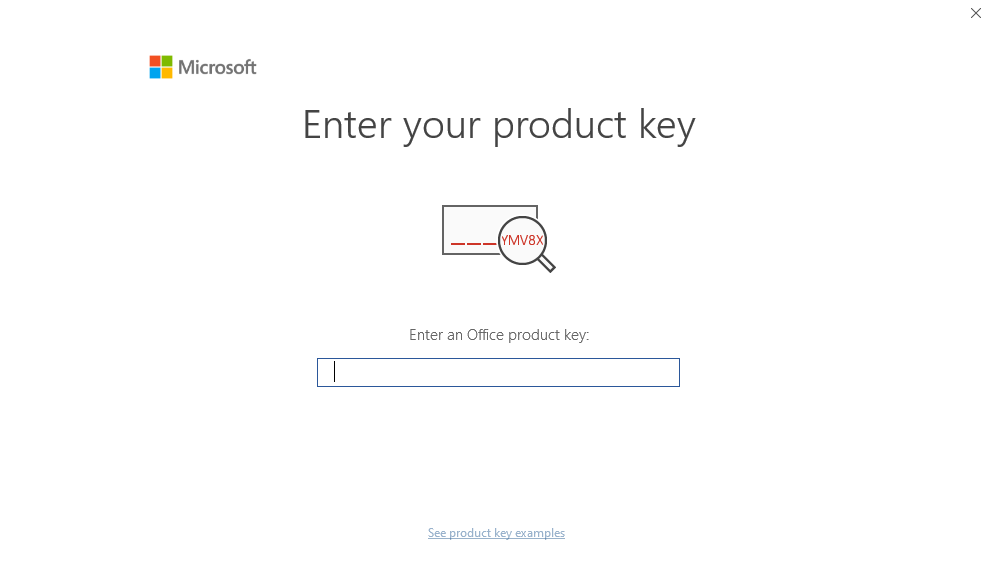
20. Une fenêtre contextuelle de clé de produit s'ouvrira
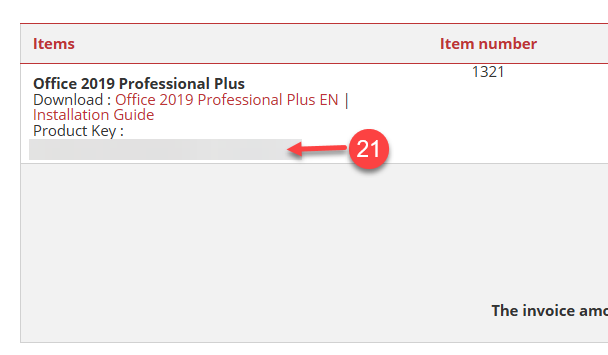
21. Dans votre e-mail, recherchez l' e-mail de facturation Key Express que nous vous avons envoyé lors de l'achat du produit et copiez votre clé de produit.
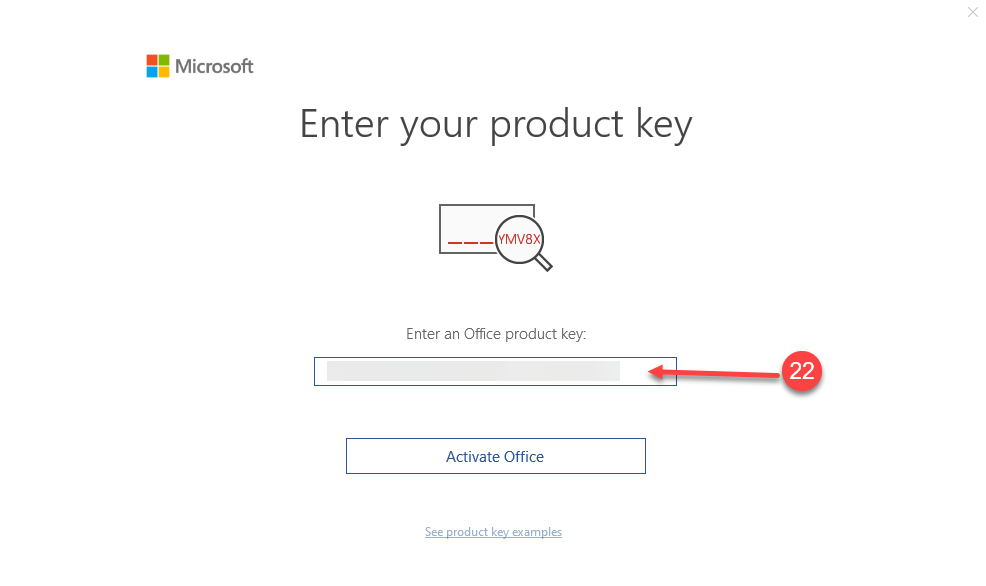
22. Dans votre Microsoft Word, collez la clé de produit dans la fenêtre contextuelle.
23. Attendez un instant
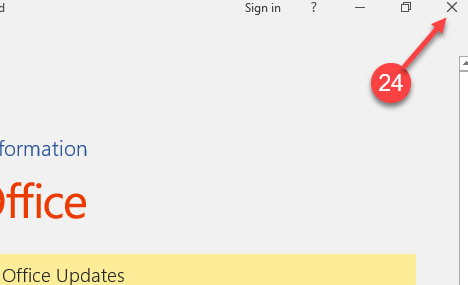
24. Dans votre Microsoft Word, après avoir activé le produit, procédez à sa fermeture.
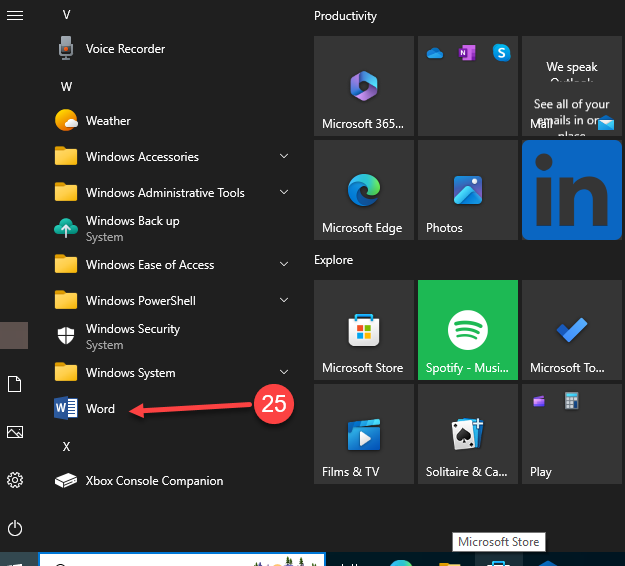
25. Cliquez sur le menu Démarrer dans Windows, puis recherchez et cliquez sur Word
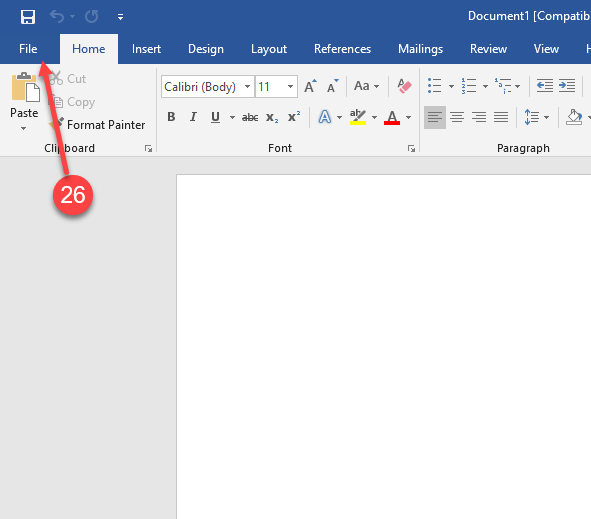
26. Cliquez sur Fichier
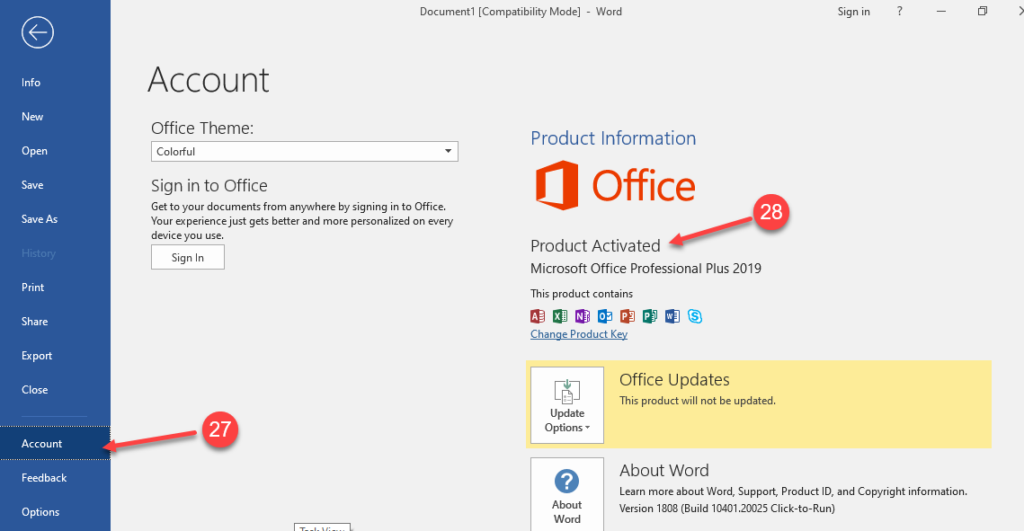
27. et 28. Cliquez sur Compte et vérifiez si le message Produit activé apparaît sur le côté droit de la fenêtre.
Profitez de votre produit
Si vous rencontrez d'autres problèmes lors de l'installation ou de l'activation, veuillez nous écrire en utilisant simplement notre formulaire de contact et en envoyant une capture d'écran du message d'erreur en même temps. Nous sommes heureux de vous aider.
SKU: 1363, 1362


