Como resolver o problema da ativação desativada no Office 2021 e 2024 para Mac
Se a tua instalação do Office 2021 ou do Office 2024 para Mac perder subitamente o estado de ativação, indicar que o software não está ativado ou pedir-te para iniciares sessão com uma conta pessoal do Microsoft 365, isso pode ser causado por um conflito com uma atualização automática do software.
A Microsoft usa um único ficheiro de instalação unificado tanto para o software baseado em subscrição como para as licenças perpétuas (permanentes). Se o Microsoft AutoUpdate (MAU) aplicar inadvertidamente uma atualização padrão de retalho ao teu Mac, os ficheiros atualizados da aplicação irão substituir a tua licença local permanente. Isto faz com que o software volte ao comportamento padrão de subscrição, ativando avisos de ativação imediatos e bloqueando as aplicações num modo de avaliação só de leitura.
Segue este guia passo a passo comprovado para eliminar completamente os dados em conflito, restaurar o teu estado de ativação permanente e evitar problemas futuros.
Passo 1: Limpar os dados desatualizados sobre licenças de retalho #
Antes de restaurar a versão do teu software, tens de eliminar completamente os tokens de venda a retalho em conflito que estão atualmente armazenados na cache do teu Mac.
- Fecha completamente todas as aplicações do Microsoft Office.
- Descarrega a ferramenta oficial da Microsoft: Ferramenta de Remoção de Licenças do Microsoft Office.
- Abre o ficheiro «
.pkg» que descarregaste e segue as instruções do assistente de instalação que aparecem no ecrã. Clica em «Continuar» e, em seguida, em «Instalar» para executar o script. - Se te for pedido, introduz a palavra-passe de administrador do teu Mac.
- Quando a ferramenta terminar com sucesso, clica em «Fechar». Não abras ainda nenhuma aplicação do Office.
Passo 2: Instala a versão do aplicativo Permanent Channel #
Para garantir que a tua implementação permanente seja devidamente respeitada, as aplicações do Office têm de permanecer numa versão perpétua específica, em vez de seguirem o ciclo de atualizações mensais padrão para utilizadores particulares.
- Para o Office 2024: Descarrega e executa o pacote de instalação autónomo específico que corresponde ao teu ramo de produção LTSC designado (disponível no nosso Centro de Transferências)
- Para o Office 2021: reinstala o instalador original estático do pacote de aplicações do Office 2021 a partir do nosso Centro de Transferências. Não faças a transferência do pacote de instalação a partir da Mac App Store nem dos portais de transferência do Microsoft 365 para consumidores.
Passo 3: Executa o serializador (chave) correspondente que recebeste com a tua encomenda #
O serializador aplica ao teu disco rígido local uma marca criptográfica de fundo que indica às aplicações que a tua licença é válida para sempre.
Passo 4: Desativar as atualizações automáticas (fundamental) #
Para fixar definitivamente o teu estado de ativação e evitar que futuras atualizações de retalho voltem a invalidar a licença, tens de desativar as atualizações automáticas em segundo plano.
- Abre o Finder, vai até «Aplicações» e abre o Microsoft Word.
- Na barra de menus superior do Mac, clica em «Ajuda» e, em seguida, seleciona «Verificar atualizações». Isto vai abrir a janela separada do Microsoft AutoUpdate.
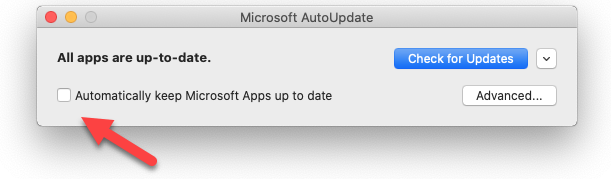
- Procura a caixa de seleção intitulada «Manter as aplicações da Microsoft atualizadas automaticamente».
- Desmarca esta caixa de seleção completamente.
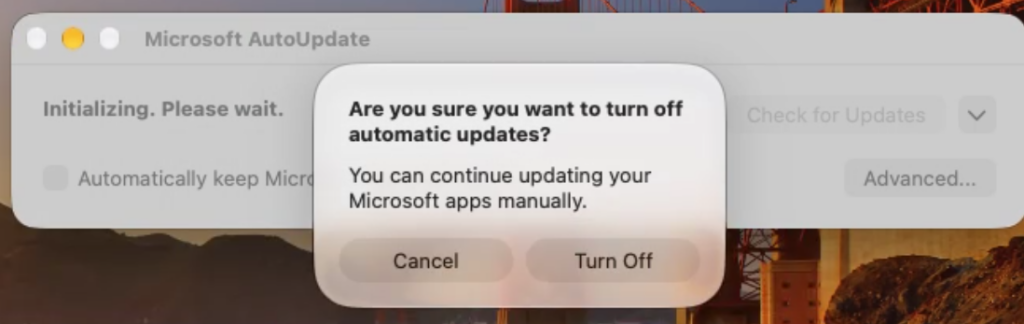
- Quando o sistema mostrar uma mensagem a perguntar se queres desativar as atualizações automáticas, clica em «Desativar».
- Fecha o utilitário de atualização. O teu estado de ativação vai agora permanecer estável para sempre.