
Olá
Obrigado pela tua compra! A fatura e a transferência de licença encontram-se em anexo a este e-mail. Para garantir uma instalação e ativação bem sucedidas, procede da seguinte forma:
Criar uma pen USB de arranque:
Instalação:
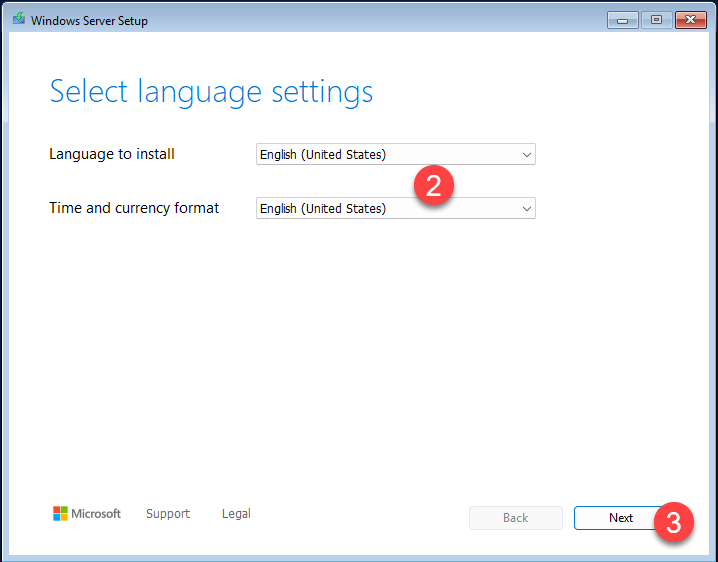
Durante a instalação, ser-te-á pedido que introduzas a chave. Podes fazê-lo durante a instalação ou depois de concluída a instalação. Se quiseres introduzir a chave mais tarde, clica no campo "Não tenho uma chave" ou "Fazer isto mais tarde".
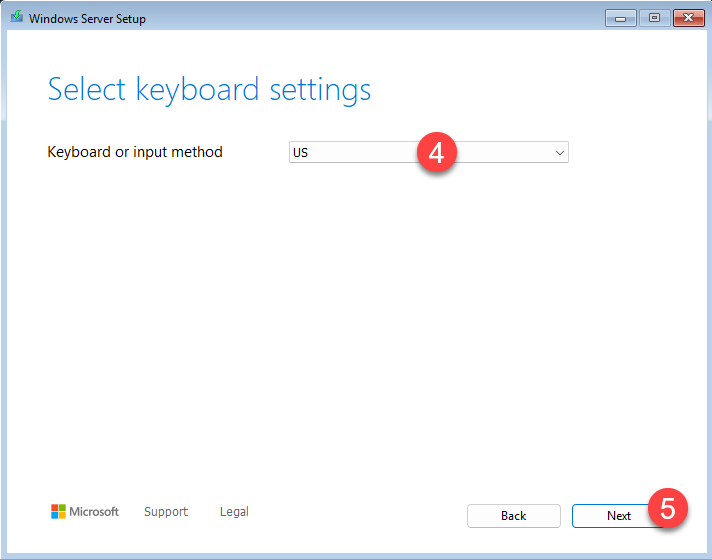
4. Seleciona o idioma da disposição do teclado e o método de introdução.
5. Clica em Seguinte
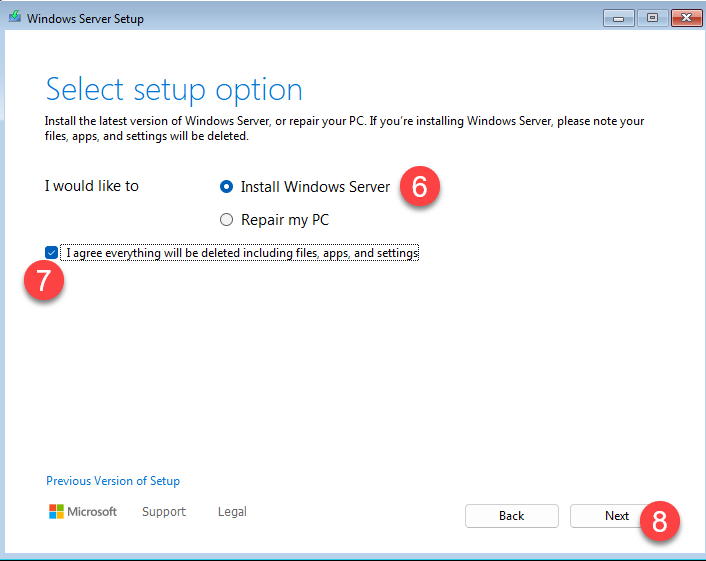
6. Em seguida, seleciona Install Windows Server
7. e assinala a caixa junto a "I agree everything will be deleted..."
8. Clica em Seguinte
9. Agora escolhe a versão do Windows Server 2025 que vais instalar. Experiência de Ambiente de Trabalho, ou seja, com uma interface gráfica. As versões de instalação sem esta etiqueta só serão acessíveis através da linha de comandos (terminal).
10. Clica em Next

11. Aceita os termos da licença do software.

12. Seleciona o disco rígido onde o Windows Server 2025 será instalado.
13. Podes utilizar estas ferramentas para editar partições e formatá-las, se necessário.
14. Clica em Next quando estiveres pronto para iniciar a instalação

15. Clica em Instalar para iniciar. A instalação será iniciada e o teu PC poderá reiniciar várias vezes.

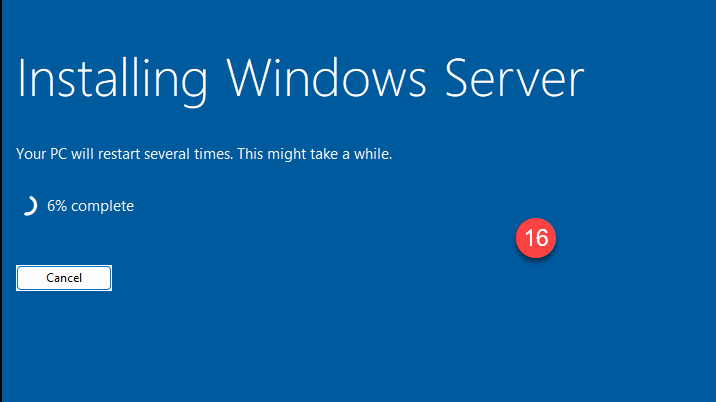
16. Aguarda enquanto a instalação está em curso
17. Define a tua palavra-passe de administrador
18. Clica em Concluir
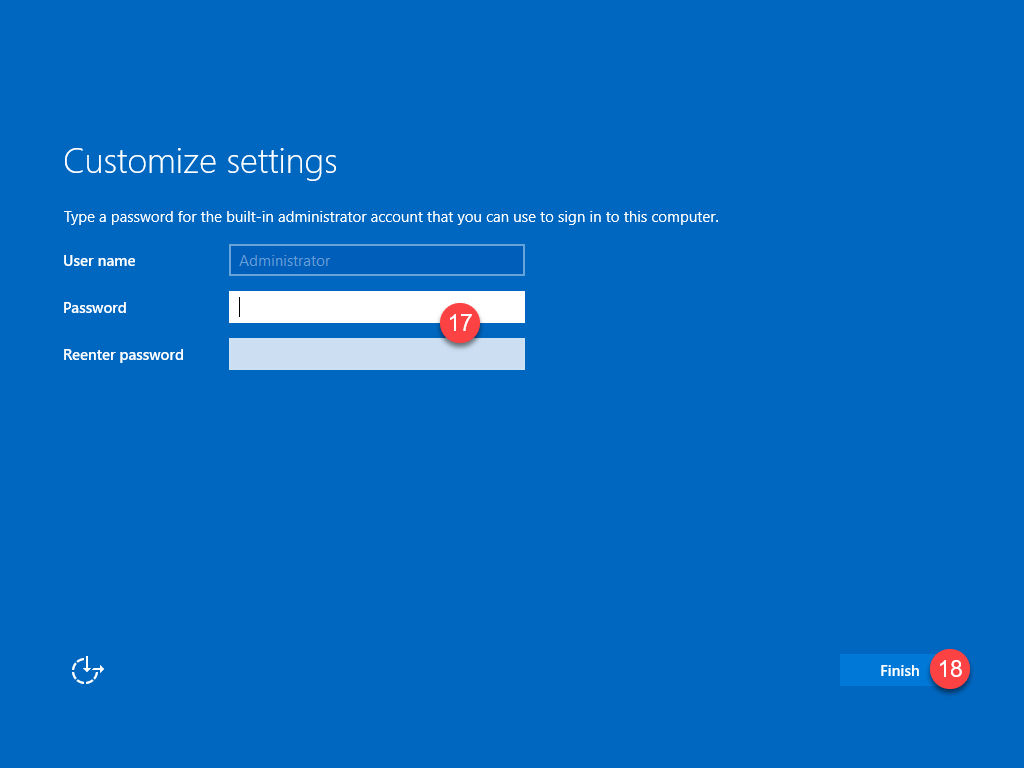
19. Pressiona CTRL + ALT + DEL para abrir o ecrã de início de sessão
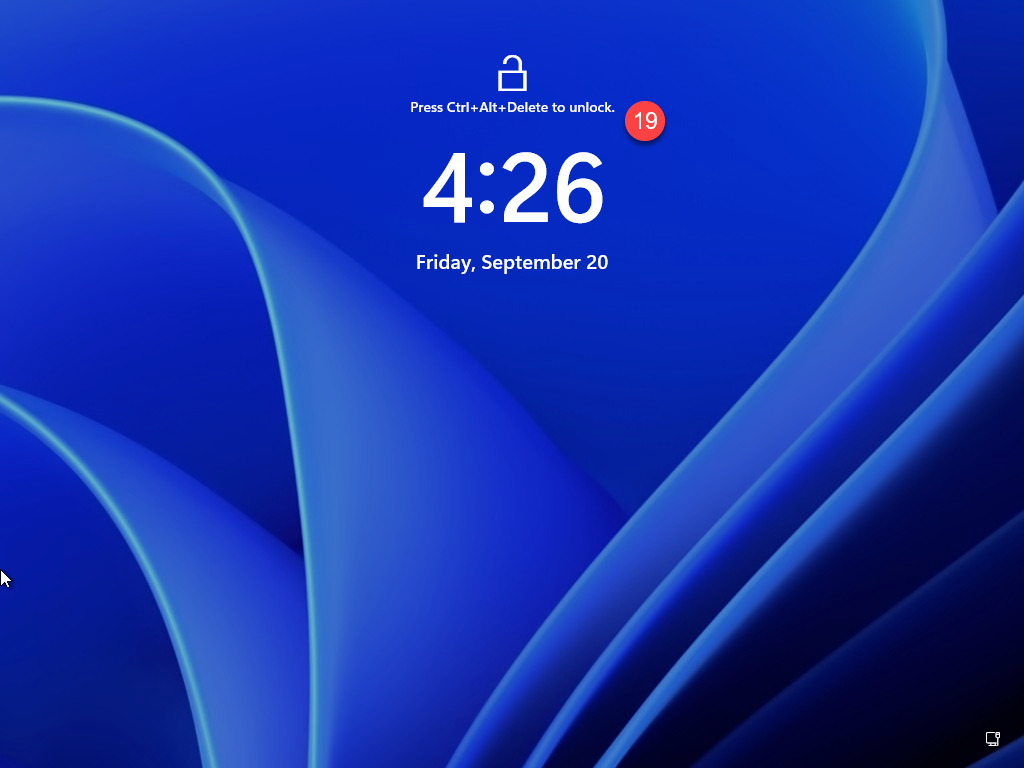
20. Introduz a palavra-passe para iniciar sessão.
No teu primeiro início de sessão, espera que alguns serviços sejam instalados
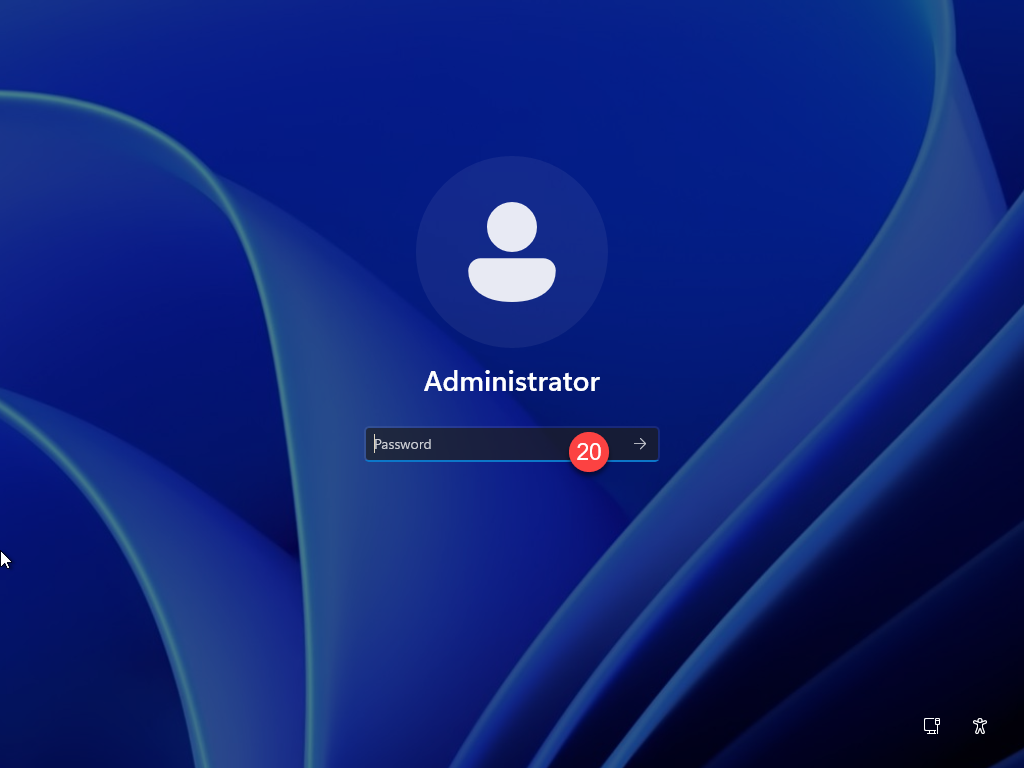
21. Seleciona Required only Diagnostic data (recommended)
22. Clica em Aceitar

São necessários 2 passos para ativar o Windows Server 2025. Primeiro, adiciona a chave através da linha de comandos (terminal) e, em seguida, ativa-a nas definições de ativação do Windows.
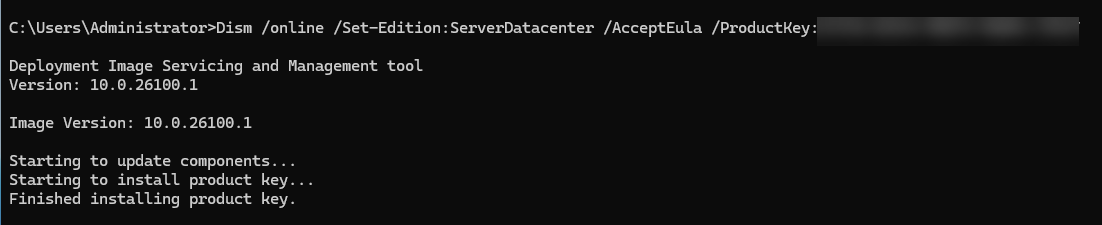
Para ativar o Windows Server no terminal, executa o comando CMD como administrador e executa um dos seguintes comandos, dependendo da edição do servidor:
Dism /online /Set-Edition:ServerStandard /AcceptEula /ProductKey:XXXXX-XXXXX-XXXXX- XXXXX-XXXXX
Dism /online /Set-Edition:ServerDatacenter /AcceptEula /ProductKey:XXXXX-XXXXX-XXXXX- XXXXX-XXXXX
Em vez do XXX, introduz a chave do produto que recebeste por e-mail)
Não tens uma chave de ativação? Compra-o em keys.express
Quando te for pedido para reiniciar o computador, diz Sim
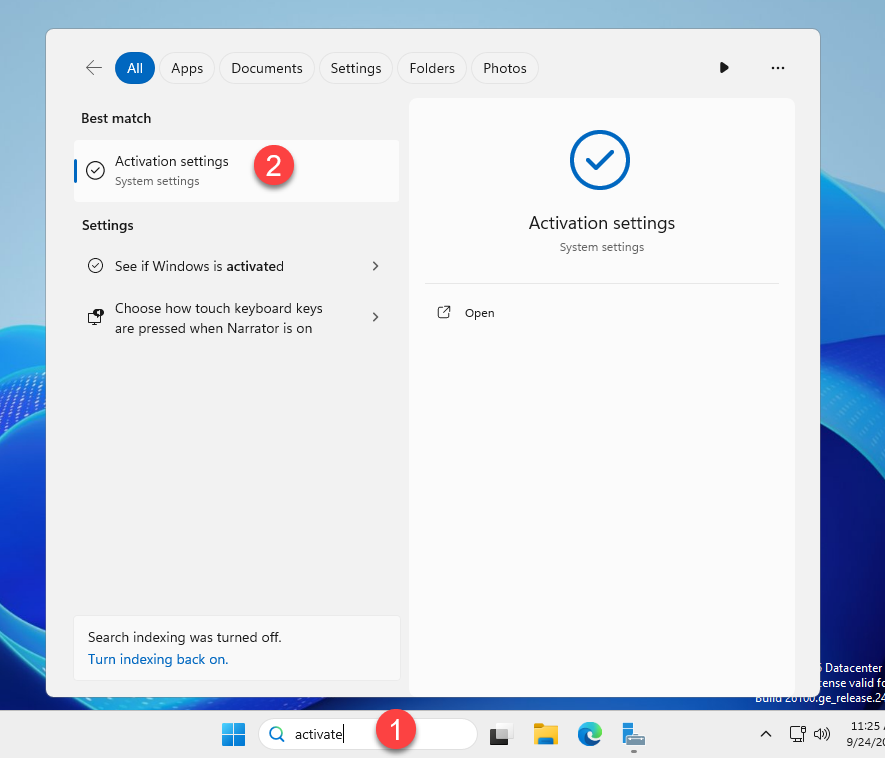
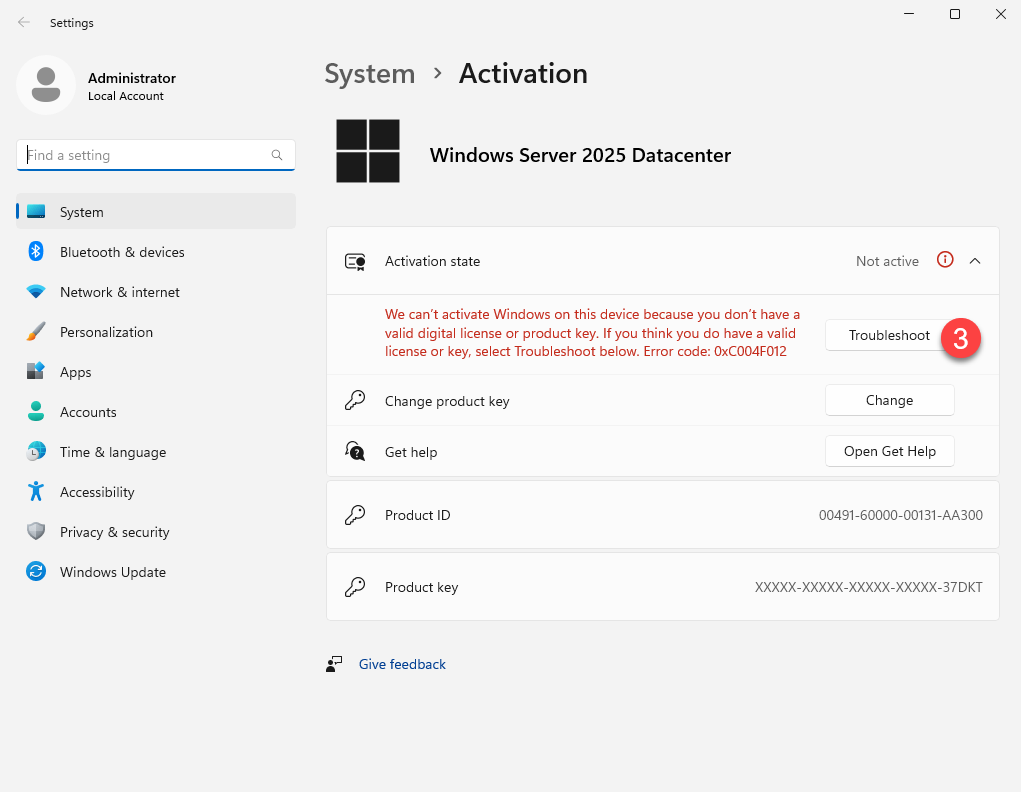
3. Clica em Resolução de problemas para ativar a tua cópia do Windows Server
4. Deves ver uma mensagem azul de sucesso. Clica em Fechar

5. A tua cópia do Windows Server 2025 deve agora mostrar o estado de ativação Ativo

Agora deves ter um Windows Server a funcionar e ativado. Poderá demorar algum tempo até que a ativação seja apresentada. Se a linha de comando apresentar um erro, espera algum tempo e reinicia o sistema.
Se seguiste estas instruções cuidadosamente e continuas a ver um erro de ativação, envia-nos capturas de ecrã com as mensagens de erro.
Comunica aqui quaisquer inconsistências ou erros neste guia de instalação.
SKU: 3733, 3018, 3734, 3735, 3019, 3736, 3737, 3020, 3738, 3739, 3021, 3740, 3741, 3022, 3742, 3743, 3040, 3744, 3745, 3050, 3746, 3747, 3051, 3748, 3749, 3052, 3750, 3751, 3053, 3752, 3753, 3054, 3754, 3755, 3055, 3756, 3757, 3056, 3758, 3759, 3057, 3760, 3761, 3058, 3787, 3763, 3059, 3764, 3765, 3060, 3766, 3767, 3061, 3768, 3769, 3062, 3770, 3771, 3080, 3772, 3773, 3279, 3774, 3775, 3088, 3776, 3777, 3089, 3778, 3779, 3090, 3780, 3844, 3845, 3846, 3847, 3848, 3849, 3850, 3851, 3852, 3853, 3854, 3855, 3856, 3857, 3858, 3859, 3191, 3192, 3193, 3194, 3195, 3196, 3197, 3198


