
Hola
¡Gracias por tu compra! La factura y la transferencia de licencia se adjuntan a este correo electrónico. Para garantizar el éxito de la instalación y la activación, procede como se indica a continuación:
Crear una memoria USB de arranque:
Instalación:
Durante la instalación se te pedirá que introduzcas la clave. Puedes hacerlo durante la instalación o una vez finalizada. Si quieres introducir la clave más tarde, haz clic en el campo "No tengo clave" o "Hazlo más tarde".
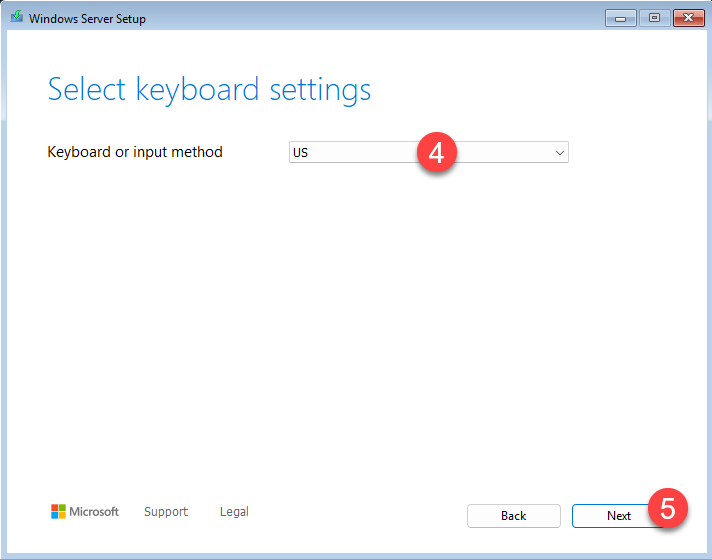
4. Selecciona el idioma de distribución del teclado y el método de entrada.
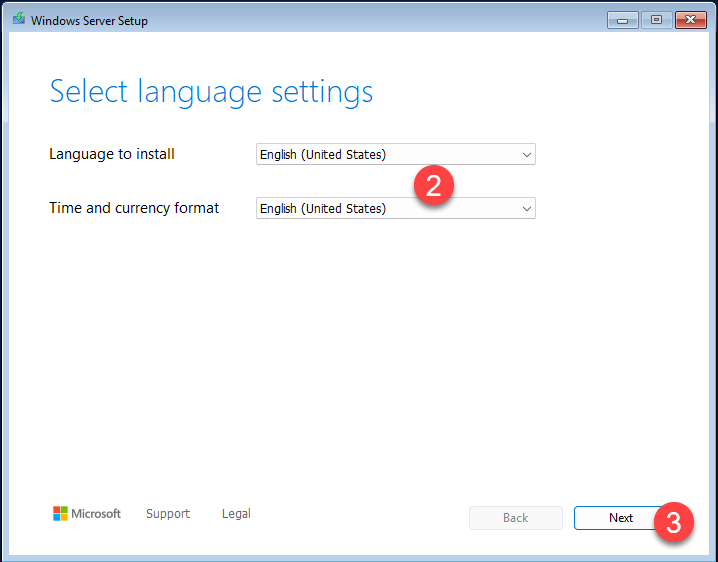
5. Pulsa Siguiente
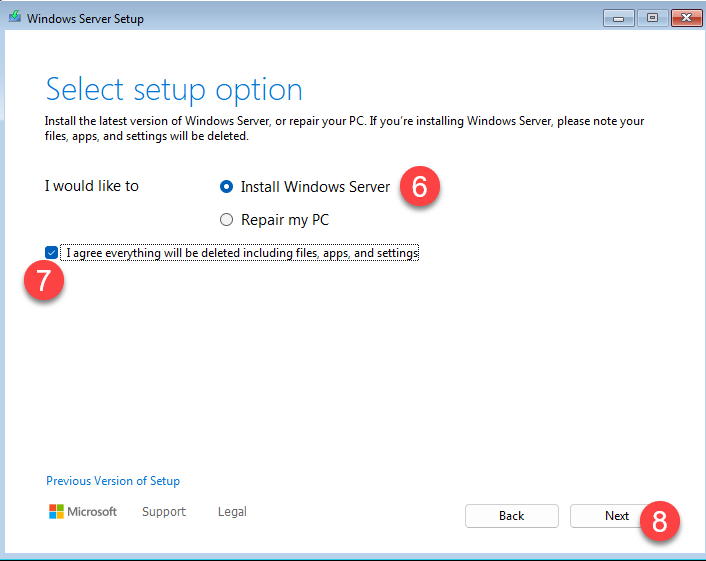
6. A continuación, selecciona Instalar Windows Server
7. y marca la casilla junto a "Acepto que se elimine todo..."
8. Haz clic en Siguiente
9. Elige ahora la versión de Windows Server 2025 que vas a instalar. Experiencia de Escritorio, es decir, con una interfaz gráfica. Las versiones de instalación sin esta etiqueta sólo serán accesibles a través de la línea de comandos (terminal).
10. Pulsa Siguiente

11. Acepta los términos de la licencia del software.

12. Selecciona el disco duro donde se instalará Windows Server 2025.
13. Puedes utilizar estas herramientas para editar las particiones y formatearlas si es necesario.
14. Haz clic en Siguiente cuando estés listo para comenzar la instalación.

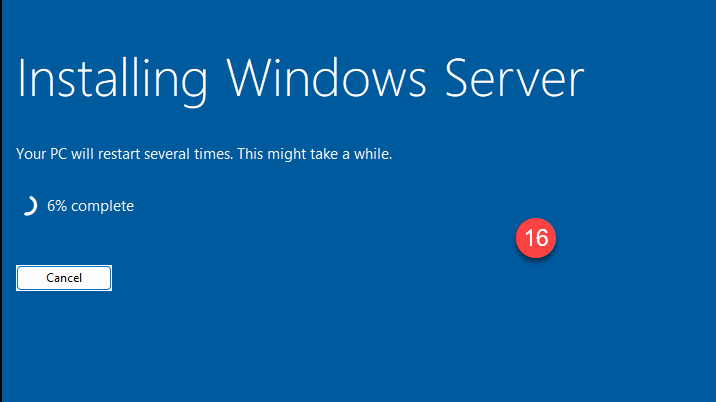
15. Haz clic en Instalar para comenzar. Comenzará la instalación y puede que tu PC se reinicie varias veces.

16. Espera mientras se realiza la instalación
17. Establece tu contraseña de administrador
18. Pulsa Finalizar
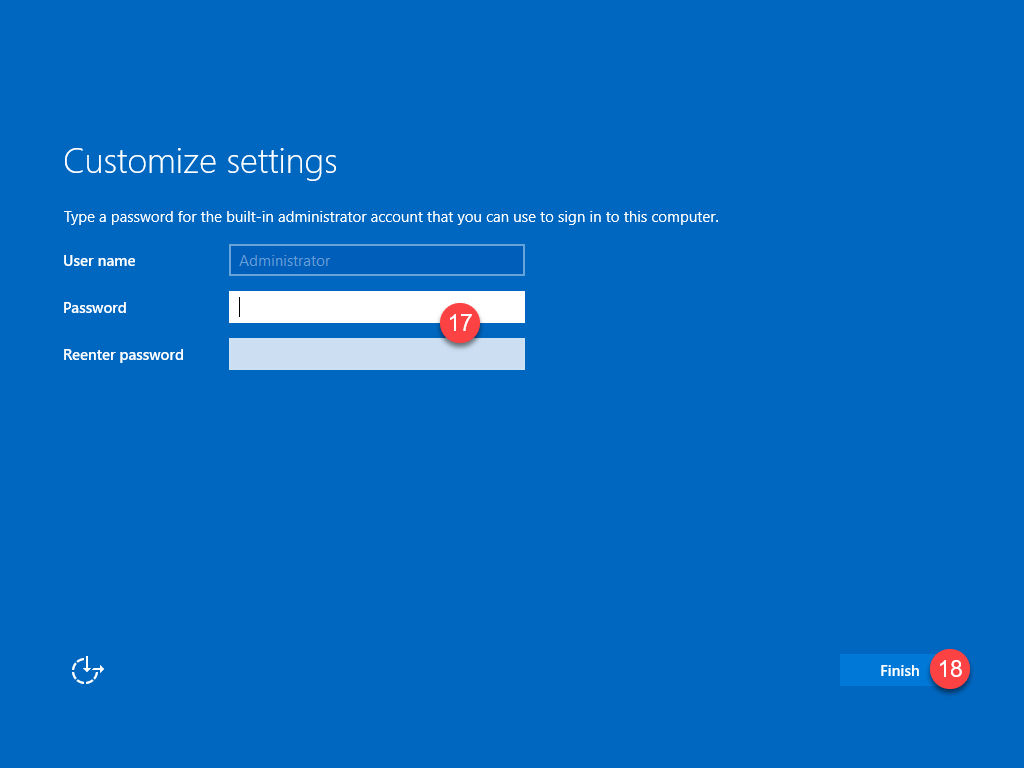
19. Pulsa CTRL + ALT + SUPR para acceder a la pantalla de inicio de sesión.
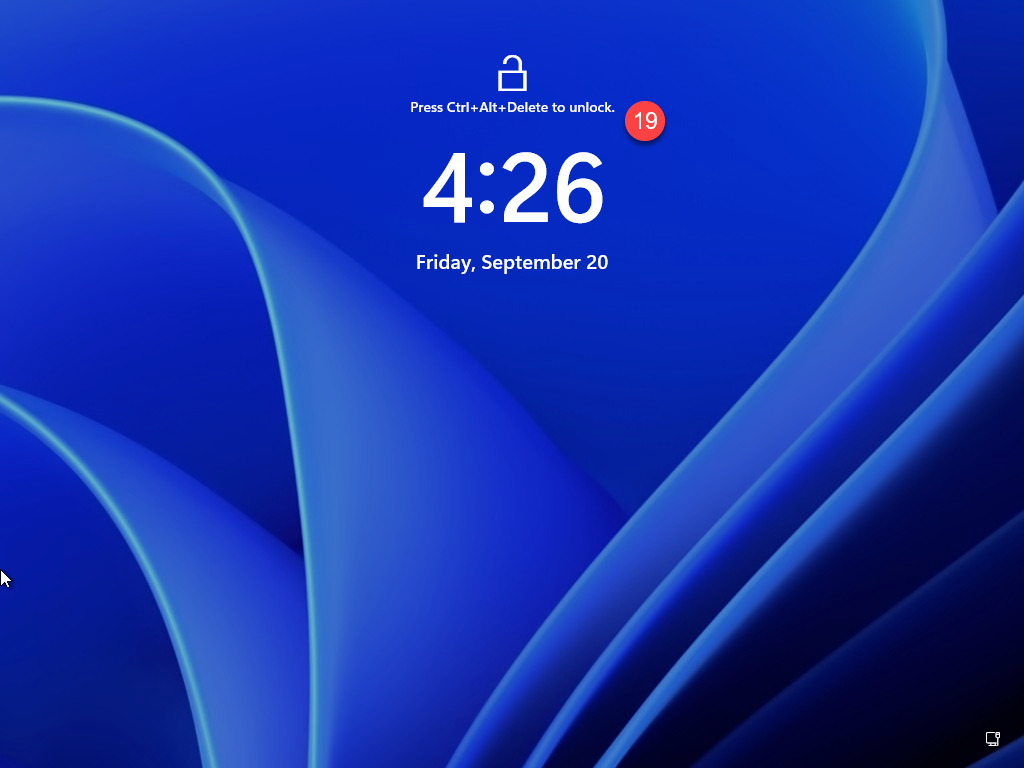
20. Introduce la contraseña para iniciar sesión.
En tu primer inicio de sesión, espera a que se instalen algunos servicios.
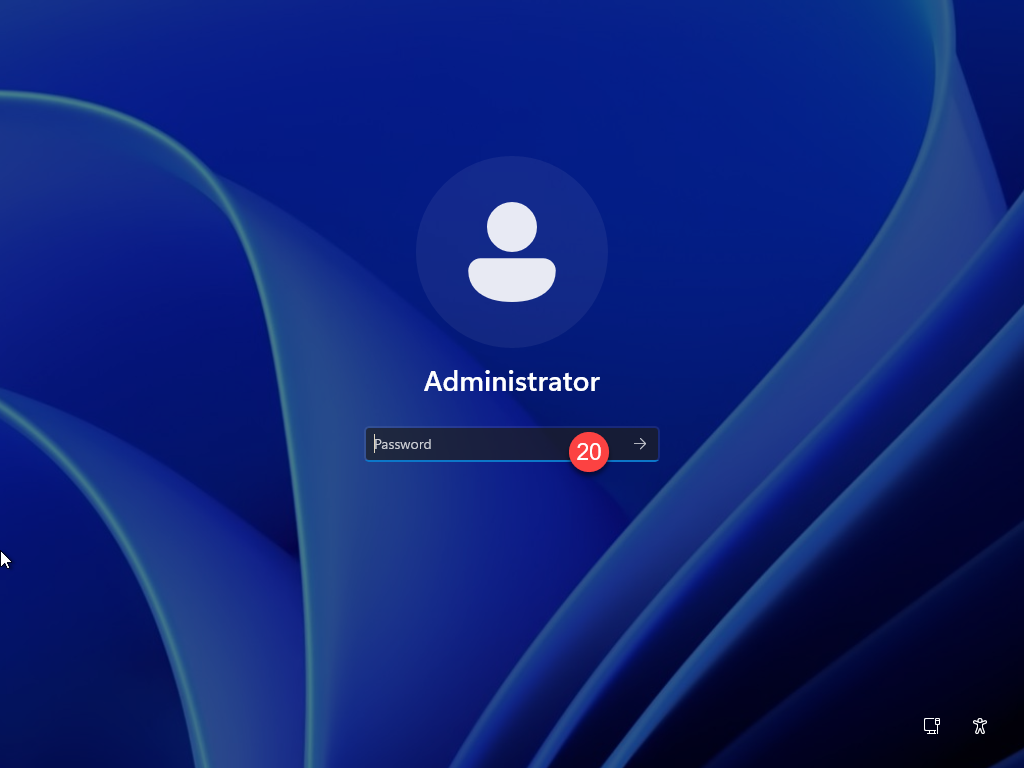
21. Selecciona Requerido sólo Datos de diagnóstico (recomendado)
22. Pulsa Aceptar

Hay 2 pasos necesarios para activar windows server 2025. Primero añade la clave a través de la línea de comandos (terminal), luego actívala en la configuración de Activación de Windows.
Para activar Windows Server en el terminal, ejecuta el comando CMD como admin y ejecuta uno de los siguientes comandos, dependiendo de la edición de tu servidor:
Dism /online /Set-Edition:ServerStandard/AcceptEula /ProductKey:XXXXX-XXXXXXX-XXXXX- XXXXXXX- XXXXXXX
Dism /online /Set-Edition:ServerDatacenter /AcceptEula /ProductKey:XXXXX-XXXXXXX-XXXXXXX- XXXXXXX-XXXXXXX
En lugar de XXX, introduce la clave de producto que te hemos enviado por correo electrónico)
¿No tienes clave de activación? Cómpralo en keys.express
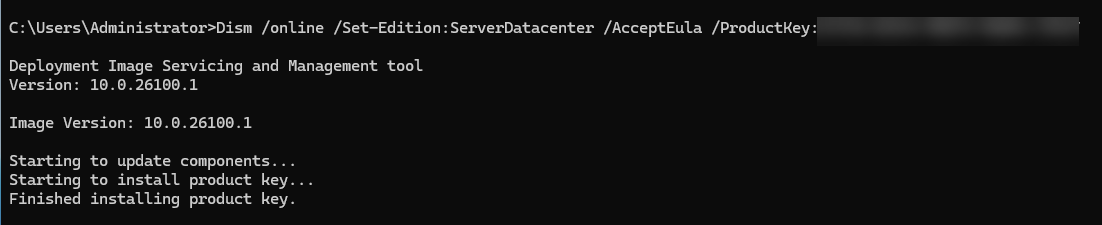
Cuando se te pida que reinicies el ordenador, di Sí
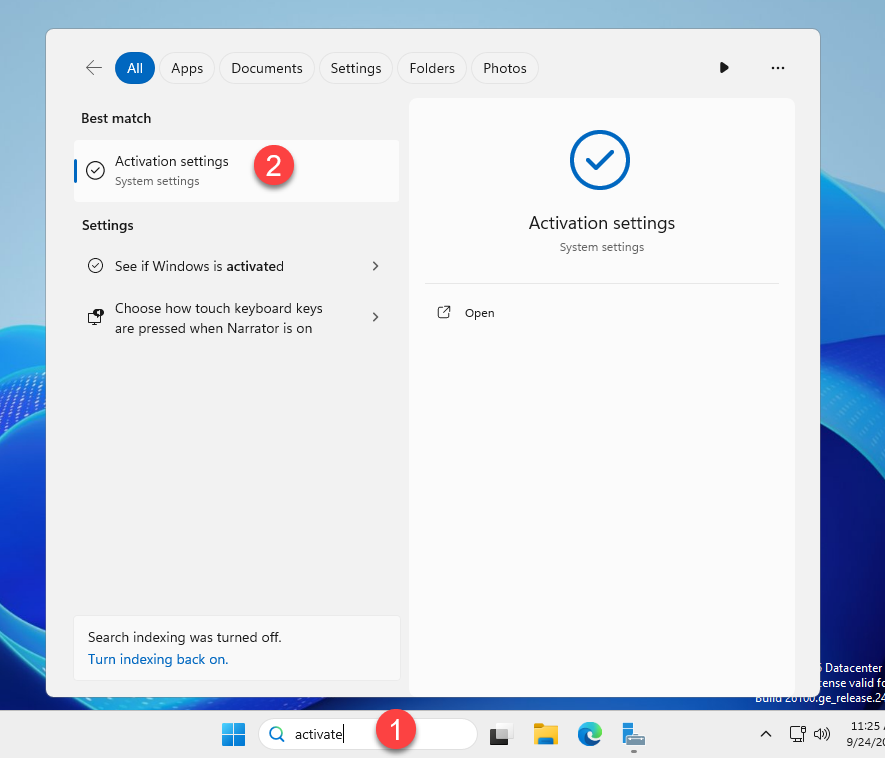
3. Haz clic en Solucionar problemas para activar tu copia de Windows Server
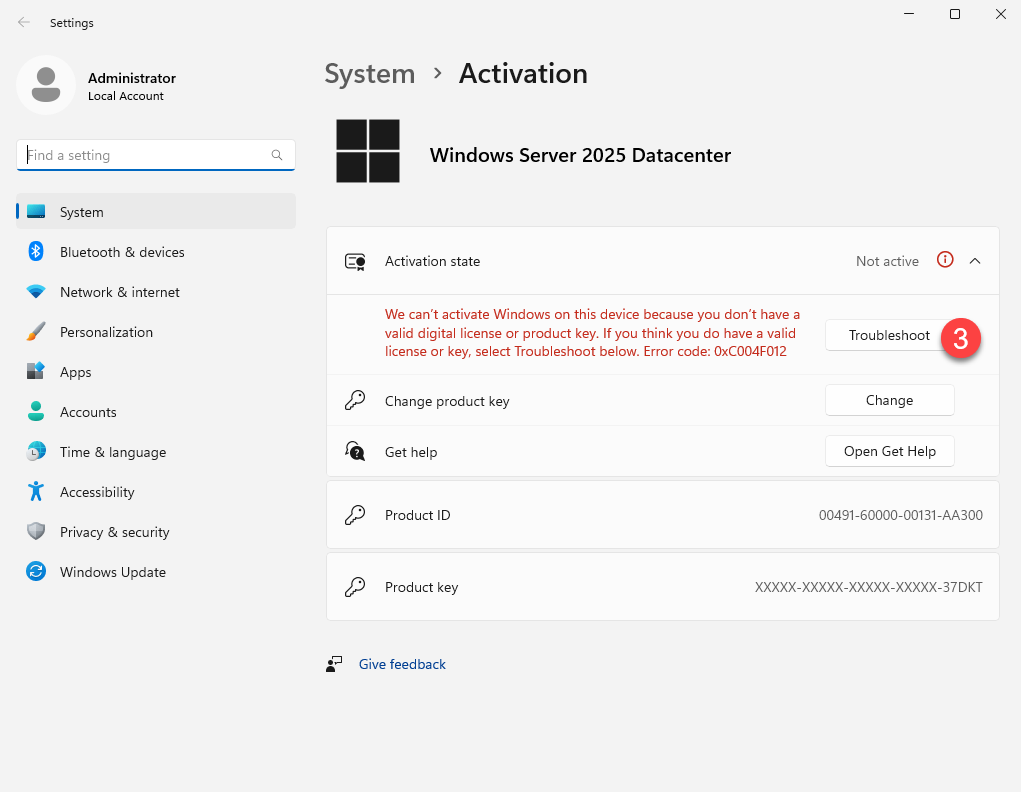
4. Deberías ver un mensaje azul de éxito. Pulsa Cerrar

5. Tu copia de Windows Server 2025 debería mostrar ahora el estado de activación Activo

Ahora deberías tener un Servidor Windows activado y funcionando. Puede que la activación tarde algún tiempo en mostrarse. Si la línea de comandos muestra un error, espera un poco y reinicia el sistema.
Si has seguido estas instrucciones cuidadosamente y sigues viendo un error de activación, envíanos capturas de pantalla con los mensajes de error.
Por favor, informa aquí de cualquier incoherencia o error en esta guía de instalación .
SKU: 3733, 3018, 3734, 3735, 3019, 3736, 3737, 3020, 3738, 3739, 3021, 3740, 3741, 3022, 3742, 3743, 3040, 3744, 3745, 3050, 3746, 3747, 3051, 3748, 3749, 3052, 3750, 3751, 3053, 3752, 3753, 3054, 3754, 3755, 3055, 3756, 3757, 3056, 3758, 3759, 3057, 3760, 3761, 3058, 3787, 3763, 3059, 3764, 3765, 3060, 3766, 3767, 3061, 3768, 3769, 3062, 3770, 3771, 3080, 3772, 3773, 3279, 3774, 3775, 3088, 3776, 3777, 3089, 3778, 3779, 3090, 3780, 3844, 3845, 3846, 3847, 3848, 3849, 3850, 3851, 3852, 3853, 3854, 3855, 3856, 3857, 3858, 3859, 3191, 3192, 3193, 3194, 3195, 3196, 3197, 3198


