
Bonjour
Nous vous remercions de votre achat ! La facture et le transfert de licence sont joints à cet e-mail. Pour garantir la réussite de l'installation et de l'activation, veuillez procéder comme suit :
Création d'une clé USB amorçable :
Installation :
Au cours de l'installation, vous serez invité à saisir la clé. Vous pouvez le faire pendant l'installation ou une fois l'installation terminée. Si vous souhaitez saisir la clé plus tard, cliquez sur le champ "Je n'ai pas de clé" ou "Faites-le plus tard".
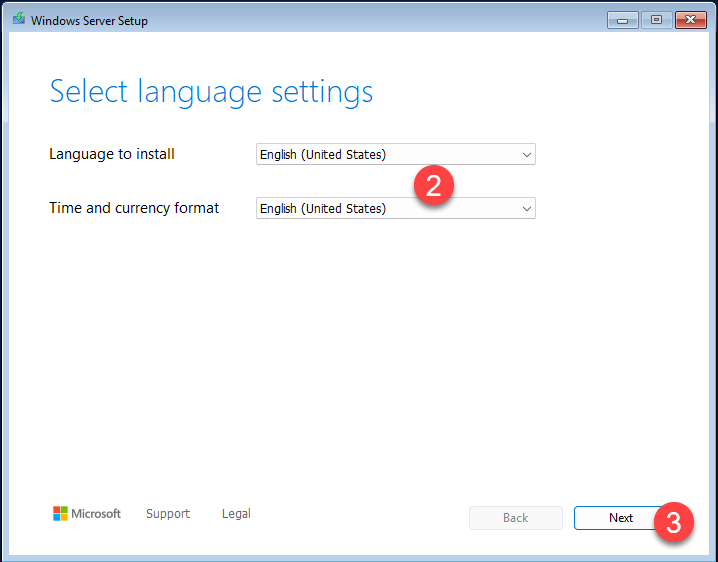
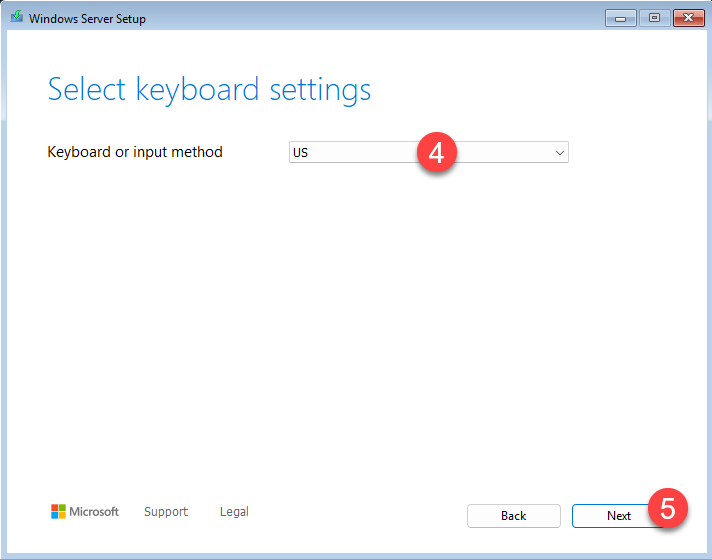
4. Sélectionnez la langue de la disposition du clavier et la méthode de saisie.
5. Cliquez sur Suivant.
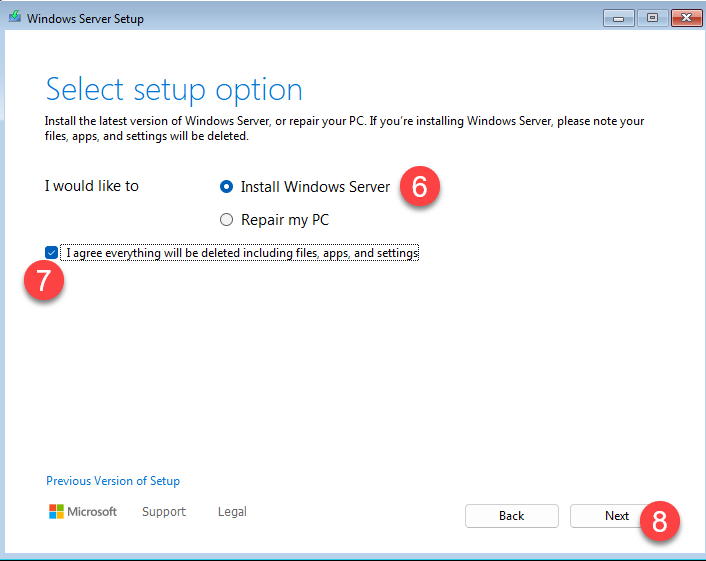
6. Ensuite, sélectionnez Installer Windows Server
7. et cochez la case à côté de "J'accepte que tout soit supprimé..."
8. Cliquez sur Suivant
9. Choisissez maintenant la version de Windows Server 2025 que vous allez installer. Desktop Experience, c'est-à-dire avec une interface graphique. Les versions d'installation sans ce label ne seront accessibles que par la ligne de commande (terminal).
10. Cliquez sur Suivant.

11. Acceptez les termes de la licence du logiciel.

12. Sélectionnez le disque dur sur lequel Windows Server 2025 sera installé.
13. Vous pouvez utiliser ces outils pour modifier les partitions et les formater si nécessaire.
14. Cliquez sur Suivant lorsque vous êtes prêt à commencer l'installation.

15. Cliquez sur Installer pour démarrer. L'installation commence et votre PC peut redémarrer plusieurs fois.

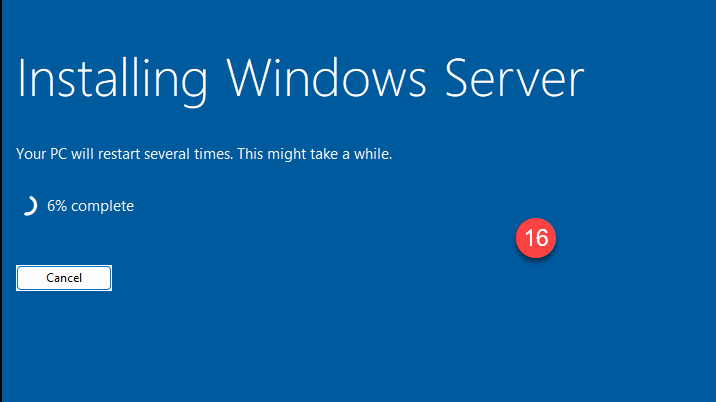
16. Patientez pendant que l'installation est en cours
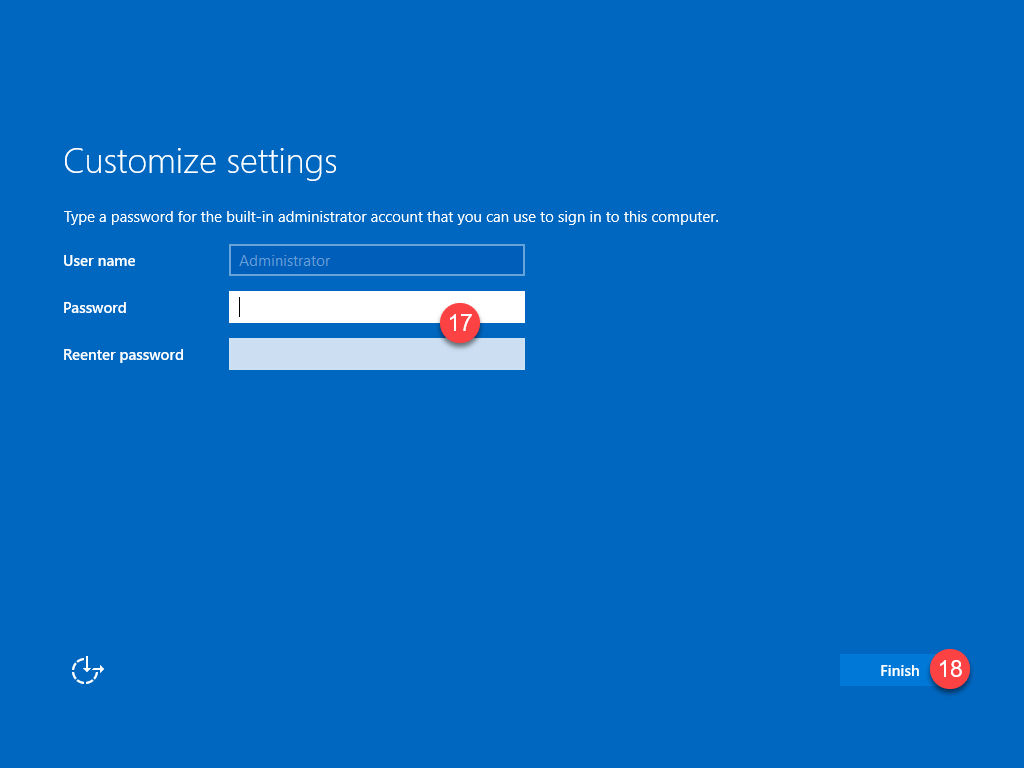
17. Définissez votre mot de passe administrateur
18. Cliquez sur Terminer
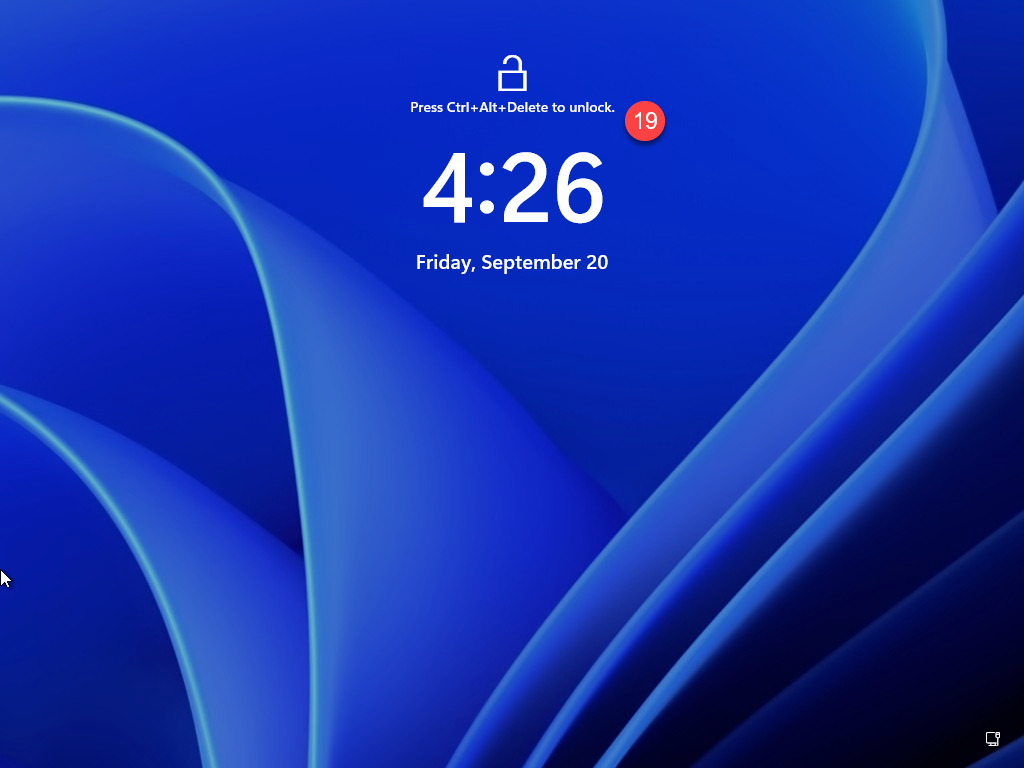
19. Appuyez sur CTRL + ALT + DEL pour afficher l'écran de connexion.
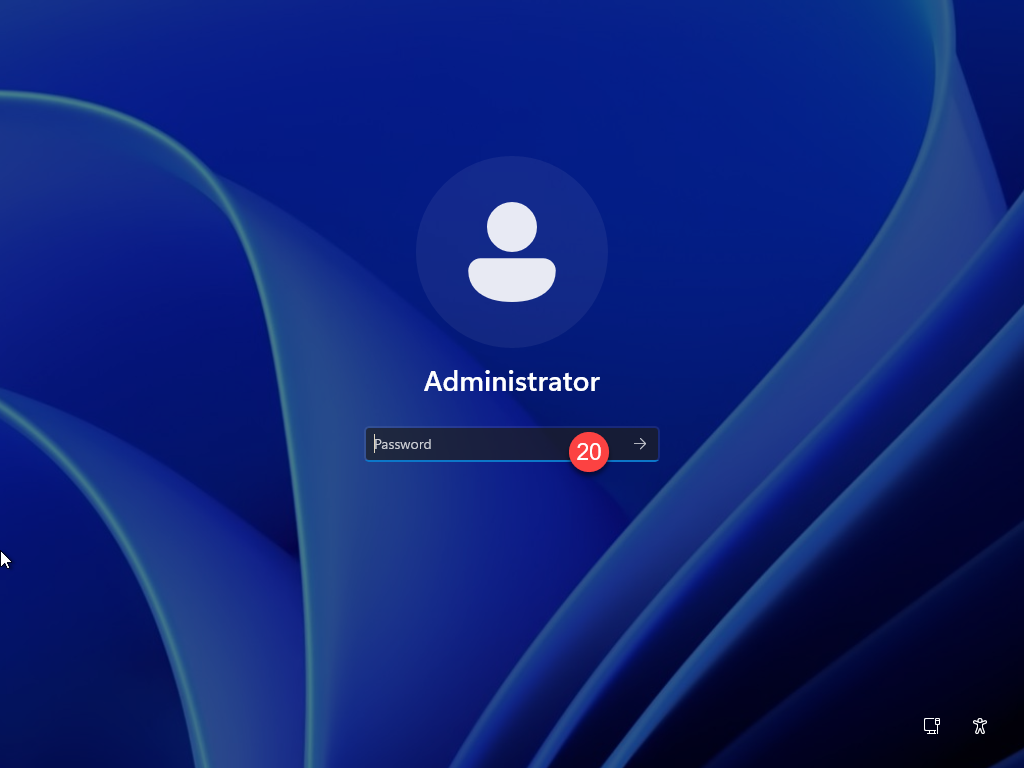
20. Saisissez le mot de passe pour vous connecter.
Lors de votre première connexion, attendez l'installation de certains services.
21. Sélectionnez Requis seulement Données de diagnostic (recommandé)
22. Cliquez sur Accepter

Deux étapes sont nécessaires pour activer le serveur Windows 2025. Tout d'abord, ajoutez la clé via la ligne de commande (terminal), puis activez-la dans les paramètres d'activation de Windows.
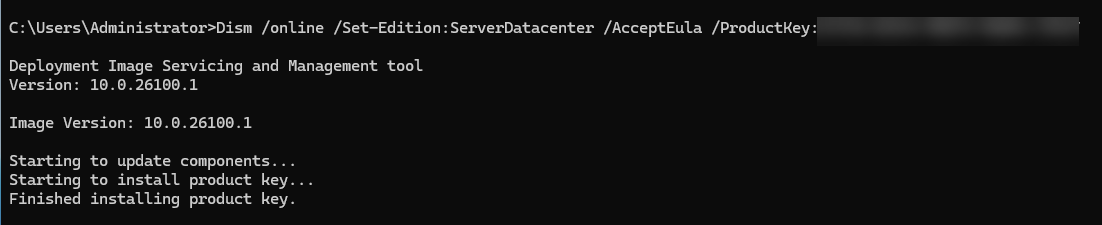
Pour activer Windows Server dans le terminal, exécutez la commande CMD en tant qu'administrateur et exécutez l'une des commandes suivantes, en fonction de l'édition de votre serveur :
Dism/online /Set-Edition:ServerStandard /AcceptEula /ProductKey:XXXXX-XXXXX- XXXXX-XXXXX
Dism /online /Set-Edition:ServerDatacenter /AcceptEula /ProductKey:XXXXX-XXXXX- XXXXX-XXXXX
A la place du XXX, veuillez entrer la clé de produit que vous avez reçue de nous par Email)
Vous n'avez pas de clé d'activation ? Achetez-le sur keys.express
Lorsque l'on vous demande de redémarrer l'ordinateur, dites Oui.
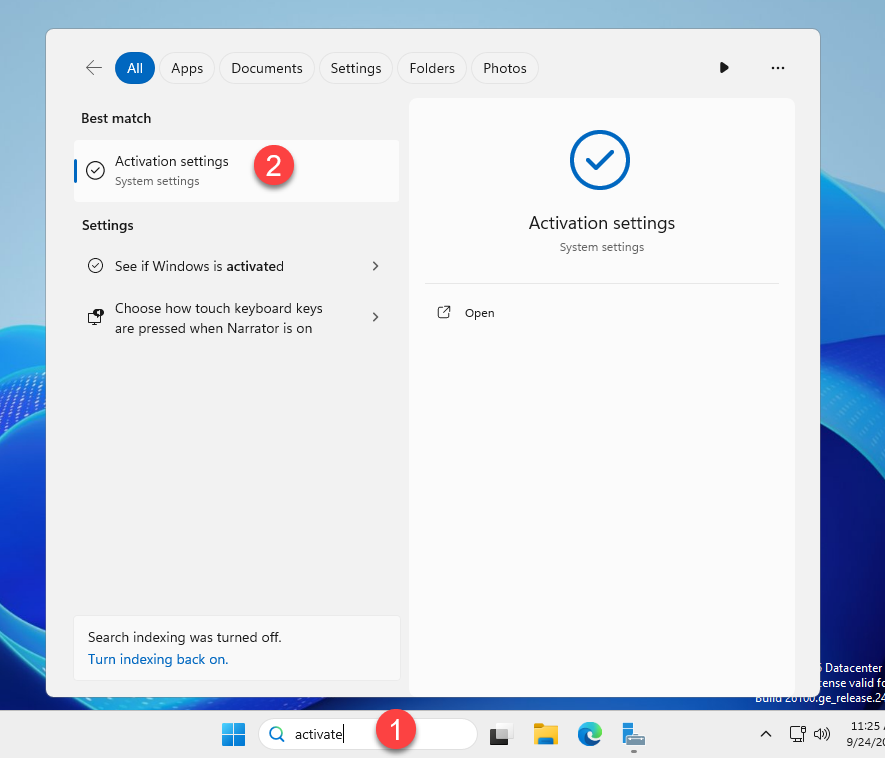
3. Cliquez sur Dépannage pour activer votre copie de Windows Server
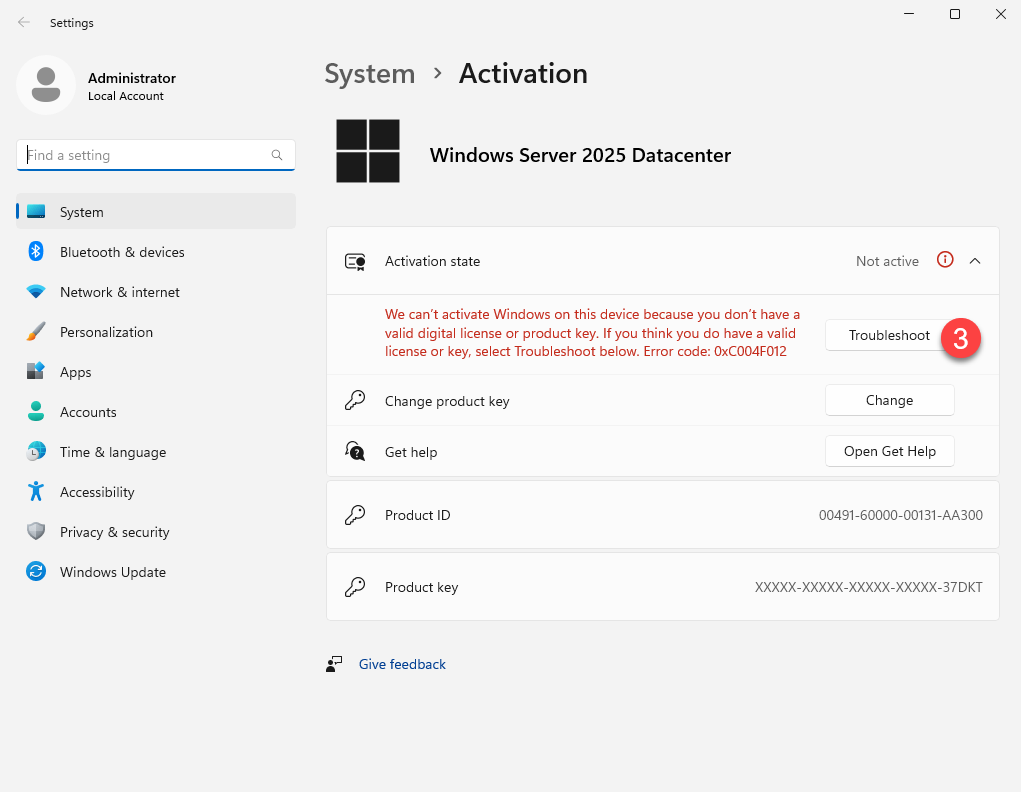
4. Un message bleu de réussite doit s'afficher. Cliquez sur Fermer

5. Votre copie de Windows Server 2025 doit maintenant afficher l'état d'activation "Actif".

Vous devriez maintenant avoir un serveur Windows fonctionnel et activé. L'affichage de l'activation peut prendre un certain temps. Si la ligne de commande génère une erreur, attendez un peu et redémarrez le système.
Si vous avez suivi scrupuleusement ces instructions et que vous constatez toujours une erreur d'activation, veuillez nous envoyer des captures d'écran avec les messages d'erreur.
Veuillez signaler toute incohérence ou erreur dans ce guide d'installation ici.
SKU: 3733, 3018, 3734, 3735, 3019, 3736, 3737, 3020, 3738, 3739, 3021, 3740, 3741, 3022, 3742, 3743, 3040, 3744, 3745, 3050, 3746, 3747, 3051, 3748, 3749, 3052, 3750, 3751, 3053, 3752, 3753, 3054, 3754, 3755, 3055, 3756, 3757, 3056, 3758, 3759, 3057, 3760, 3761, 3058, 3787, 3763, 3059, 3764, 3765, 3060, 3766, 3767, 3061, 3768, 3769, 3062, 3770, 3771, 3080, 3772, 3773, 3279, 3774, 3775, 3088, 3776, 3777, 3089, 3778, 3779, 3090, 3780, 3844, 3845, 3846, 3847, 3848, 3849, 3850, 3851, 3852, 3853, 3854, 3855, 3856, 3857, 3858, 3859, 3191, 3192, 3193, 3194, 3195, 3196, 3197, 3198


