
Ciao
Grazie per il tuo acquisto! La fattura e il trasferimento della licenza sono allegati a questa e-mail. Per garantire il successo dell'installazione e dell'attivazione, procedi come segue:
Creare una chiavetta USB avviabile:
Installazione:
Durante l'installazione ti verrà richiesto di inserire la chiave. Puoi farlo durante l'installazione o al termine della stessa. Se vuoi inserire la chiave in un secondo momento, clicca sul campo "Non ho la chiave" o "Fallo più tardi".
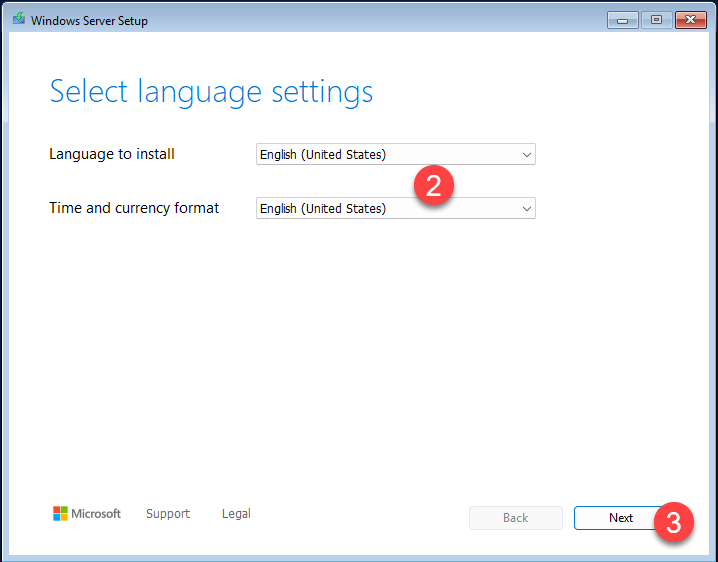
4. Seleziona la lingua del layout della tastiera e il metodo di input.
5. Clicca su Avanti
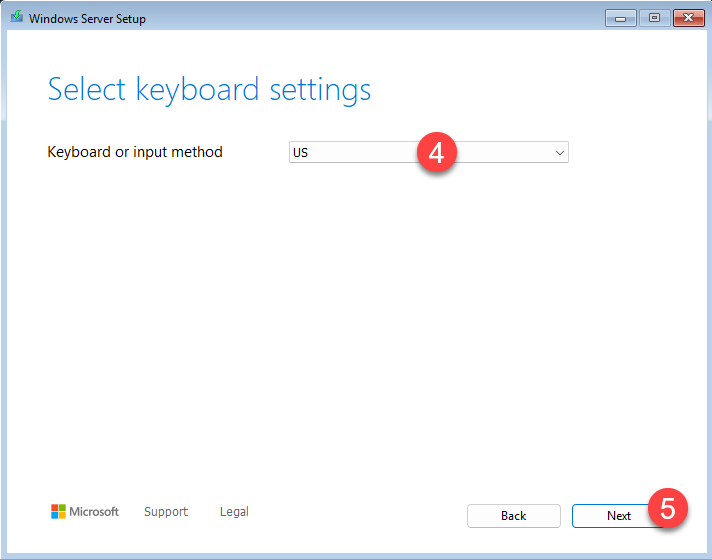
6. Quindi, seleziona Installa Windows Server
7. e seleziona la casella accanto a "Accetto che tutto venga cancellato..."
8. Clicca su Avanti
9. Ora scegli la versione di Windows Server 2025 che intendi installare. Desktop Experience ovvero con un'interfaccia grafica. Le versioni di installazione senza questa etichetta saranno accessibili solo attraverso la riga di comando (terminale).
10. Clicca su Avanti

11. Accetta i termini di licenza del software.

12. Seleziona il disco rigido dove verrà installato Windows Server 2025.
13. Puoi utilizzare questi strumenti per modificare le partizioni e formattarle, se necessario.
14. Clicca su Avanti quando sei pronto per iniziare l'installazione.

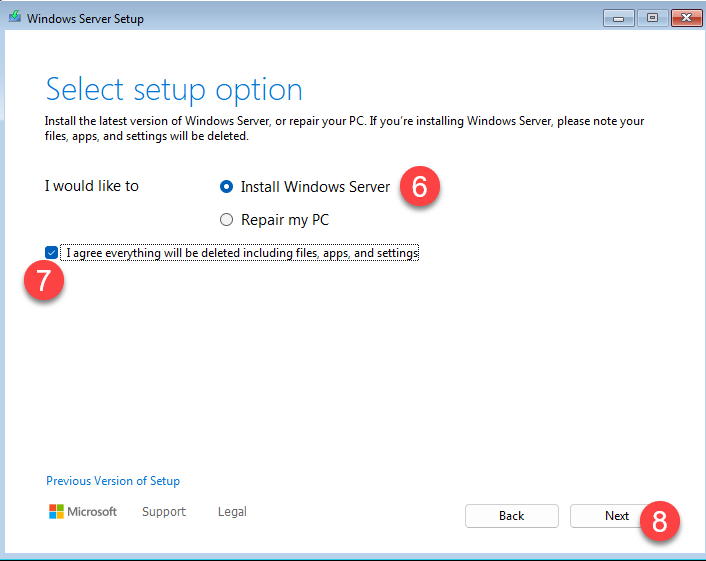
15. Clicca su Installa per iniziare. L'installazione inizierà e il tuo PC potrebbe riavviarsi più volte.

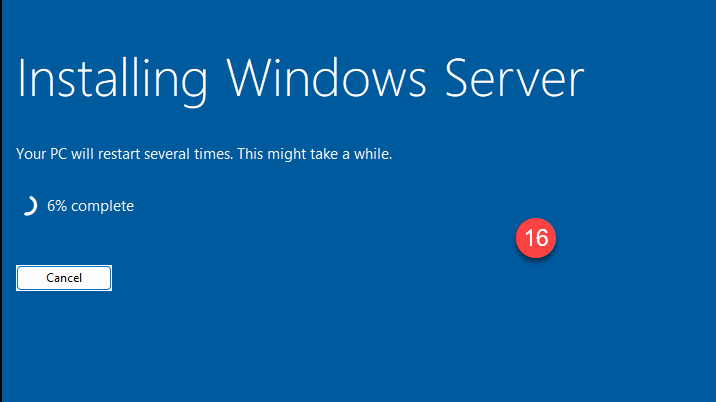
16. Attendi mentre l'installazione è in corso
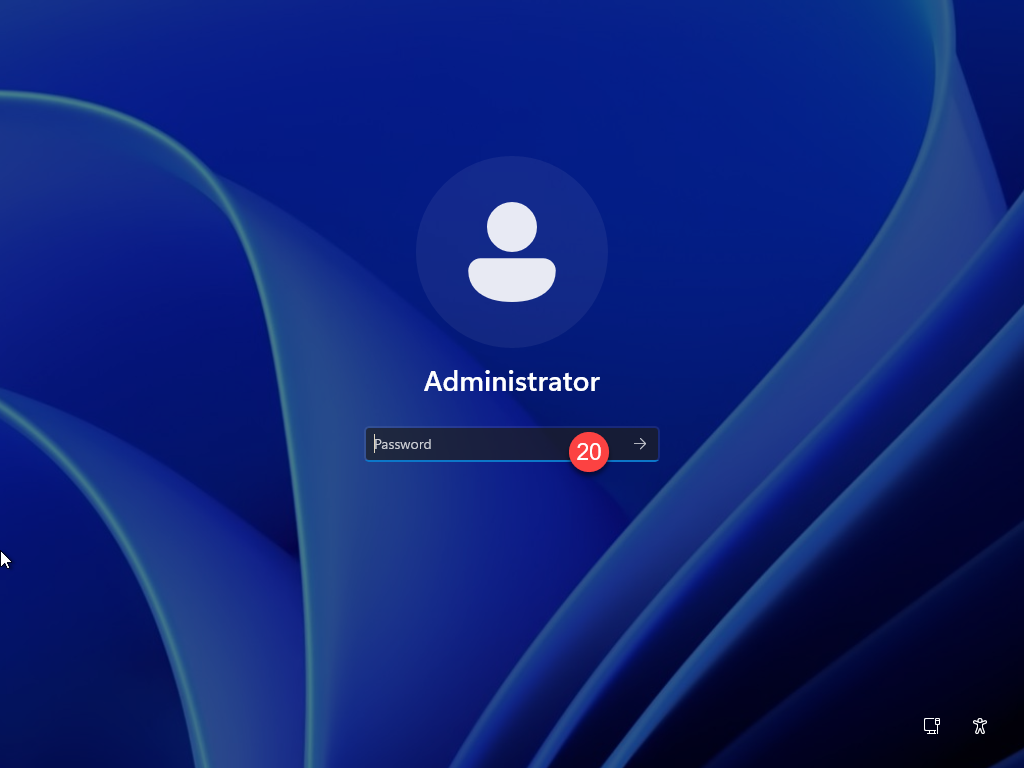
17. Imposta la password di amministratore
18. Clicca su Fine
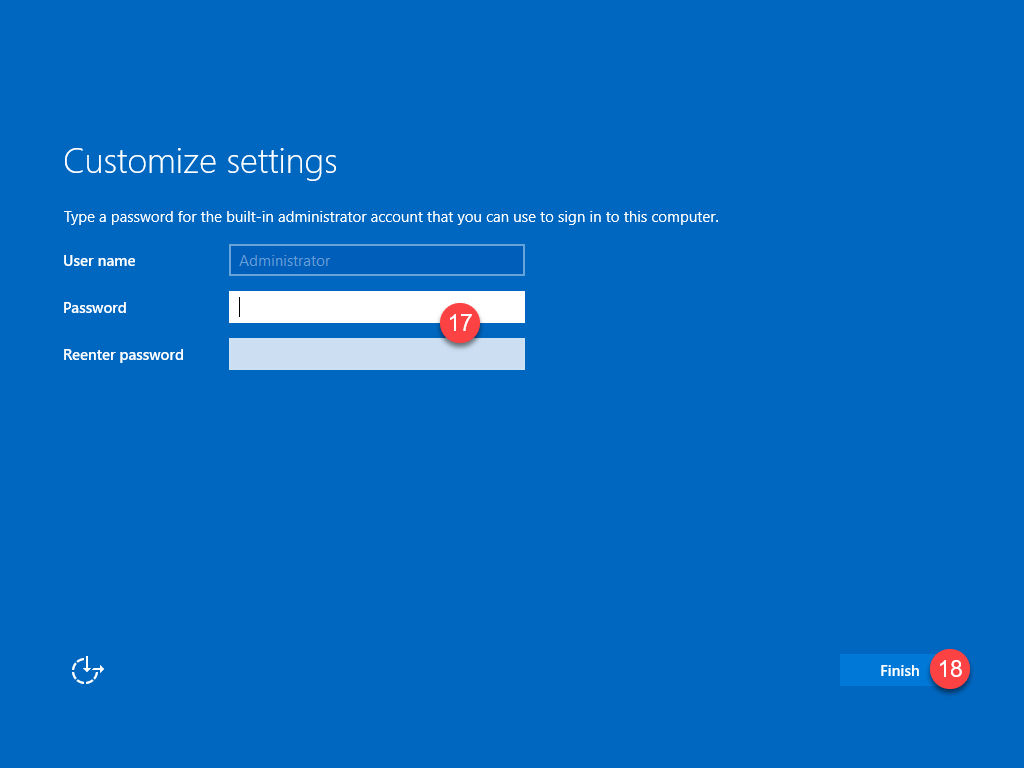
19. Premi CTRL + ALT + DEL per visualizzare la schermata di login.
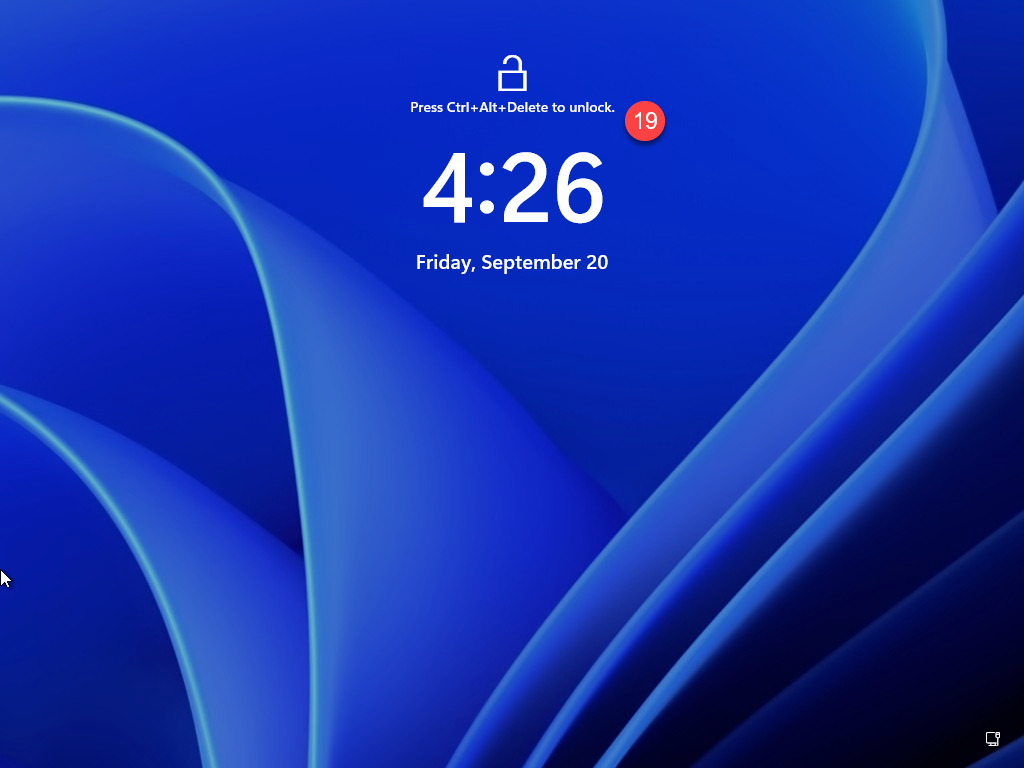
20. Inserisci la password per accedere.
Al primo accesso, attendi l'installazione di alcuni servizi.
21. Seleziona Solo dati diagnostici (consigliati)
22. Clicca su Accetta

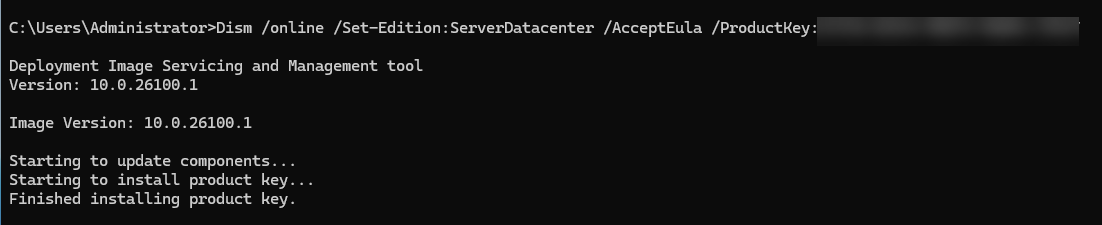
Per attivare Windows Server 2025 sono necessari due passaggi. Prima aggiungi la chiave attraverso la riga di comando (terminale), poi attivala nelle impostazioni di attivazione di Windows.
Per attivare Windows Server nel terminale, esegui il comando CMD come amministratore ed esegui uno dei seguenti comandi, a seconda dell'edizione del tuo server:
Dism /online /Set-Edition:ServerStandard /AcceptEula /ProductKey:XXXXX-XXXXX-XXXXX- XXXXX-XXXXX
Dism /online /Set-Edition:ServerDatacenter /AcceptEula /ProductKey:XXXXX-XXXXX- XXXXX-XXXXX
Al posto di XXX, inserisci il product key che hai ricevuto via e-mail)
Non hai una chiave di attivazione? Acquistalo su keys.express
Quando ti viene chiesto di riavviare il computer, rispondi "Sì".
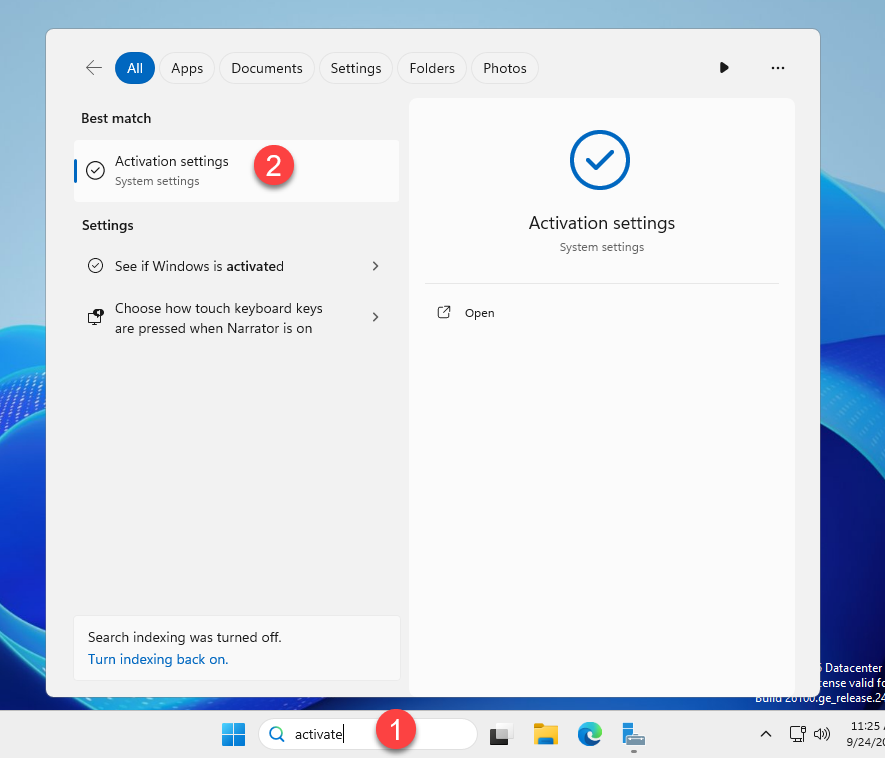
3. Clicca su Risoluzione dei problemi per attivare la tua copia di Windows Server
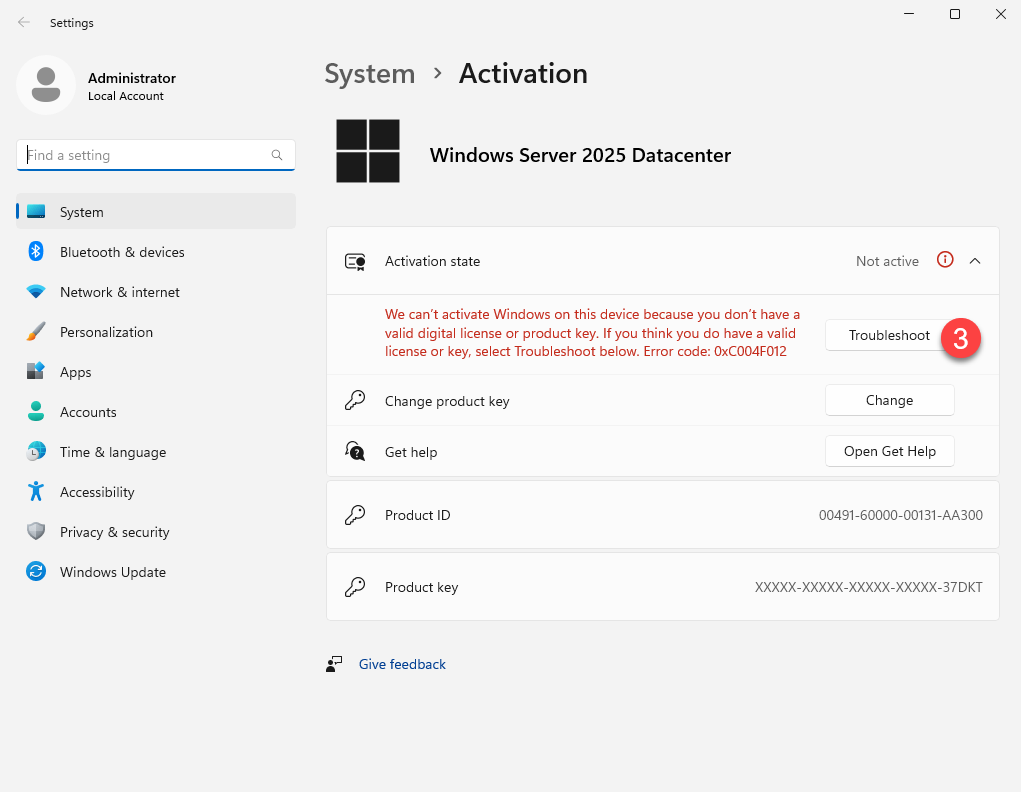
4. Dovresti vedere un messaggio blu di successo. Clicca su Chiudi

5. La tua copia di Windows Server 2025 dovrebbe ora mostrare lo stato di attivazione Attivo.

Ora dovresti avere un server Windows funzionante e attivato. Potrebbe essere necessario un po' di tempo per visualizzare l'attivazione. Se la riga di comando dà un errore, attendi un po' di tempo e riavvia il sistema.
Se hai seguito attentamente queste istruzioni e continui a riscontrare un errore di attivazione, inviaci degli screenshot con i messaggi di errore.
Segnala qui eventuali incongruenze o errori in questa guida all'installazione .
SKU: 3733, 3018, 3734, 3735, 3019, 3736, 3737, 3020, 3738, 3739, 3021, 3740, 3741, 3022, 3742, 3743, 3040, 3744, 3745, 3050, 3746, 3747, 3051, 3748, 3749, 3052, 3750, 3751, 3053, 3752, 3753, 3054, 3754, 3755, 3055, 3756, 3757, 3056, 3758, 3759, 3057, 3760, 3761, 3058, 3787, 3763, 3059, 3764, 3765, 3060, 3766, 3767, 3061, 3768, 3769, 3062, 3770, 3771, 3080, 3772, 3773, 3279, 3774, 3775, 3088, 3776, 3777, 3089, 3778, 3779, 3090, 3780, 3844, 3845, 3846, 3847, 3848, 3849, 3850, 3851, 3852, 3853, 3854, 3855, 3856, 3857, 3858, 3859, 3191, 3192, 3193, 3194, 3195, 3196, 3197, 3198


