Comment résoudre un problème d’activation interrompue sur Office 2021 et 2024 pour Mac
Si votre installation d’Office 2021 ou d’Office 2024 pour Mac perd soudainement son statut d’activation, indique que le logiciel n’est pas activé ou vous invite à vous connecter à un compte Microsoft 365 personnel, cela peut être dû à un conflit lié à une mise à jour automatique du logiciel.
Microsoft utilise un seul fichier d’installation unifié, tant pour les logiciels proposés sous forme d’abonnement que pour les licences perpétuelles (permanentes). Si Microsoft AutoUpdate (MAU) applique par inadvertance une mise à jour standard destinée au grand public à votre Mac, les fichiers d’application mis à jour remplaceront votre licence locale permanente. Cela entraîne le retour du logiciel au comportement standard d’un abonnement, ce qui déclenche immédiatement des invites d’activation et verrouille les applications en mode d’essai en lecture seule.
Suivez cette procédure de résolution étape par étape, dont l’efficacité a été vérifiée, pour supprimer complètement les données conflictuelles, rétablir votre état d’activation permanent et éviter toute perturbation future.
Étape 1 : Effacer les données obsolètes relatives aux licences de vente au détail #
Avant de restaurer votre version du logiciel, vous devez supprimer intégralement les jetons de vente au détail conflictuels actuellement stockés dans la mémoire cache de votre Mac.
- Fermez complètement toutes les applications Microsoft Office.
- Téléchargez l’utilitaire officiel de Microsoft : Outil de suppression de licence Microsoft Office.
- Ouvrez le fichier «
.pkg» que vous avez téléchargé et suivez les instructions de l’assistant d’installation à l’écran. Cliquez sur « Continuer », puis sur « Installer » pour exécuter le script. - Si vous y êtes invité, saisissez le mot de passe administrateur de votre Mac.
- Une fois l’opération terminée, cliquez sur « Fermer ». N’ouvrez pour l’instant aucune application Office.
Étape 2 : Installez la version « Build » de l’application Permanent Channel #
Afin de respecter correctement votre déploiement permanent, les applications Office doivent rester sur une branche perpétuelle désignée, plutôt que de suivre le cycle de mise à jour mensuel standard destiné aux particuliers.
- Pour Office 2024 : téléchargez et exécutez le programme d’installation autonome spécifique correspondant à votre branche de production LTSC désignée (disponible dans notre Centre de téléchargement)
- Pour Office 2021 : réinstallez le programme d’installation statique d’origine du pack d’applications Office 2021 à partir de notre Centre de téléchargement. Ne téléchargez pas la suite d’installation depuis le Mac App Store ni depuis les portails de téléchargement grand public de Microsoft 365.
Étape 3 : Exécutez le sérialiseur (clé) correspondant que vous avez reçu avec votre commande #
Le sérialiseur appose sur votre disque dur local un cachet cryptographique en arrière-plan qui indique aux applications que votre licence est valable de manière permanente.
Étape 4 : Désactiver les mises à jour automatiques (très important) #
Pour verrouiller définitivement votre état d’activation et éviter que de futures mises à jour disponibles dans le commerce ne remettent en cause la validité de la licence, vous devez désactiver les mises à jour automatiques en arrière-plan.
- Ouvrez le Finder, accédez au dossier « Applications », puis lancez Microsoft Word.
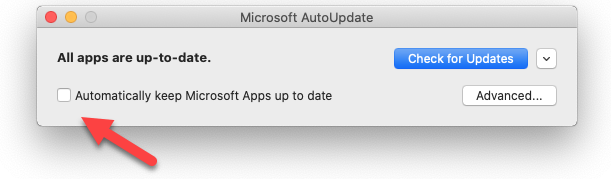
- Dans la barre de menus supérieure de votre Mac, cliquez sur « Aide », puis sélectionnez « Rechercher les mises à jour ». Cela ouvrira la fenêtre distincte de Microsoft AutoUpdate.
- Repérez la case à cocher intitulée « Maintenir automatiquement les applications Microsoft à jour ».
- Décochez complètement cette case.
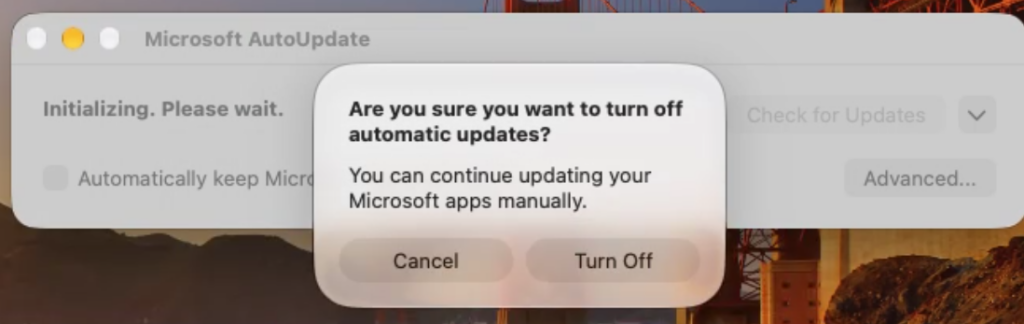
- Lorsque le système affiche un message de confirmation vous demandant si vous souhaitez désactiver les mises à jour automatiques, cliquez sur « Désactiver ».
- Fermez l’utilitaire de mise à jour. Votre statut d’activation restera désormais stable indéfiniment.