
Eine ausführliche Anleitung mit Bildschirmfotos finden Sie in unserer Schritt-für-Schritt-Anleitung.
.dmg auf Ihrem Desktop oder im Ordner Downloads und doppelklicken Sie darauf.Von einer offiziellen oder autorisierten Quelle (wie Keys.Express): Klicken Sie auf Download neben Trend Micro Antivirus für Mac.
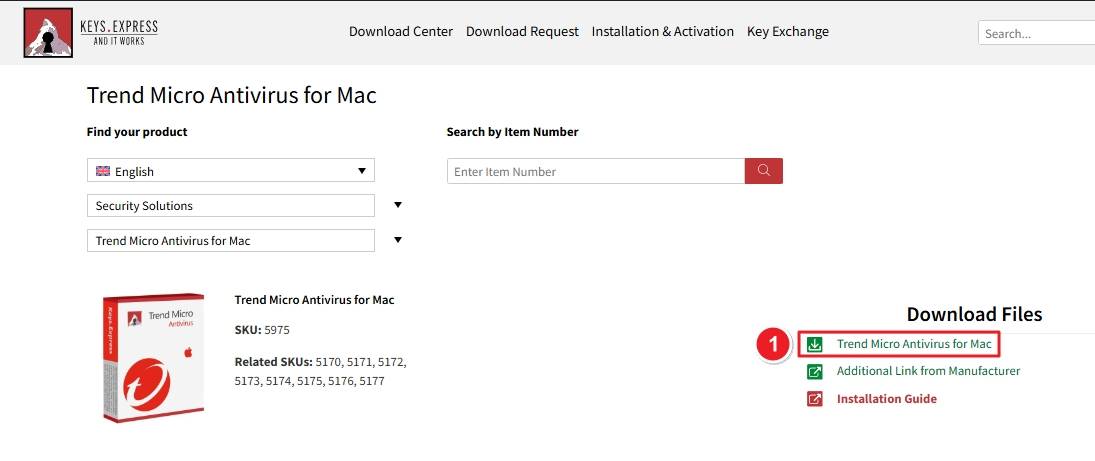
Suchen Sie die Datei mit dem Namen:Trend Micro Antiviru..dmg Doppelklicken Sie darauf, um das Disk-Image zu öffnen.

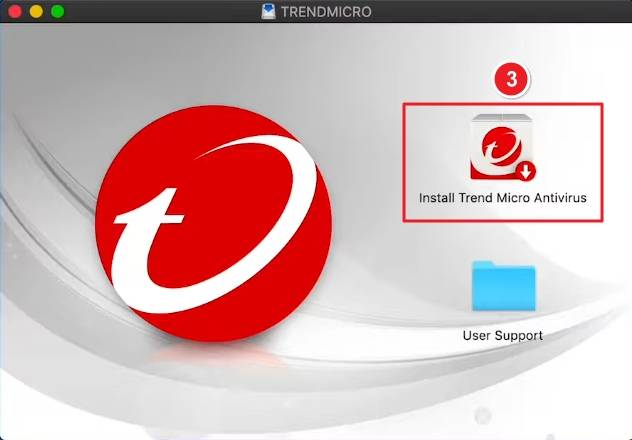
Doppelklicken Sie auf das eingebundene Image: Install Trend Micro Antivirus
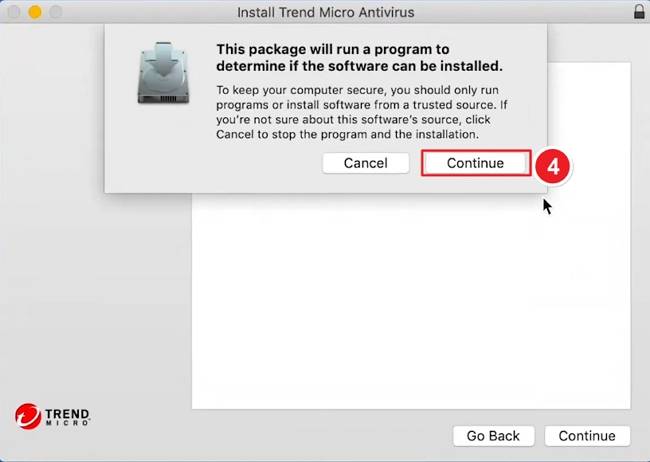
Eine Aufforderung erscheint: "Dieses Paket wird ein Programm ausführen, um festzustellen, ob die Software installiert werden kann." Klicken Sie auf Weiter, um fortzufahren.
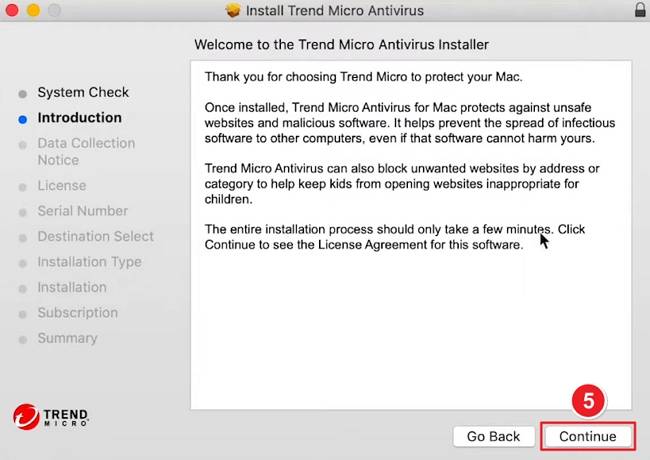
Das Installationsprogramm öffnet sich mit einer Einführung über Trend Micro Antivirus. Klicken Sie auf Fortfahren.
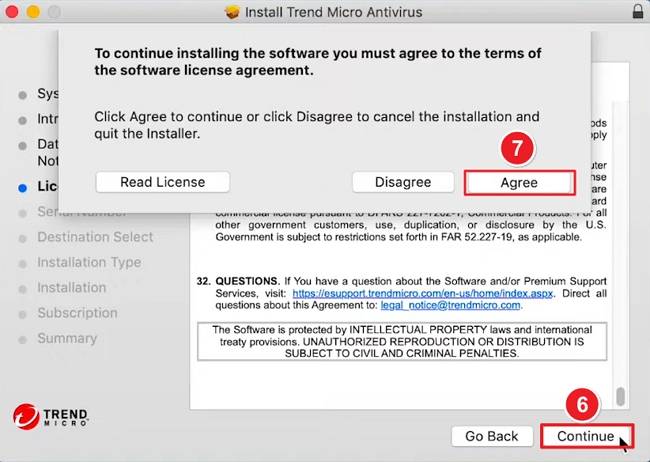
Lesen Sie die Bedingungen und klicken Sie auf Weiter, dann wählen Sie Zustimmen, um fortzufahren.
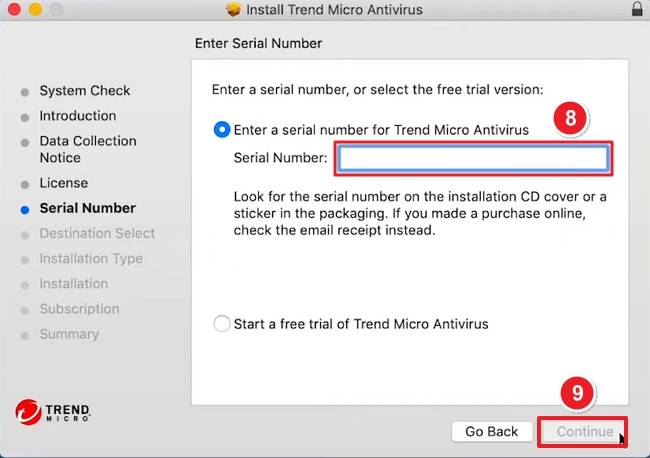
Wählen Sie aus: Geben Sie eine Seriennummer für Trend Micro Antivirus ein und geben Sie dann Ihren Produktschlüssel ein. Klicken Sie auf Weiter, um fortzufahren.
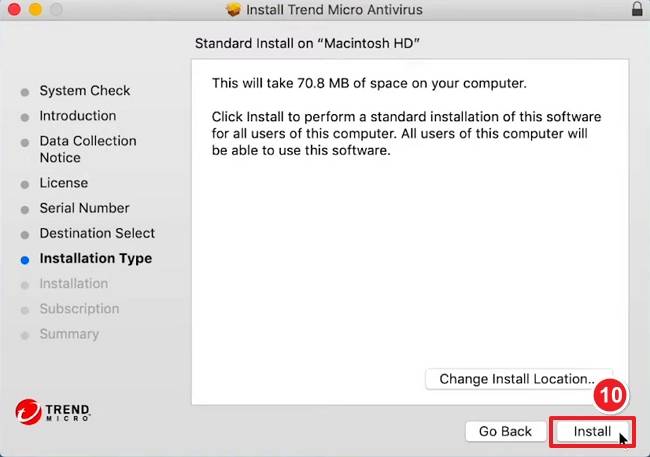
Sie werden sehen: "Dies wird 70,8 MB Speicherplatz auf Ihrem Computer benötigen." Klicken Sie auf Installieren, um eine Standardinstallation durchzuführen.
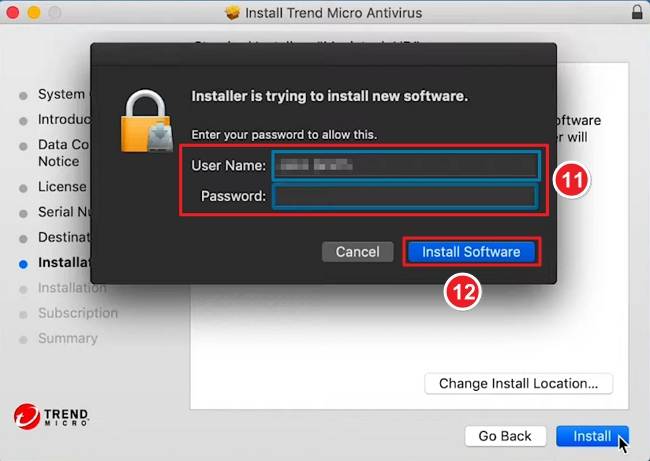
Geben Sie Ihren Mac-Administrator-Benutzernamen und Ihr Passwort ein und klicken Sie dann auf Software installieren.
Das Installationsprogramm kopiert die erforderlichen Dateien. Warten Sie, bis der Vorgang abgeschlossen ist. Sobald dies geschehen ist, sehen Sie einen Bestätigungsbildschirm.
Wenn Sie fertig sind, sehen Sie ein grünes Häkchen auf dem Bildschirm: "Installation erfolgreich - Trend Micro Antivirus schützt Sie jetzt". Klicken Sie auf Schließen, um das Installationsprogramm zu beenden.
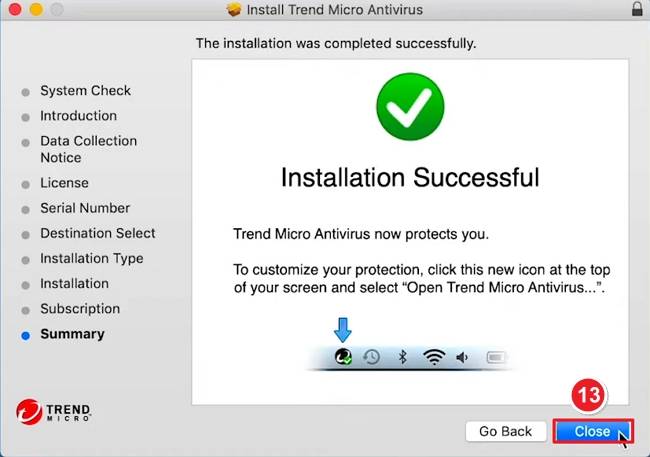
Suchen Sie in der Menüleiste Ihres Macs (obere rechte Ecke) nach dem Trend Micro Symbol (ein rotes "T"). Klicken Sie darauf und wählen Sie "Trend Micro Antivirus öffnen...", um Ihren Schutz zu starten und anzupassen.
Sollten Sie weitere Probleme mit der Installation oder der Aktivierung haben, schreiben Sie uns bitte. Verwenden Sie einfach unser Kontaktformular und senden Sie gleichzeitig einen Screenshot der Fehlermeldung. Wir werden Ihnen gerne helfen.
Ihr Keys.Express Team
SKU: 5975, 5170, 5171, 5172, 5173, 5174, 5175, 5176, 5177


