
Eine ausführliche Anleitung mit Bildschirmfotos finden Sie in unserer Schritt-für-Schritt-Anleitung.
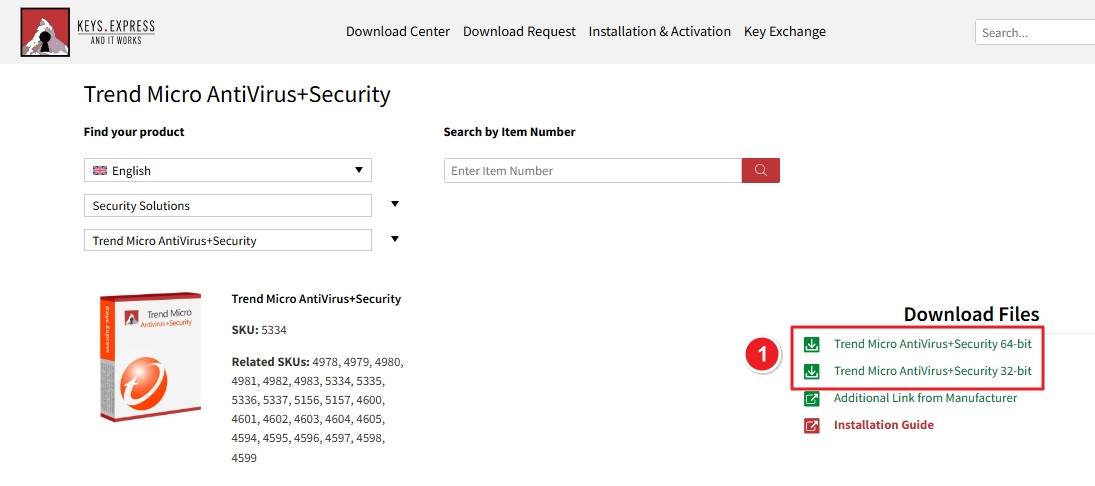
TrendMicro_17.8_EL_Full_Antivirus_Security.exe in Ihrem Download-Ordner und doppelklicken Sie darauf, um sie zu starten.Besuchen Sie das Trend Micro Download Center. Wählen Sie in der Produktliste Trend Micro AntiVirus+Security. Klicken Sie auf die entsprechende Version für Ihr System: 64-Bit-Version oder 32-Bit-Version.
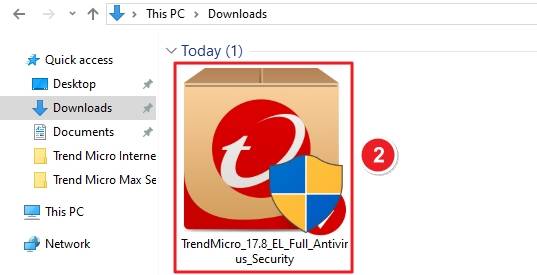
Navigieren Sie zu Ihrem Ordner Downloads. Suchen Sie die Datei mit dem Namen: TrendMicro_17.8_EL_Full_Antivirus_Security.exe Doppelklicken Sie darauf, um das Installationsprogramm zu starten.
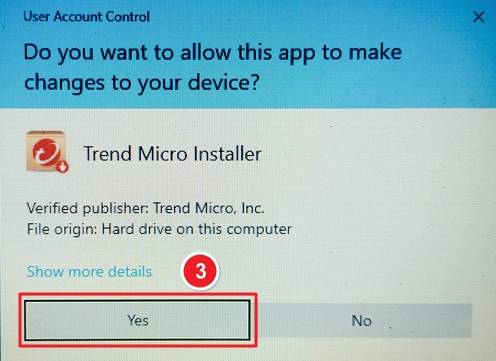
Wenn Windows nach der Erlaubnis fragt, Änderungen zuzulassen, klicken Sie auf Ja.
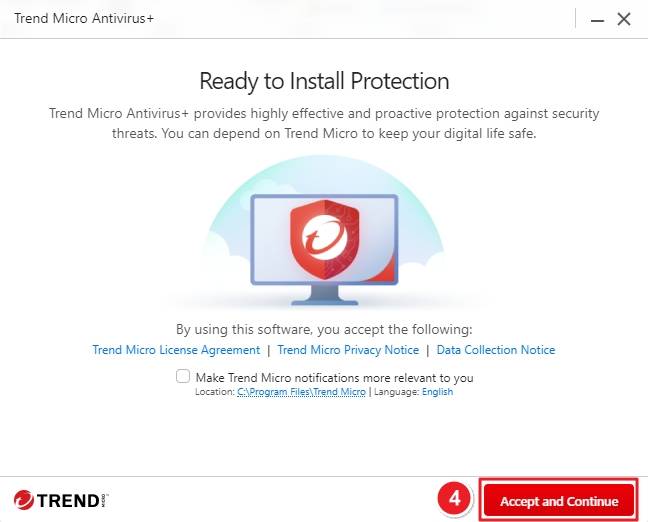
Es wird der Bildschirm Schutz installieren angezeigt. Lesen Sie die Links Trend Micro Lizenzvereinbarung, Datenschutzhinweis und Hinweis zur Datenerfassung. Klicken Sie auf Akzeptieren und Fortfahren, um fortzufahren.
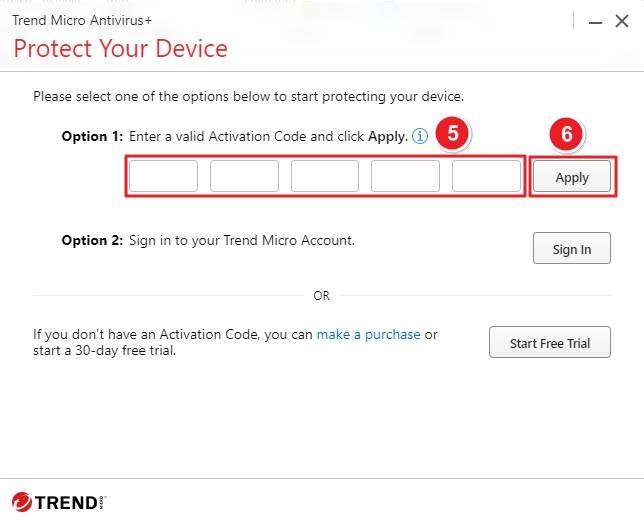
Geben Sie unter Option 1 Ihren Aktivierungscode ein (aus der E-Mail mit Ihrem Produktschlüssel oder aus der Box). Klicken Sie auf Anwenden, um ihn zu bestätigen. Alternativ können Sie sich unter Option 2 mit Ihrem Trend Micro Konto anmelden oder eine kostenlose 30-Tage-Testversion starten.
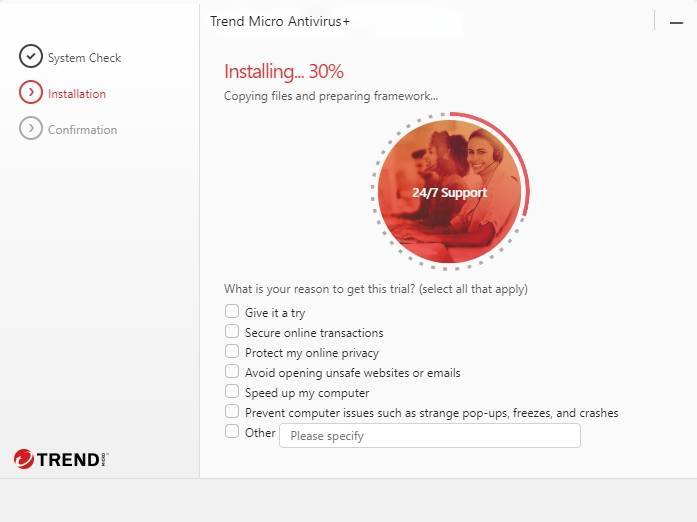
Der Installationsvorgang beginnt automatisch. Warten Sie, während die Dateien kopiert werden und der Schutzrahmen eingerichtet wird. Sie können optional Gründe für das Ausprobieren der Software auswählen (Test-Feedback).
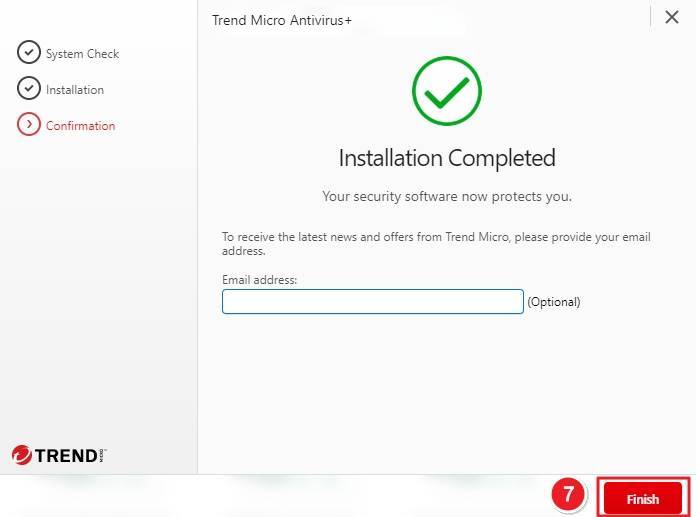
Sobald die Installation abgeschlossen ist, wird ein Bestätigungsbildschirm mit einem grünen Häkchen angezeigt. (Optional) Geben Sie Ihre E-Mail-Adresse ein, um Produktneuheiten zu erhalten. Klicken Sie auf Fertig stellen, um die Einrichtung abzuschließen.
Sollten Sie weitere Probleme mit der Installation oder der Aktivierung haben, schreiben Sie uns bitte. Verwenden Sie einfach unser Kontaktformular und senden Sie gleichzeitig einen Screenshot der Fehlermeldung. Wir werden Ihnen gerne helfen.
Ihr Keys.Express Team
SKU: 5334, 4978, 4979, 4980, 4981, 4982, 4983, 5335, 5336, 5337, 5156, 5157, 4600, 4601, 4602, 4603, 4604, 4605


