So beheben Sie eine fehlgeschlagene Aktivierung von Office 2021 und 2024 für Mac
Sollte Ihre Installation von Office 2021 oder Office 2024 für Mac plötzlich ihren Aktivierungsstatus verlieren, die Software als nicht aktiviert kennzeichnen oder Sie zur Anmeldung mit einem persönlichen Microsoft 365-Konto auffordern, könnte dies auf einen Konflikt durch ein automatisches Software-Update zurückzuführen sein.
Microsoft verwendet eine einzige, einheitliche Installationsdatei sowohl für abonnementbasierte Software als auch für unbefristete (permanente) Lizenzen. Sollte Microsoft AutoUpdate (MAU) versehentlich einen Standard-Update-Zweig für den Einzelhandel auf Ihren Mac anwenden, überschreiben die aktualisierten Anwendungsdateien Ihre dauerhafte lokale Lizenz. Dies führt dazu, dass die Software zum Standardverhalten eines Abonnements zurückkehrt, was sofortige Aktivierungsaufforderungen auslöst und die Apps in einen schreibgeschützten Testmodus versetzt.
Befolgen Sie diese geprüfte Schritt-für-Schritt-Anleitung, um die widersprüchlichen Daten vollständig zu löschen, Ihren dauerhaften Aktivierungsstatus wiederherzustellen und zukünftige Störungen zu verhindern.
Schritt 1: Löschen Sie die veralteten Daten zu Einzelhandelslizenzen #
Bevor Sie Ihre Softwareversion wiederherstellen, müssen Sie die konfliktverursachenden Retail-Token, die derzeit auf Ihrem Mac zwischengespeichert sind, vollständig löschen.
- Schließen Sie alle Microsoft Office-Anwendungen vollständig.
- Laden Sie das offizielle Dienstprogramm von Microsoft herunter: Microsoft Office-Lizenzentfernungsprogramm.
- Öffnen Sie die heruntergeladene Datei „
.pkg“ und folgen Sie den Anweisungen des Installationsassistenten auf dem Bildschirm. Klicken Sie auf „Weiter“ und anschließend auf „Installieren“, um das Skript auszuführen. - Geben Sie, falls Sie dazu aufgefordert werden, das Administratorkennwort Ihres Macs ein.
- Sobald das Tool erfolgreich abgeschlossen ist, klicken Sie auf „Schließen“. Öffnen Sie noch keine Office-Anwendungen.
Schritt 2: Installieren Sie die „Permanent Channel App Build“ #
Um Ihre dauerhafte Bereitstellung ordnungsgemäß zu berücksichtigen, müssen die Office-Anwendungen auf einem festgelegten „Perpetual Branch“ verbleiben und dürfen nicht dem standardmäßigen monatlichen Update-Zyklus für Endverbraucher folgen.
- Für Office 2024: Laden Sie das für Ihren jeweiligen LTSC-Produktionszweig bestimmte eigenständige Installationspaket herunter und führen Sie es aus (verfügbar in unserem Download-Center)
- Für Office 2021: Installieren Sie das ursprüngliche statische Installationspaket für Office 2021 aus unserem Download-Center erneut. Laden Sie die Installationssuite nicht aus dem Mac App Store oder den Microsoft 365-Downloadportalen für Privatanwender herunter.
Schritt 3: Führen Sie den entsprechenden Serializer (Schlüssel) aus, den Sie mit Ihrer Bestellung erhalten haben #
Der Serializer fügt Ihrer lokalen Festplatte einen kryptografischen Zeitstempel im Hintergrund hinzu, der den Anwendungen mitteilt, dass Ihre Lizenz dauerhaft gültig ist.
Schritt 4: Automatische Updates deaktivieren (äußerst wichtig) #
Um Ihren Aktivierungsstatus dauerhaft zu sichern und zu verhindern, dass zukünftige Updates aus dem Handel die Lizenz erneut ungültig machen, müssen Sie die automatischen Hintergrund-Updates deaktivieren.
- Öffnen Sie den Finder, navigieren Sie zum Ordner „Programme“ und starten Sie Microsoft Word.
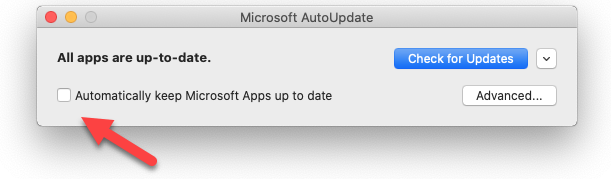
- Klicken Sie in der oberen Mac-Menüleiste auf „Hilfe“ und wählen Sie anschließend „Nach Updates suchen“ aus. Dadurch wird das separate Microsoft AutoUpdate -Fenster geöffnet.
- Suchen Sie das Kontrollkästchen mit der Bezeichnung „Microsoft-Apps automatisch auf dem neuesten Stand halten“.
- Deaktivieren Sie dieses Kontrollkästchen vollständig.
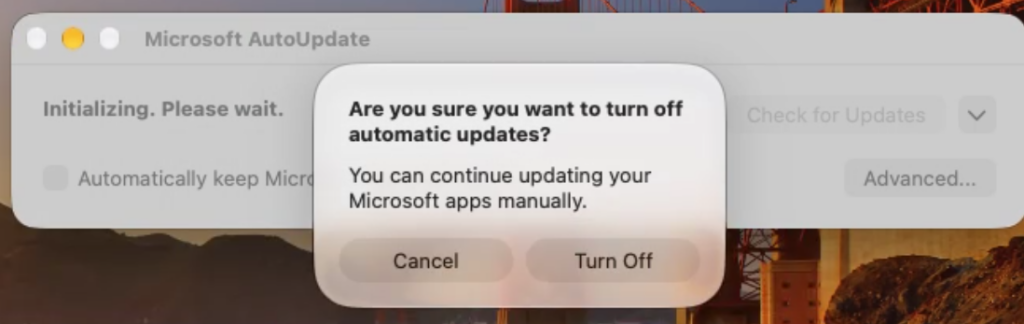
- Wenn das System eine Bestätigungsabfrage anzeigt, in der Sie gefragt werden, ob Sie die automatischen Updates deaktivieren möchten, klicken Sie auf „Deaktivieren“.
- Schließen Sie das Update-Programm. Ihr Aktivierungsstatus bleibt nun auf unbestimmte Zeit stabil.