
Hallo
Vielen Dank für Ihren Kauf! Die Rechnung und die Lizenzübertragung sind dieser E-Mail beigefügt. Um eine erfolgreiche Installation und Aktivierung sicherzustellen, gehen Sie bitte wie folgt vor:
Erstellen eines bootfähigen USB-Sticks:
Während der Installation werden Sie aufgefordert, den Schlüssel einzugeben. Sie können dies während der Installation oder nach Abschluss der Installation tun. Wenn Sie den Schlüssel später eingeben möchten, klicken Sie auf das Feld "Ich habe keinen Schlüssel" oder "Später eingeben".
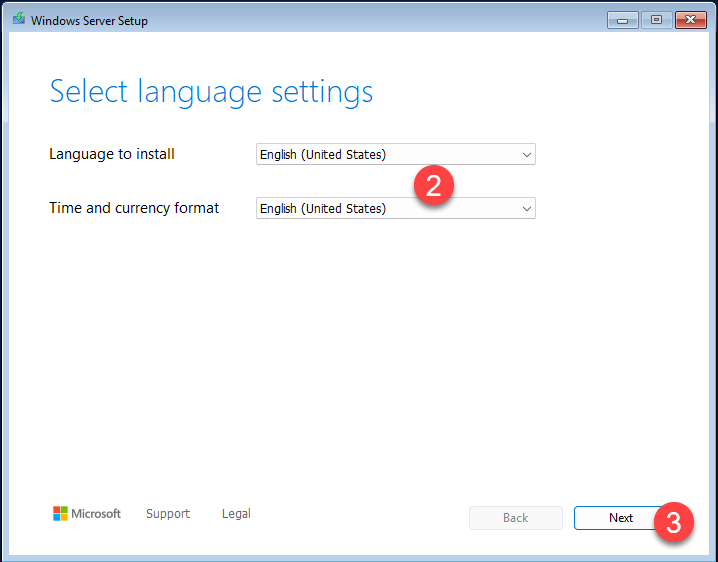
4. Wählen Sie die Sprache des Tastaturlayouts und die Eingabemethode.
5. Klicken Sie auf Weiter
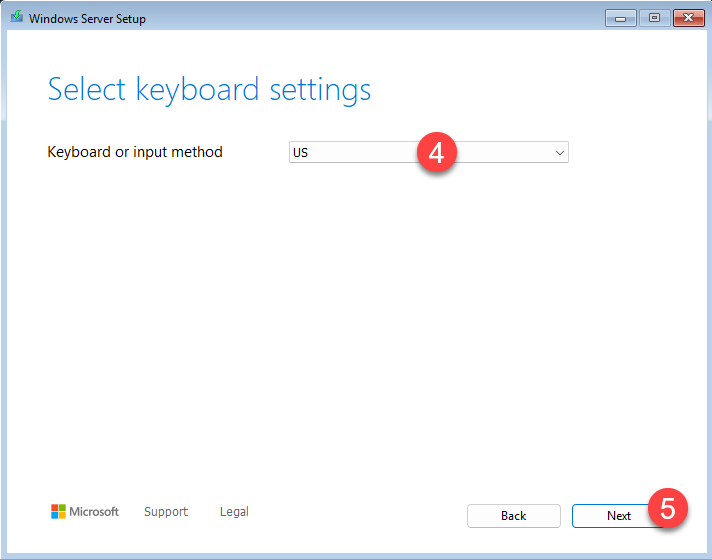
6. Wählen Sie als Nächstes Windows Server installieren
7. und markieren Sie das Kästchen neben "Ich stimme zu, dass alles gelöscht wird..."
8. Klicken Sie auf Weiter
9. Wählen Sie nun die Version von Windows Server 2025, die Sie installieren möchten. Desktop Experience bedeutet mit einer grafischen Oberfläche. Installationsversionen ohne diese Bezeichnung sind nur über die Befehlszeile (Terminal) zugänglich.
10. Klicken Sie auf Weiter

11. Akzeptieren Sie die Software-Lizenzbedingungen.

12. Wählen Sie die Festplatte aus, auf der Windows Server 2025 installiert werden soll.
13. Mit diesen Tools können Sie Partitionen bearbeiten und bei Bedarf formatieren.
14. Klicken Sie auf Weiter, wenn Sie bereit sind, die Installation zu beginnen.

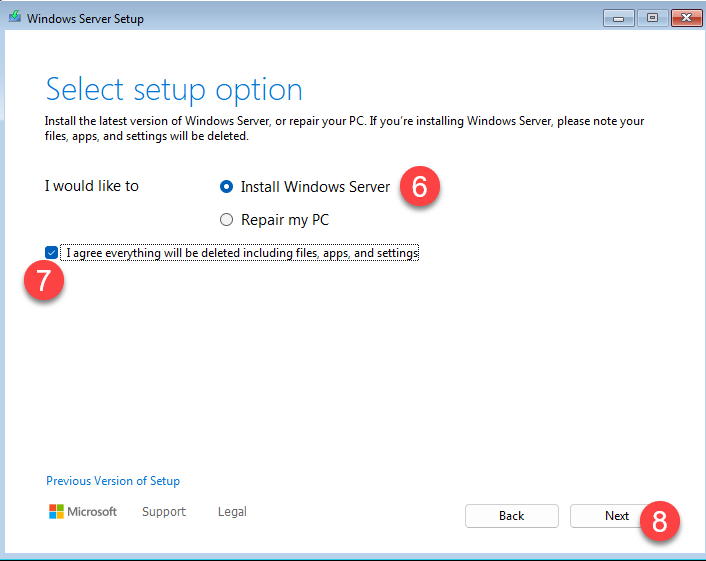
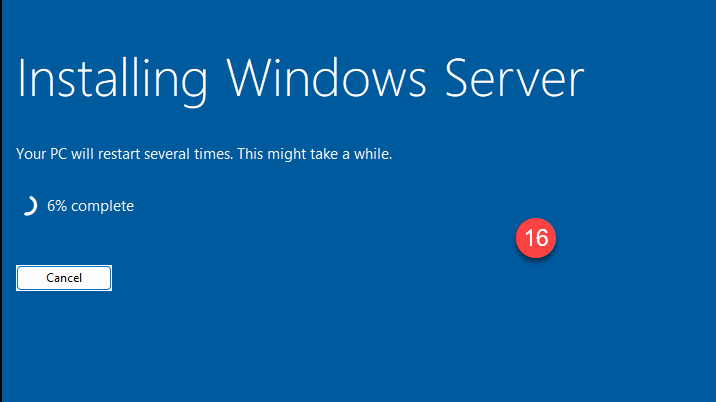
15. Klicken Sie zum Starten auf Installieren. Die Installation beginnt, und Ihr PC wird möglicherweise mehrmals neu gestartet.

16. Warten Sie, während die Installation durchgeführt wird
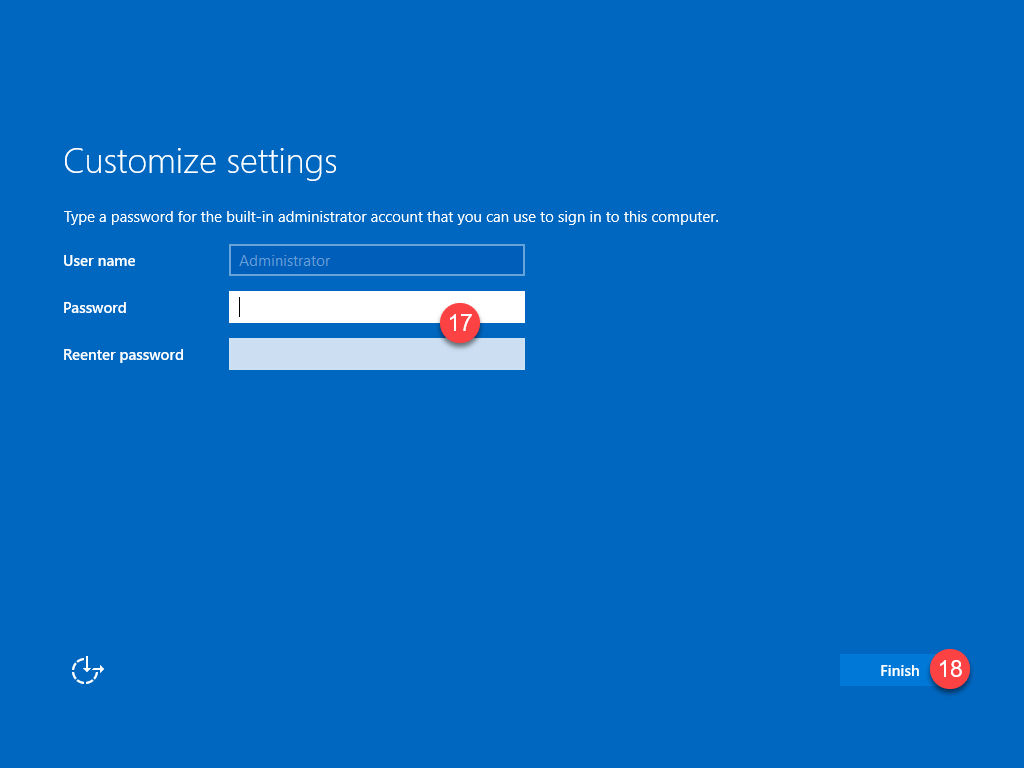
17. Legen Sie Ihr Administrator-Passwort fest
18. Klicken Sie auf Beenden
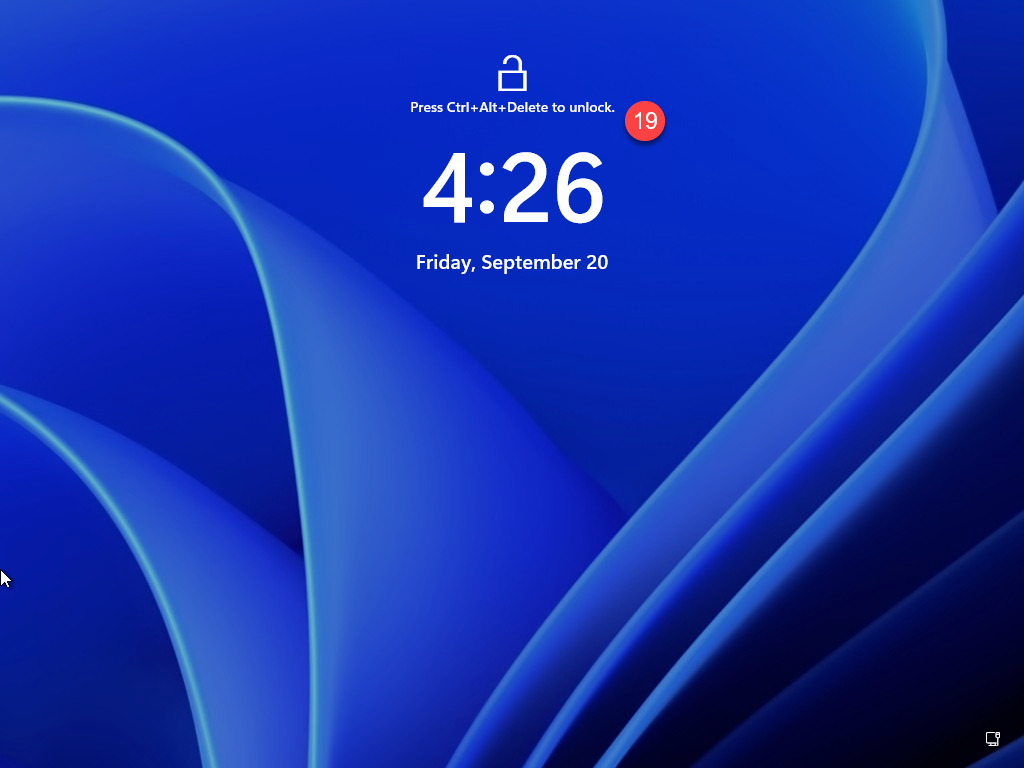
19. Drücken Sie CTRL + ALT + DEL, um den Anmeldebildschirm aufzurufen
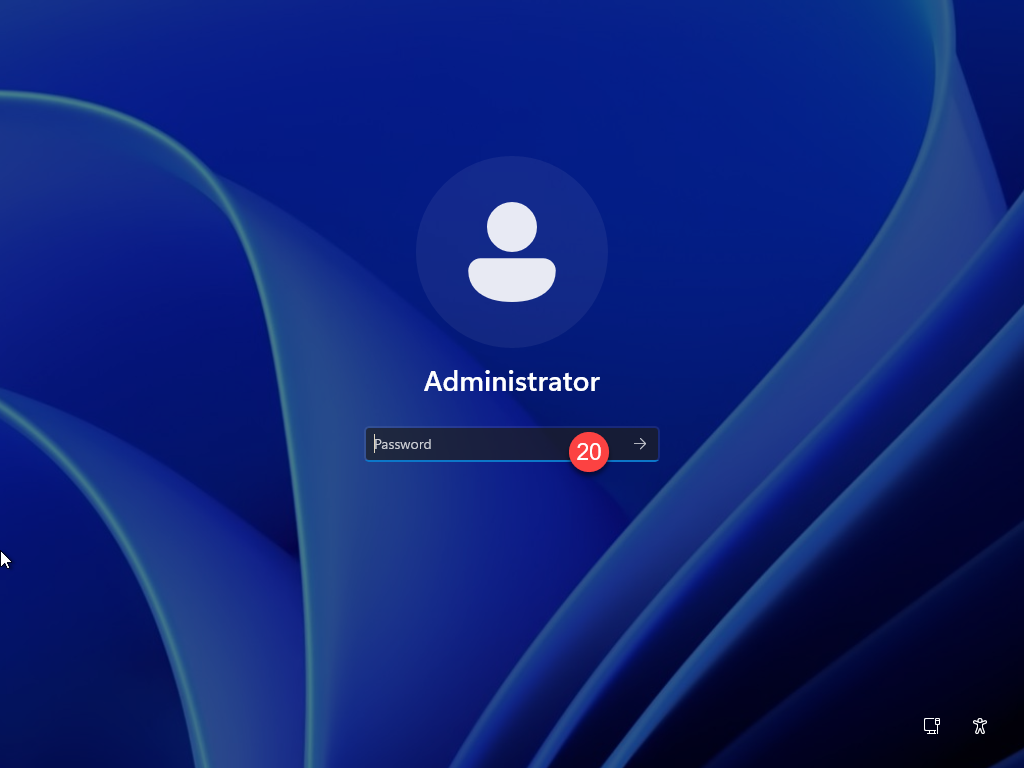
20. Geben Sie das Passwort ein, um sich anzumelden.
Warten Sie bei Ihrer ersten Anmeldung, bis einige Dienste installiert sind
21. Wählen Sie Nur Diagnosedaten erforderlich (empfohlen)
22. Klicken Sie auf Akzeptieren

Es sind 2 Schritte erforderlich, um Windows Server 2025 zu aktivieren. Fügen Sie zunächst den Schlüssel über die Befehlszeile (Terminal) hinzu und aktivieren Sie ihn dann in den Windows-Aktivierungseinstellungen.
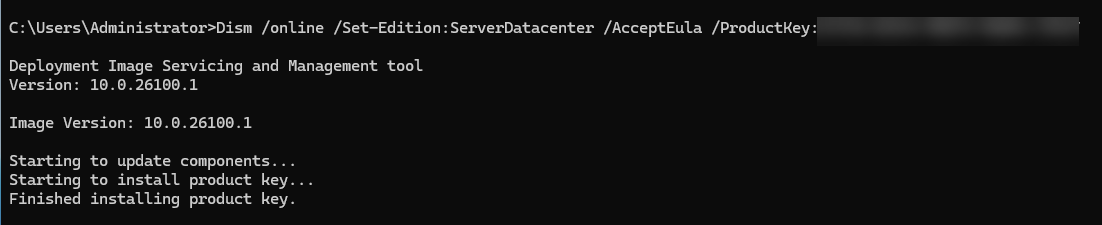
Um Windows Server im Terminal zu aktivieren, führen Sie die CMD als Administrator aus und führen Sie je nach Ihrer Server-Edition einen der folgenden Befehle aus:
Dism /online /Set-Edition:ServerStandard /AcceptEula /ProductKey:XXXXX-XXXXX-XXXXX- XXXXX-XXXXX
Dism/online /Set-Edition:ServerDatacenter /AcceptEula /ProductKey:XXXXX-XXXXX-XXXXX- XXXXX-XXXXX
Geben Sie bitte anstelle des XXX den Produktschlüssel ein, den Sie von uns per E-Mail erhalten haben)
Sie haben keinen Aktivierungsschlüssel? Kaufen Sie es bei keys.express
Wenn Sie aufgefordert werden, den Computer neu zu starten, sagen Sie Ja
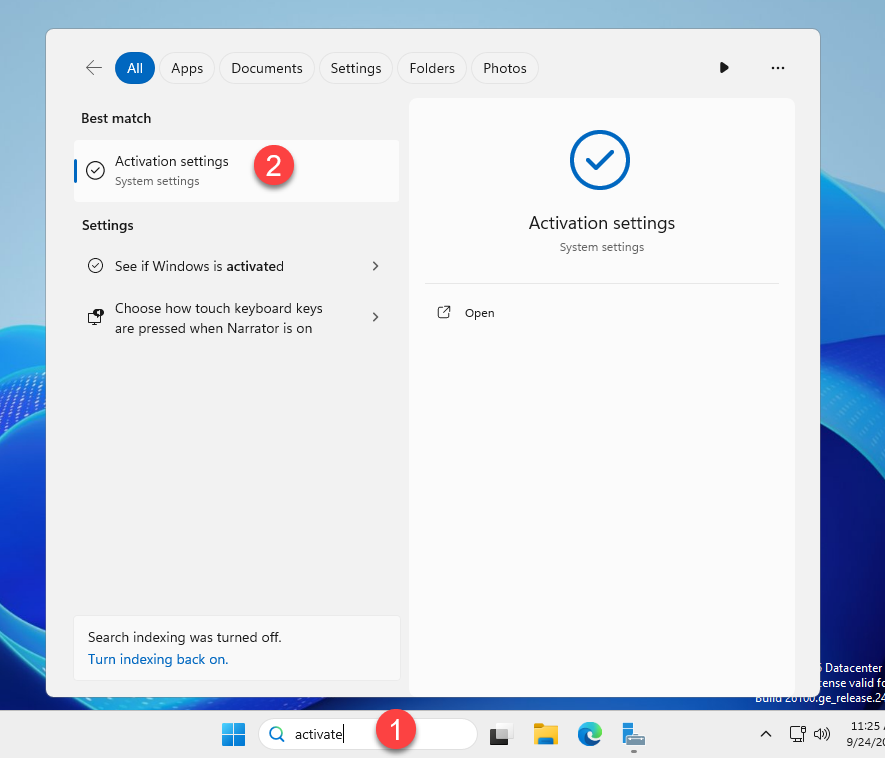
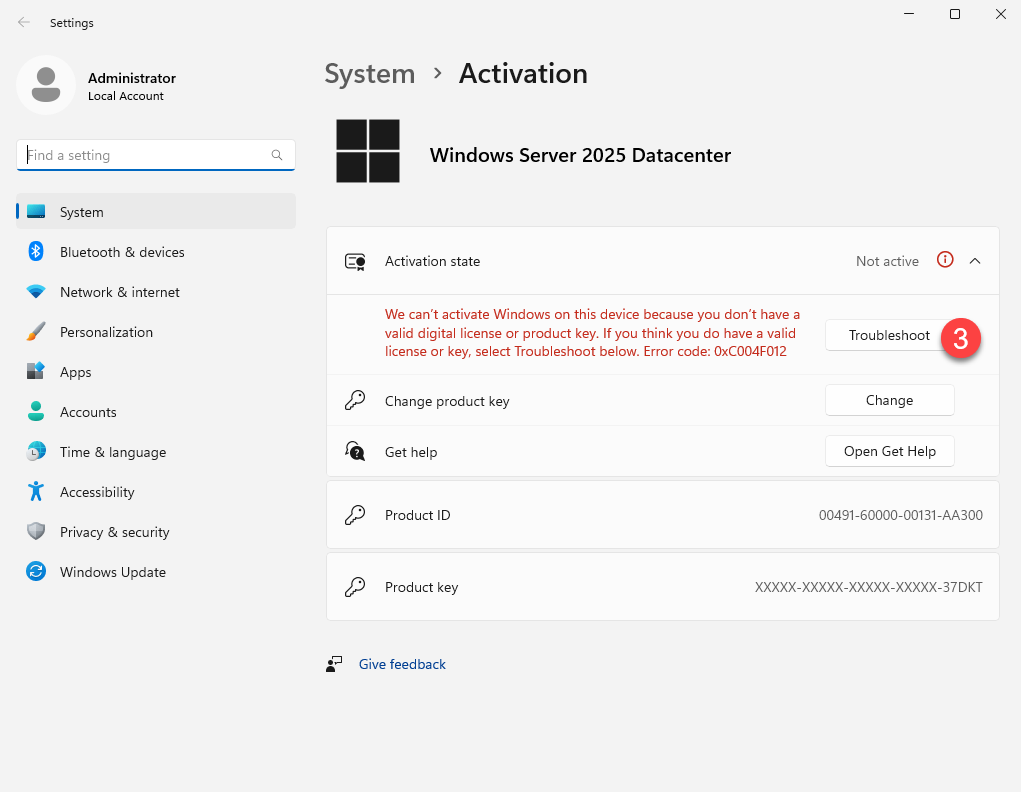
3. Klicken Sie auf Problembehandlung , um Ihre Kopie von Windows Server zu aktivieren
4. Sie sollten eine blaue Erfolgsmeldung sehen. Klicken Sie auf Schließen

5. Ihre Kopie von Windows Server 2025 sollte nun den Aktivierungsstatus Aktiv anzeigen

Jetzt sollten Sie einen funktionierenden und aktivierten Windows Server haben. Es kann einige Zeit dauern, bis die Aktivierung angezeigt wird. Wenn die Befehlszeile einen Fehler ausgibt, warten Sie bitte einige Zeit und starten Sie das System neu.
Wenn Sie diese Anweisungen sorgfältig befolgt haben und trotzdem ein Aktivierungsfehler auftritt, senden Sie uns bitte Screenshots mit den Fehlermeldungen.
Bitte melden Sie alle Unstimmigkeiten oder Fehler in dieser Installationsanleitung hier.
SKU: 3733, 3018, 3734, 3735, 3019, 3736, 3737, 3020, 3738, 3739, 3021, 3740, 3741, 3022, 3742, 3743, 3040, 3744, 3745, 3050, 3746, 3747, 3051, 3748, 3749, 3052, 3750, 3751, 3053, 3752, 3753, 3054, 3754, 3755, 3055, 3756, 3757, 3056, 3758, 3759, 3057, 3760, 3761, 3058, 3787, 3763, 3059, 3764, 3765, 3060, 3766, 3767, 3061, 3768, 3769, 3062, 3770, 3771, 3080, 3772, 3773, 3279, 3774, 3775, 3088, 3776, 3777, 3089, 3778, 3779, 3090, 3780, 3844, 3845, 3846, 3847, 3848, 3849, 3850, 3851, 3852, 3853, 3854, 3855, 3856, 3857, 3858, 3859, 3191, 3192, 3193, 3194, 3195, 3196, 3197, 3198


