Jak opravit neúspěšnou aktivaci v Office 2021 a 2024 pro Mac
Pokud vaše instalace Office 2021 nebo Office 2024 pro Mac náhle ztratí aktivační stav, označí software jako neaktivovaný nebo vás vyzve k přihlášení pomocí osobního účtu Microsoft 365, může to být způsobeno konfliktem s automatickou aktualizací softwaru.
Společnost Microsoft používá jediný sjednocený instalační soubor jak pro software na základě předplatného, tak pro trvalé (neomezené) licence. Pokud služba Microsoft AutoUpdate (MAU) omylem aplikuje na váš Mac standardní aktualizační kanál pro maloobchodní verzi, aktualizované soubory aplikace přepíšou vaši trvalou lokální licenci. To způsobí, že se software vrátí ke standardnímu chování předplatného, což spustí okamžité výzvy k aktivaci a uzamkne aplikace do zkušebního režimu pouze pro čtení.
Postupujte podle tohoto ověřeného podrobného návodu, abyste zcela odstranili konfliktní data, obnovili trvalý stav aktivace a zabránili budoucím potížím.
Krok 1: Vymažte zastaralá data o maloobchodních licencích #
Než obnovíte verzi softwaru, musíte zcela vymazat konfliktní maloobchodní tokeny, které jsou v současné době uloženy v mezipaměti vašeho počítače Mac.
- Úplně zavřete všechny aplikace Microsoft Office.
- Stáhněte si oficiální nástroj od společnosti Microsoft: Nástroj pro odstranění licence Microsoft Office.
- Otevřete stažený soubor „
.pkg“ a postupujte podle pokynů instalačního průvodce na obrazovce. Klikněte na tlačítko „Pokračovat“ a poté na tlačítko „Instalovat“, čímž spustíte skript. - Pokud budete vyzváni, zadejte heslo správce vašeho počítače Mac.
- Jakmile nástroj úspěšně dokončí práci, klikněte na Zavřít. Zatím neotevírejte žádné aplikace sady Office.
Krok 2: Nainstalujte verzi aplikace Permanent Channel #
Aby bylo možné řádně zohlednit vaše trvalé nasazení, musí aplikace Office zůstat v určené věčné větvi, nikoli ve standardní měsíční aktualizační větvi pro spotřebitele.
- Pro Office 2024: Stáhněte si a spusťte konkrétní samostatný instalační balíček odpovídající vaší vybrané produkční větvi LTSC (k dispozici v našem Centru stahování)
- Pro Office 2021: Přeinstalujte původní statický instalační balíček aplikací Office 2021 z našeho centra stahování. Nestahujte instalační sadu z Mac App Store ani z portálů pro stahování Microsoft 365 určených pro běžné uživatele.
Krok 3: Spusťte příslušný serializátor (klíč), který jste obdrželi spolu s objednávkou #
Sériový generátor vloží na váš místní pevný disk kryptografický otisk, který aplikacím signalizuje, že vaše licence je trvale platná.
Krok 4: Vypněte automatické aktualizace (velmi důležité) #
Chcete-li trvale zajistit svůj aktivační stav a zabránit tomu, aby budoucí aktualizace z maloobchodních zdrojů znovu narušily platnost licence, musíte vypnout automatické aktualizace na pozadí.
- Otevřete Finder, přejděte do složky Aplikace a spusťte program Microsoft Word.
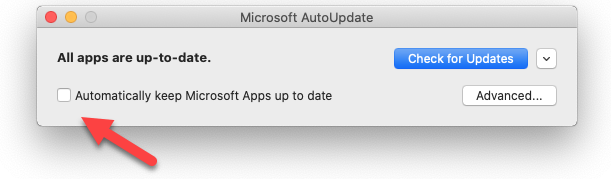
- V horní liště nabídek počítače Mac klikněte na položku „Nápověda“ a poté vyberte možnost „Zkontrolovat aktualizace“. Tím se otevře samostatné okno služby Microsoft AutoUpdate.
- Najděte zaškrtávací políčko s názvem „Automaticky aktualizovat aplikace Microsoft“.
- Toto políčko zcela odškrtněte.
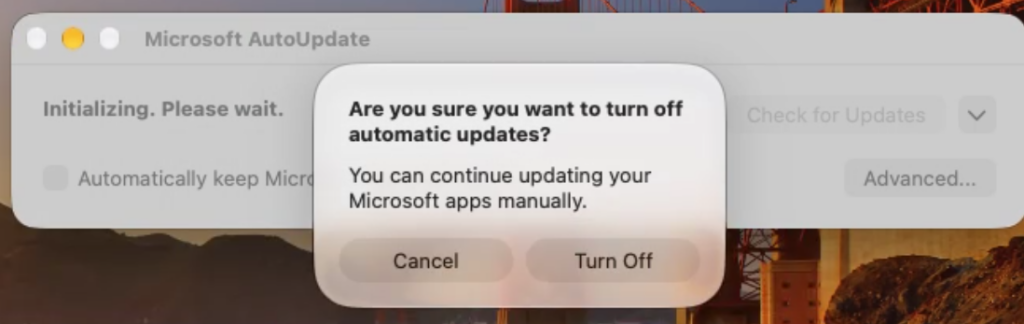
- Jakmile se na obrazovce zobrazí potvrzovací výzva s dotazem, zda chcete vypnout automatické aktualizace, klikněte na „Vypnout“.
- Zavřete nástroj pro aktualizace. Váš stav aktivace nyní zůstane stabilní na dobu neurčitou.