
Para obter um guia detalhado com capturas de ecrã, visite o nosso tutorial passo a passo.
Acesse a Central de downloads a partir do e-mail de confirmação do pedido. Clique em CorelDraw Graphics Suite 365 WIN 1Y 64 bits (ou 32 bits) para fazer o download.

Quando o download estiver concluído, abra a pasta Downloads e localize o ficheiro chamado
CorelDRAWGraphicsSuite2021Installer_EMEA.
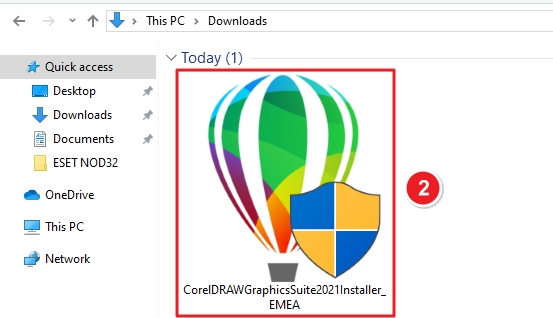
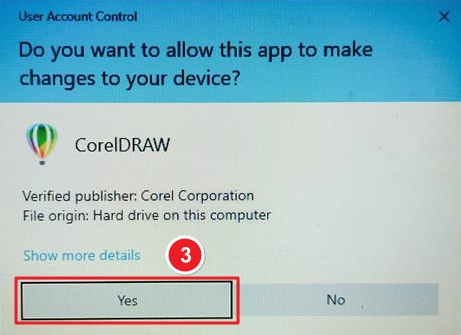
Clique duas vezes no ficheiro de instalação. Quando solicitado pelo Controlo de Conta de Utilizador, clique em Sim para permitir que o instalador seja executado.
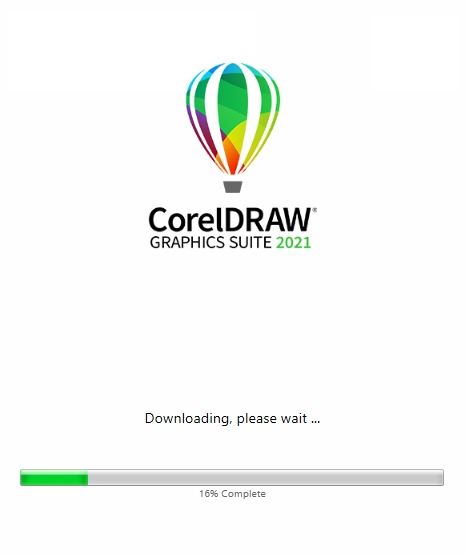
O instalador será iniciado e começará a preparar os ficheiros.
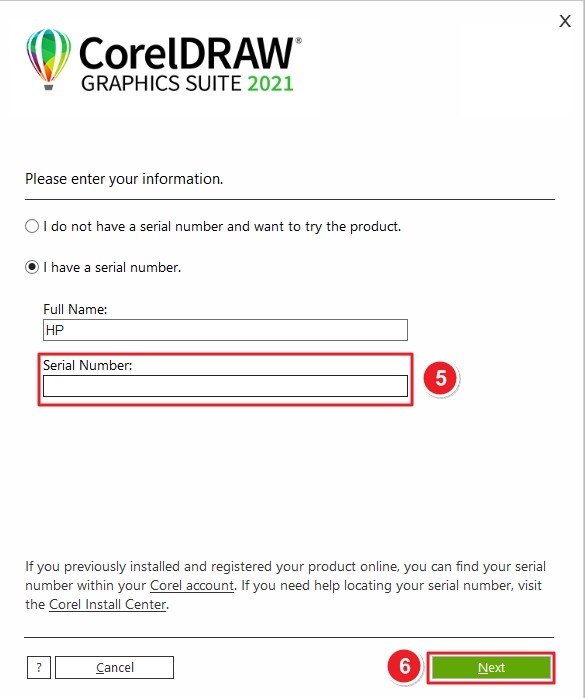
Selecione Tenho um número de série e preencha o seu Nome completo e Número de série fornecidos no e-mail de compra. Clique em Seguinte para continuar.
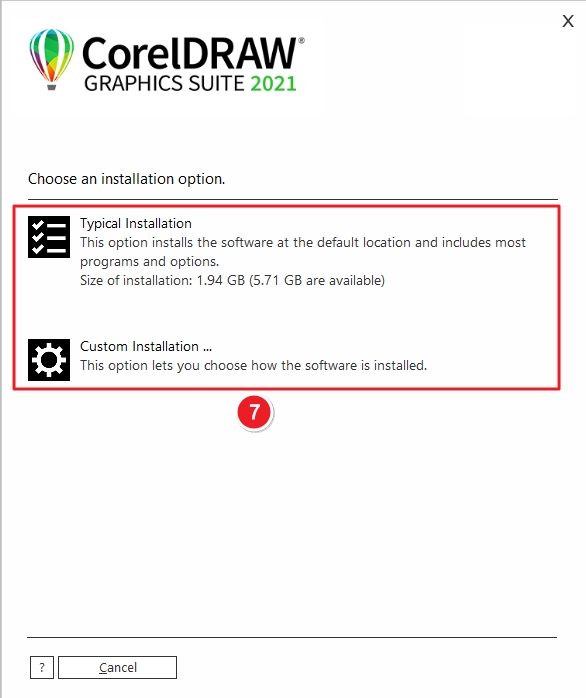
Selecione Instalação típica (recomendado) para instalar o CorelDRAW com as configurações padrão ou escolha Instalação personalizada se desejar alterar os caminhos ou componentes da instalação.
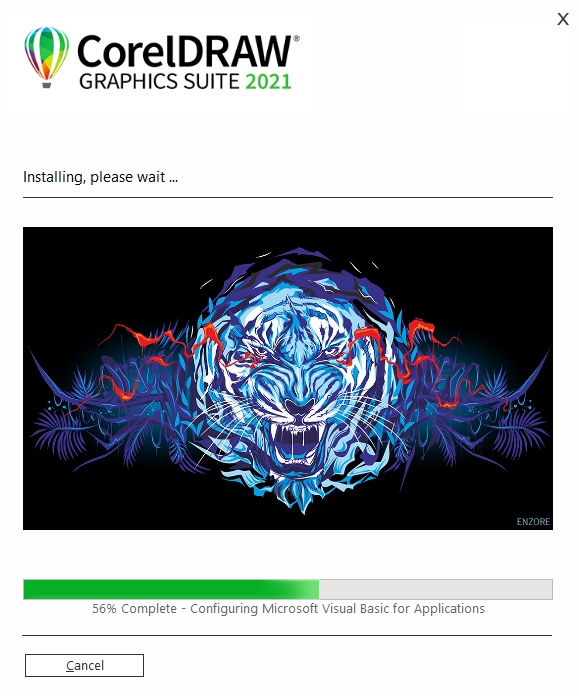
Aguarde enquanto o CorelDRAW transfere e instala os componentes necessários. Isso pode demorar alguns minutos, dependendo da velocidade da sua ligação à Internet.
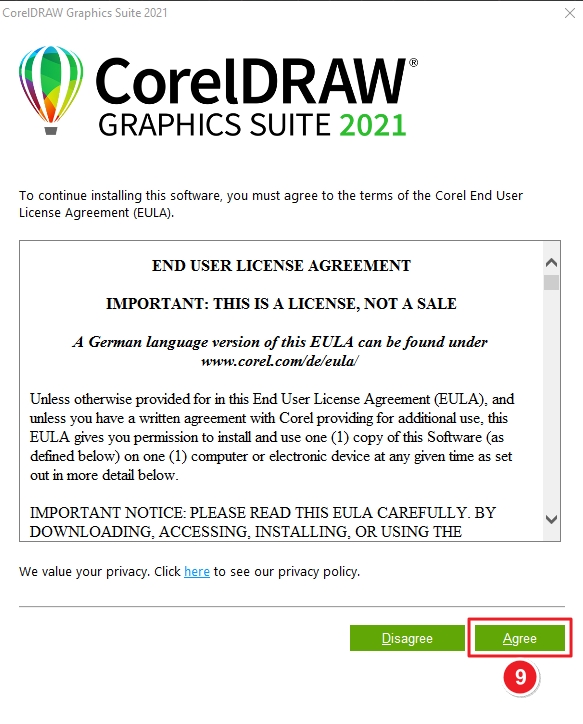
Leia atentamente o Contrato de Licença de Utilizador Final (EULA). Clique em Concordo para continuar.
Se ainda não tiver uma conta, preencha o seu E-mail, Palavra-passe e País, ou marque a caixa Já tenho uma conta para iniciar sessão. Clique em Continuar para concluir a configuração e ativação da conta.

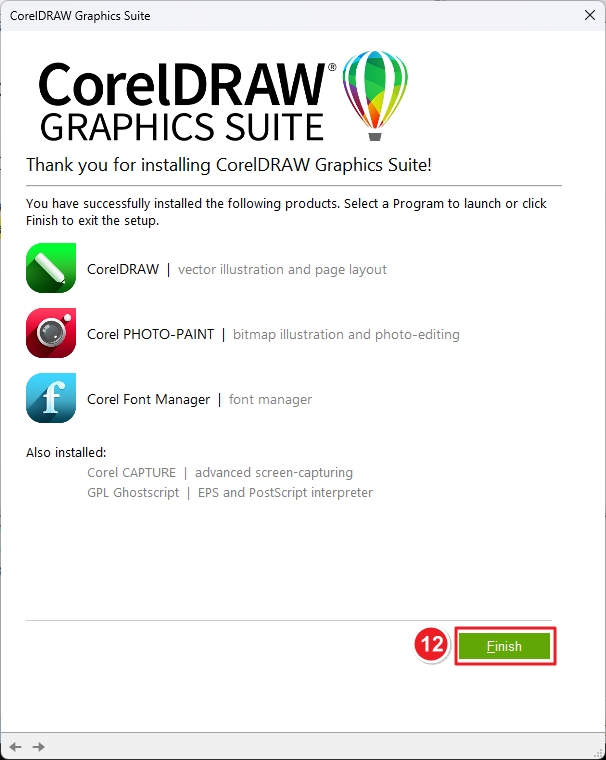
Quando a instalação estiver concluída, você verá a tela de sucesso listando os aplicativos Corel instalados (CorelDRAW, PHOTO-PAINT, Font Manager, etc.). Clique em Concluir para fechar o instalador.
Se houver mais algum problema com a instalação ou ativação, escreva-nos. Basta usar o nosso formulário de contacto e enviar uma captura de ecrã da mensagem de erro. Teremos todo o prazer em ajudá-lo.
A sua equipa Keys.Express
SKU: 7035, 7024, 7342, 7022, 7028, 7030, 7034, 7122


