
Per aggiornare Windows 10 Home o Windows 11 Home all'edizione Windows Professional, hai bisogno di una Windows Professional Retail Key. In particolare, una chiave di aggiornamento di Windows 11 Professional.
Fase 1: Preparazione
Installa tutti gli aggiornamenti di Windows in sospeso.
Disattiva temporaneamente o metti in pausa il tuo software antivirus.
Passo 2: Verifica i diritti e il tipo di account
Apri il menu Start (icona Windows) e clicca su Impostazioni (icona ingranaggio).
Clicca su Account nel menu a sinistra.
Seleziona Le tue informazioni sul lato destro.
Verifica due cose:
Cerca la parola Amministratore sotto il nome del tuo profilo.
Assicurati che il login mostri un indirizzo e-mail (che indica che si tratta di un account Microsoft) e non solo un nome utente locale.
Nota: se non vedi "Amministratore", devi accedere come amministratore. Se invece di un indirizzo e-mail vedi un nome utente locale, clicca su Accedi con un account Microsoft in questa stessa pagina e segui le istruzioni per collegare o creare un account Microsoft gratuito.
Passo 3: Eseguire l'aggiornamento
Apri nuovamente le Impostazioni.
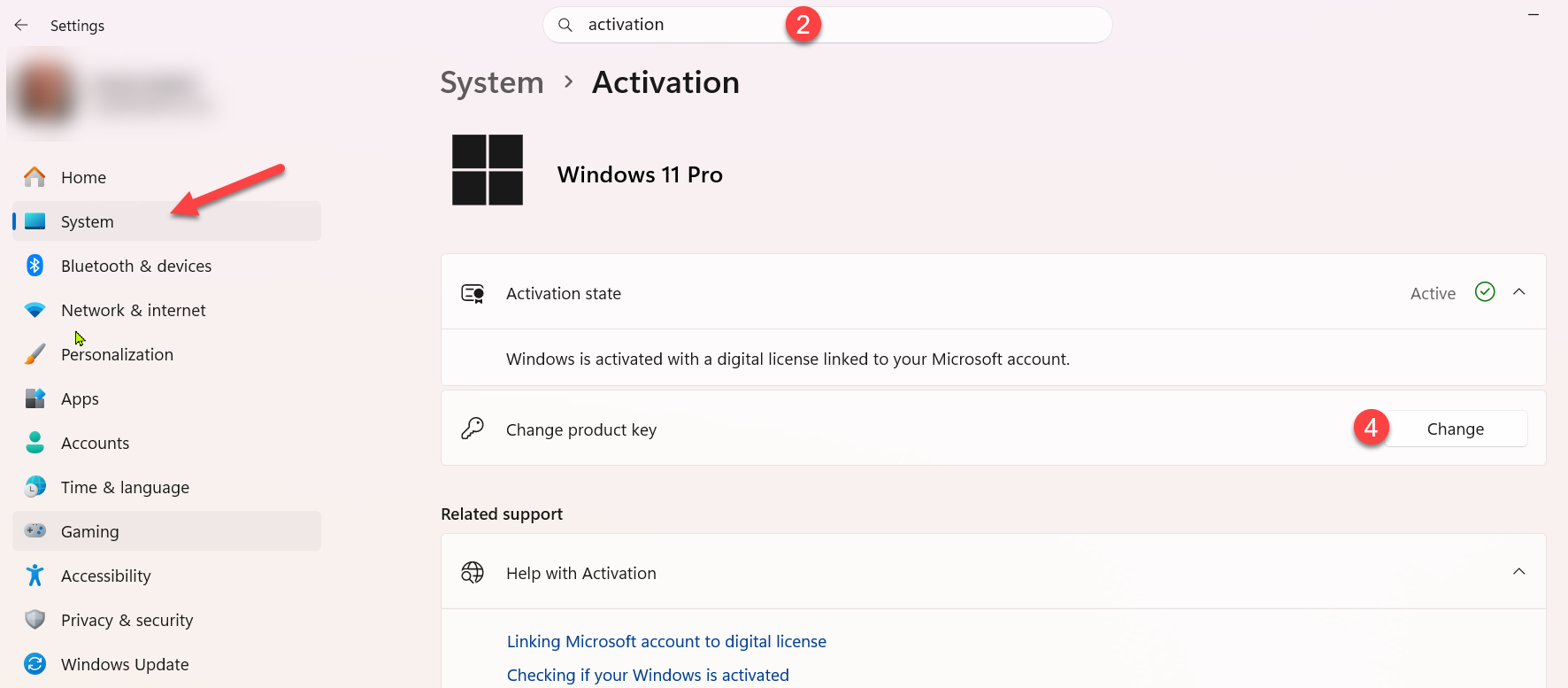
Digita Attivazione nella barra di ricerca in alto
oppure clicca su Sistema dal menu a sinistra e seleziona Attivazione dall'elenco a destra.
Nella sezione Modifica del codice prodotto clicca su "Modifica".
5. Ora puoi inserire la nuova chiave di aggiornamento di Windows Professional.
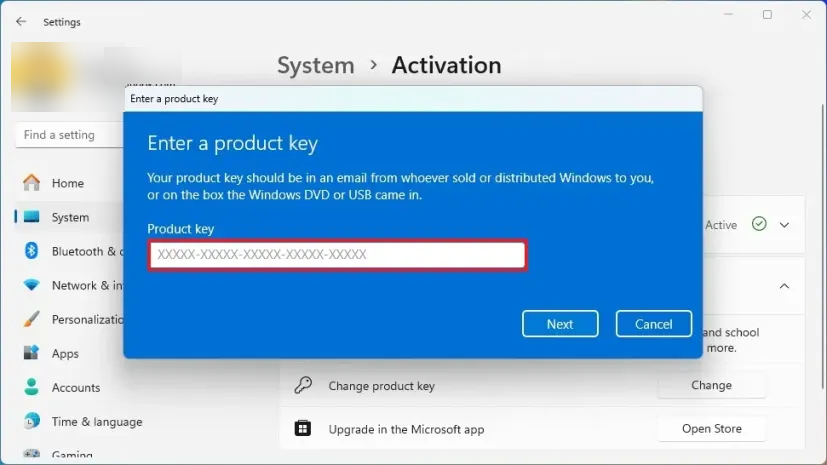
È possibile che venga visualizzato un errore. Utilizza la funzione di risoluzione dei problemi e riavvia il computer. Se lo desideri, puoi rimuovere l'account Microsoft dal computer dopo l'aggiornamento.
Se hai altre domande o riscontri problemi con l'aggiornamento, non esitare a contattarci.
SKU: 2316, 2333


