
Per aggiornare Windows 10 Home all'edizione Windows 10 Professional, hai bisogno di una Windows Professional Retail Key. In particolare, una chiave di aggiornamento di Windows 10 Professional.
Fase 1: Preparazione
Installa tutti gli aggiornamenti di Windows in sospeso.
Disattiva temporaneamente o metti in pausa il tuo software antivirus.
Passo 2: Verifica i diritti e il tipo di account
Clicca sul menu Start (icona Windows) e clicca su Impostazioni (icona ingranaggio).
Clicca su Account.
Alla voce I tuoi dati, verifica due cose:
Cerca la parola Amministratore sotto il tuo nome.
Assicurati che il login mostri un indirizzo e-mail (che indica che si tratta di un account Microsoft) e non solo un nome utente locale.
Nota: se non vedi "Amministratore", devi accedere come amministratore. Se invece di un indirizzo e-mail vedi un nome utente locale, clicca su Accedi con un account Microsoft in questa stessa pagina e segui le istruzioni per collegare o creare un account Microsoft gratuito.
Passo 3: Eseguire l'aggiornamento
Apri nuovamente le Impostazioni.
Clicca su Aggiornamento e sicurezza.
Seleziona Attivazione dal menu di sinistra.
Nella finestra principale, alla voce Aggiorna la tua edizione di Windows, clicca su Cambia il codice prodotto.
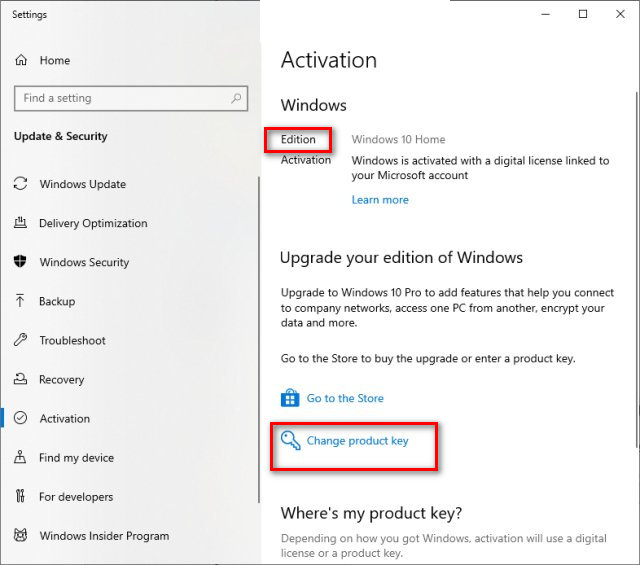
5. Inserisci il codice prodotto di Windows 10 Professional per avviare il processo di aggiornamento.
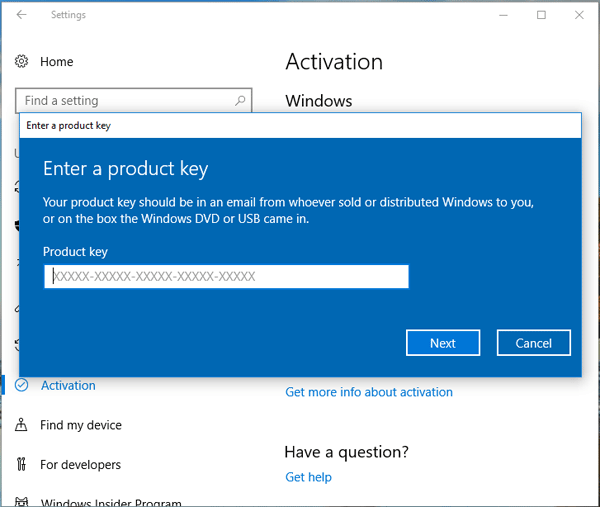
È possibile che venga visualizzato un errore. Utilizza la funzione di risoluzione dei problemi e riavvia il computer. Se lo desideri, puoi rimuovere l'account Microsoft dal computer dopo l'aggiornamento.
Se hai altre domande o riscontri problemi con l'aggiornamento, non esitare a contattarci.
SKU: 2212, 2243


