
Per una guida dettagliata con screenshot, visita il nostro tutorial passo-passo.
Apri il tuo browser e vai al Centro Download di Keys.Express. Poi clicca sul link del programma di installazione più adatto al tuo sistema.
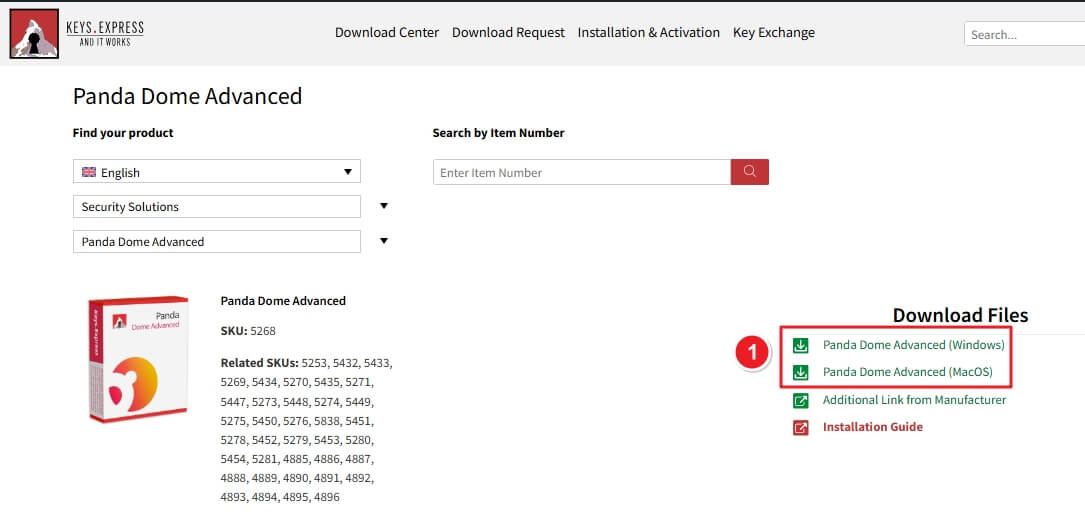
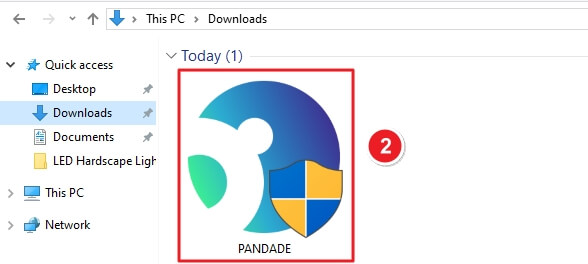
Al termine del download, apri la cartella dei download. Troverai il file di installazione chiamato PANDADE.
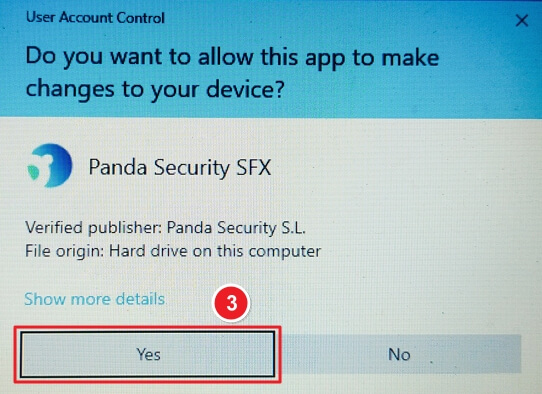
Verrà visualizzata una finestra di controllo dell'account utente. Clicca su Sì per consentire all'applicazione di apportare modifiche.
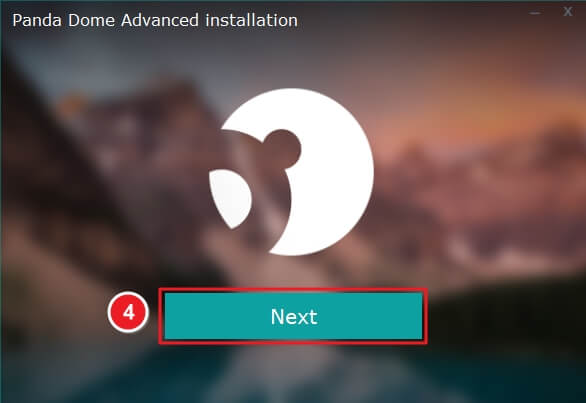
L'installazione guidata si avvierà automaticamente. Clicca su Avanti per avviare l'installazione.
Conferma la cartella di installazione e la lingua che preferisci, quindi clicca su Accetta e Installa.

Il setup scaricherà e installerà automaticamente tutti i file. Attendi che la barra di avanzamento raggiunga il 100%.
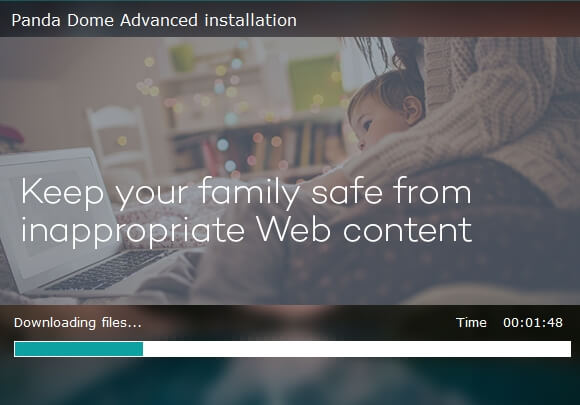
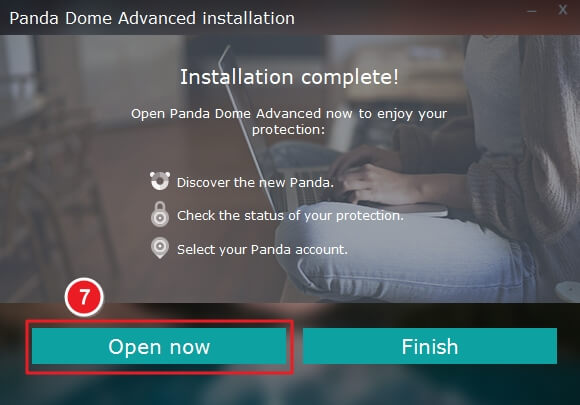
Una volta terminato, apparirà il messaggio Installazione completata! Clicca su Apri ora per avviare la dashboard di Panda Dome.
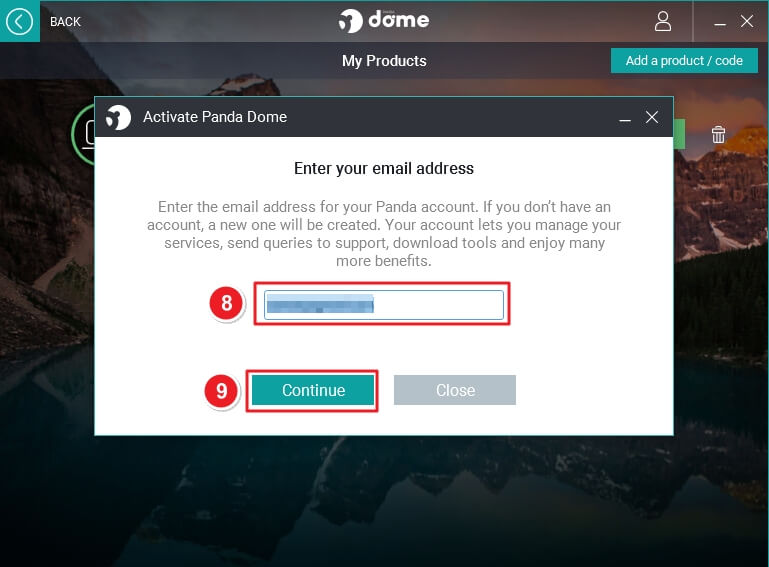
Inserisci l'indirizzo e-mail collegato al tuo account Panda. Se non ne hai uno, verrà creato automaticamente un nuovo account. Clicca su Continua per procedere.
Una volta effettuato l'accesso, Panda Dome si connetterà a Internet. Clicca sull'icona del menu (☰) nell'angolo in alto a sinistra.
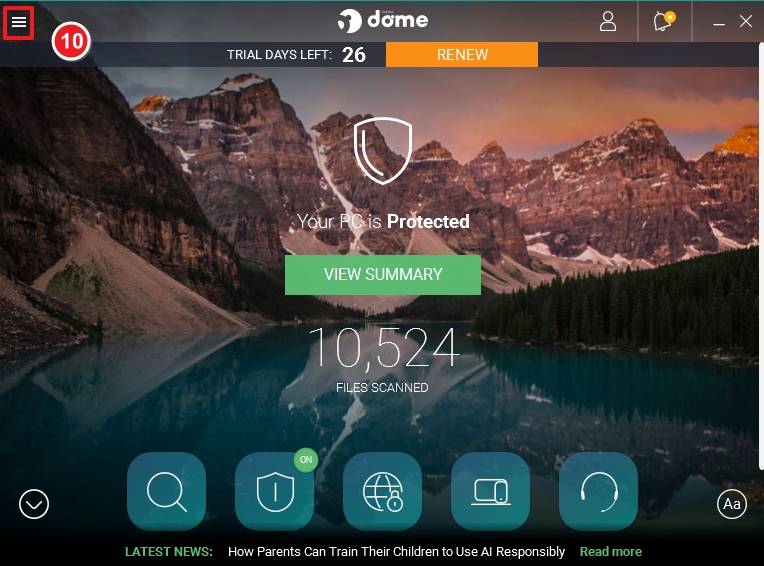
Poi seleziona I miei prodotti dalla barra laterale.
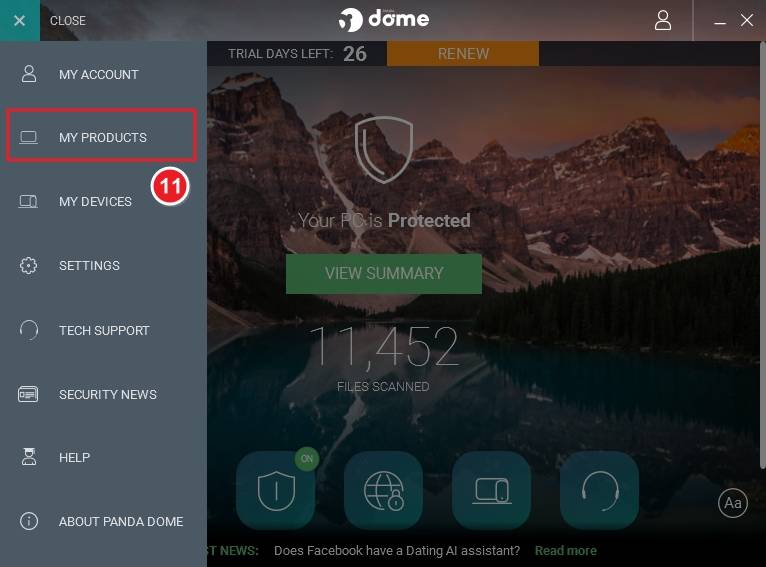
Clicca su Aggiungi un prodotto/codice nell'angolo in alto a destra.

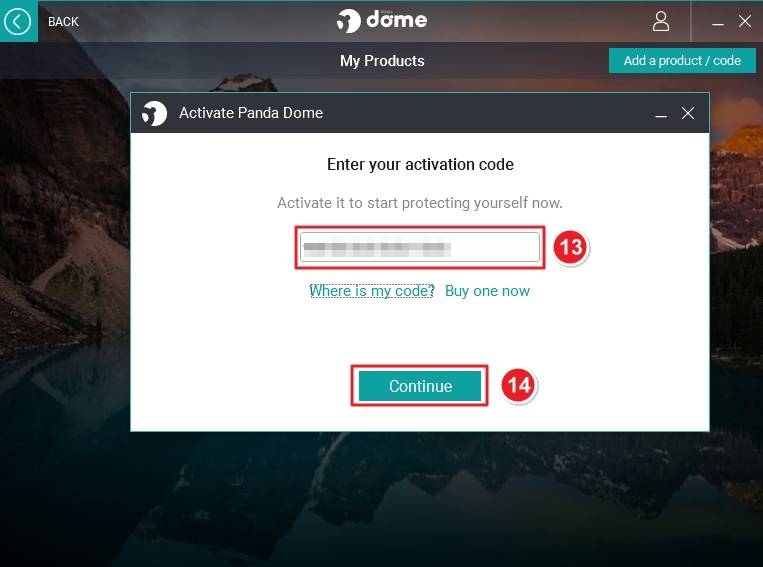
Nella finestra di attivazione, digita o incolla il tuo codice di licenza e clicca su Continua.
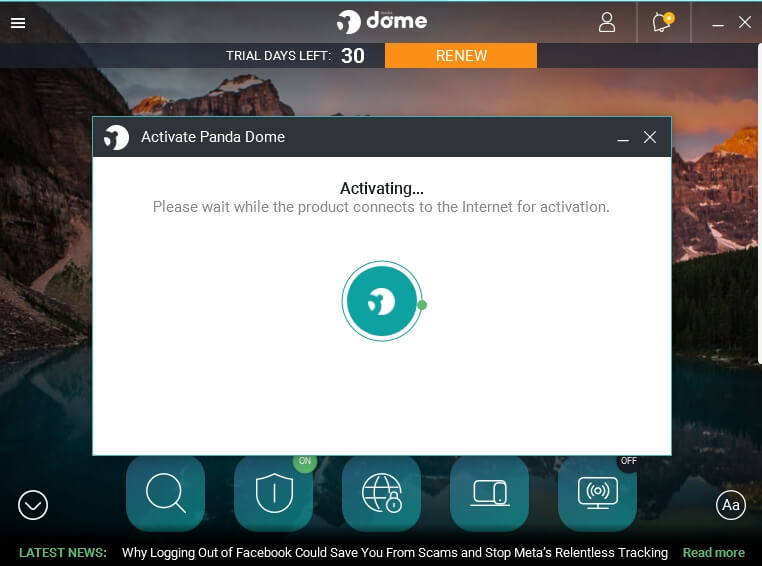
Il software si connetterà a internet e convaliderà la tua licenza. Attendi il completamento dell'attivazione.
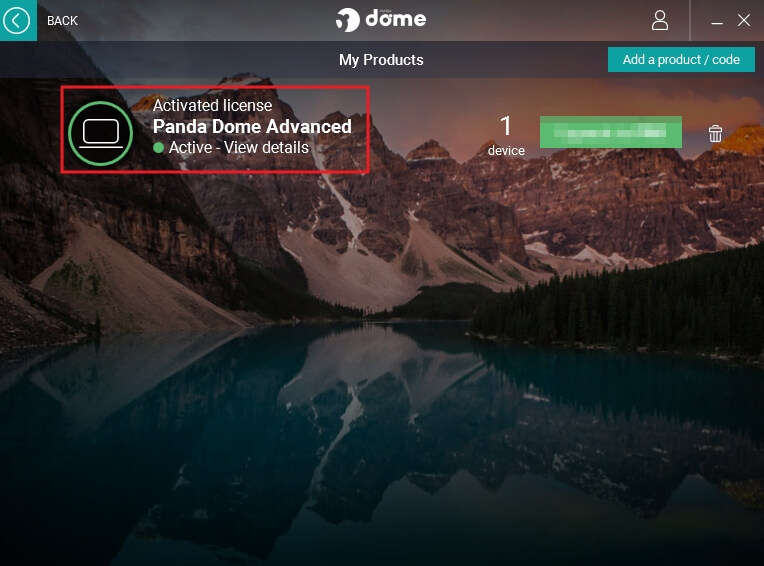
Una volta attivata, la tua licenza Panda Dome Advanced apparirà come attiva. Puoi visualizzare i dettagli della licenza o gestire i dispositivi collegati.
Se dovessero verificarsi altri problemi con l'installazione o l'attivazione, scrivici. Utilizza semplicemente il nostro modulo di contatto e invia contemporaneamente uno screenshot del messaggio di errore. Saremo lieti di aiutarti.
Il tuo team Keys.Express
SKU: 5268, 5432, 5273, 5447, 5278, 5451, 5269, 5433, 5274, 5448, 5279, 5452, 5270, 5434, 5275, 5449, 5280, 5453, 5271, 5435, 5276, 5450, 5281, 5454, 5838, 4885, 4889, 4893, 4886, 4890, 4894, 4887, 4891, 4895, 4888, 4892, 4896


