
Para obteres um guia detalhado com capturas de ecrã, visita o nosso tutorial passo a passo.
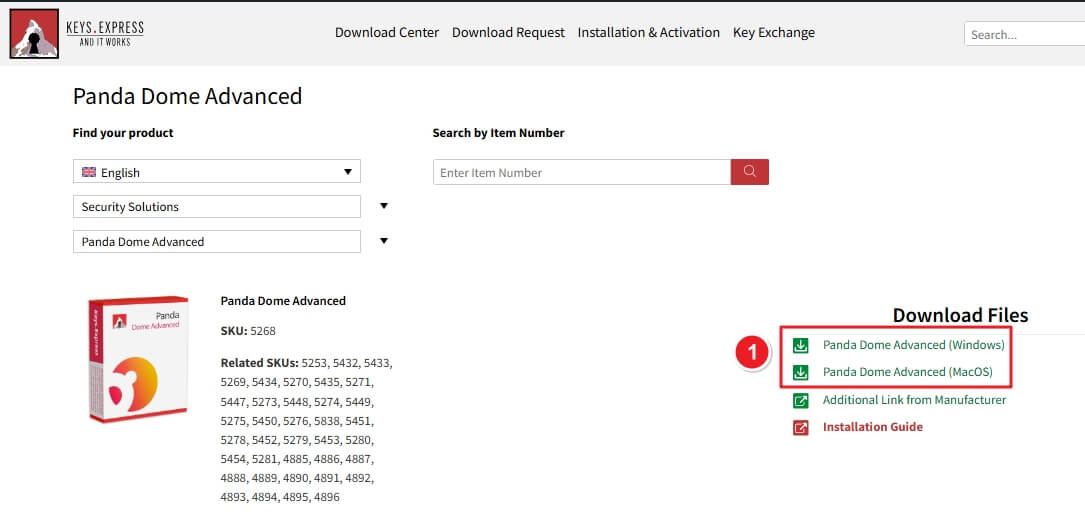
Abre o teu browser e navega até ao Centro de Downloads do Keys.Express. Depois clica no link do instalador apropriado para o teu sistema.
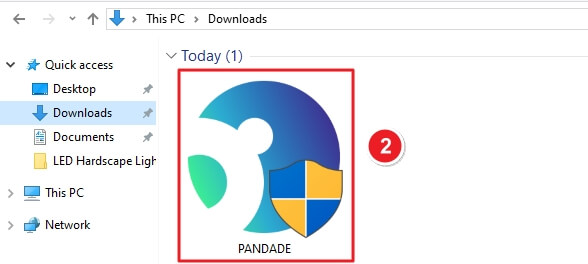
Quando a transferência terminar, abre a tua pasta de Transferências. Encontrarás o ficheiro de instalação com o nome PANDADE.
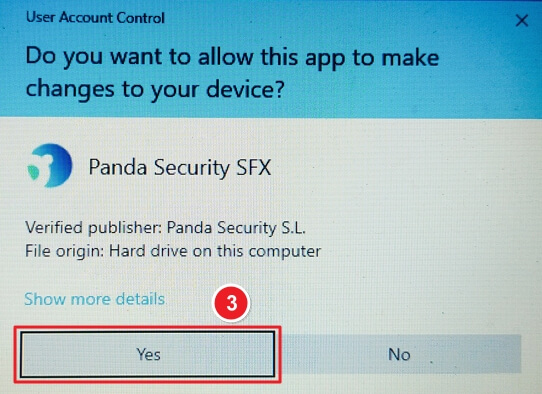
Aparecerá uma janela de Controlo de Conta de Utilizador. Clica em Sim para permitir que a aplicação faça alterações.
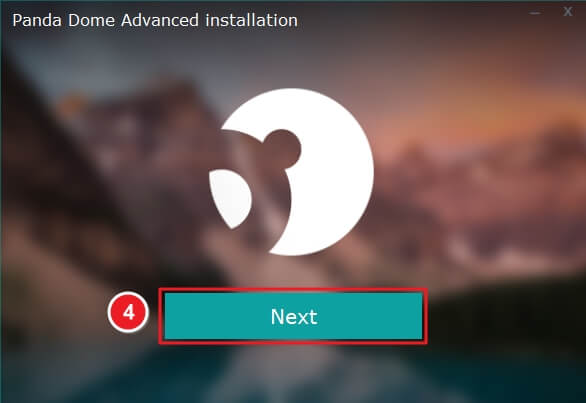
O assistente de instalação será iniciado automaticamente. Clica em Seguinte para iniciar a instalação.
Confirma a pasta de instalação e a preferência de idioma e, em seguida, clica em Aceitar e Instalar.

A instalação irá transferir e instalar todos os ficheiros automaticamente. Aguarda até que a barra de progresso atinja 100%.
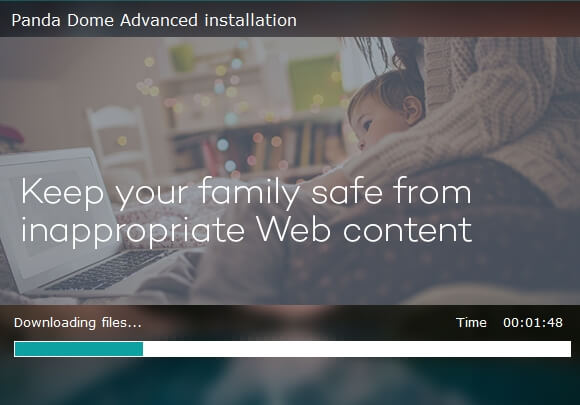
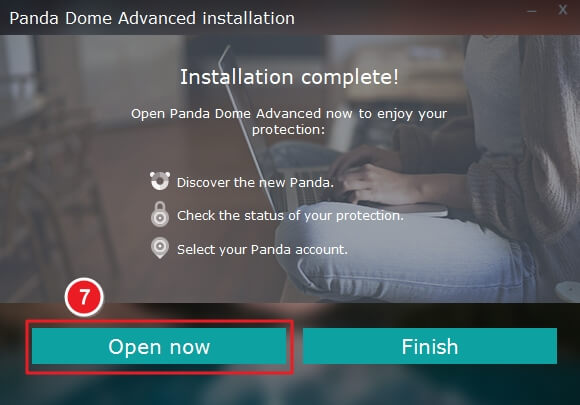
Uma vez concluída, aparece a mensagem Instalação concluída! Clica em Abrir agora para iniciar o painel de controlo do Panda Dome.
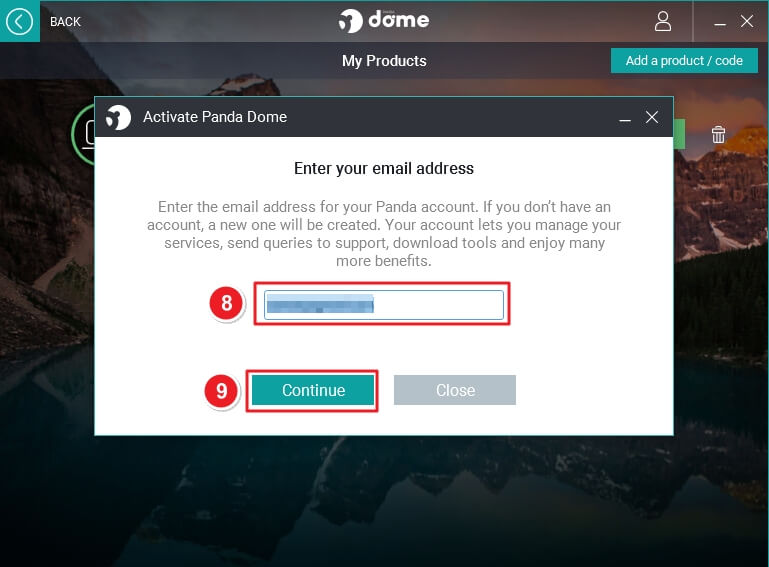
Introduz o teu endereço de e-mail associado à tua conta Panda. Se não tiveres um, será criada automaticamente uma nova conta. Clica em Continuar para avançar.
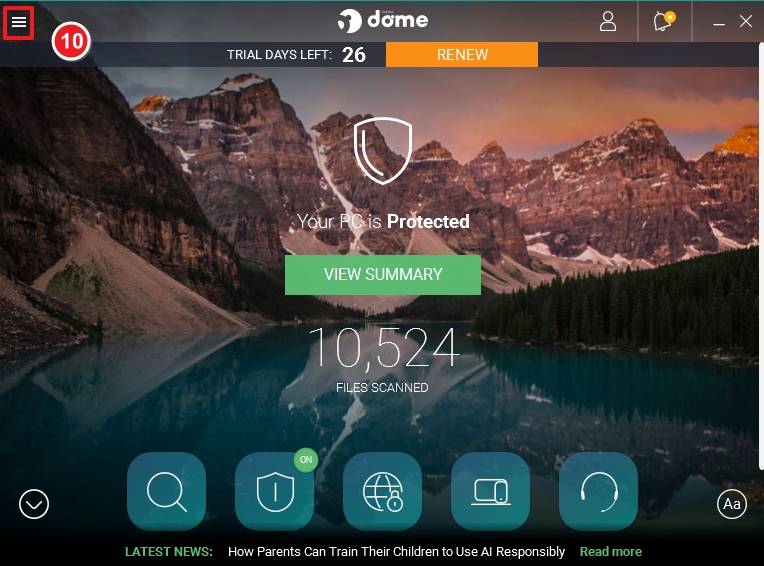
Uma vez iniciada a sessão, o Panda Dome liga-se à Internet. Clica no ícone Menu (☰) no canto superior esquerdo.
Em seguida, seleciona Os meus produtos na barra lateral.
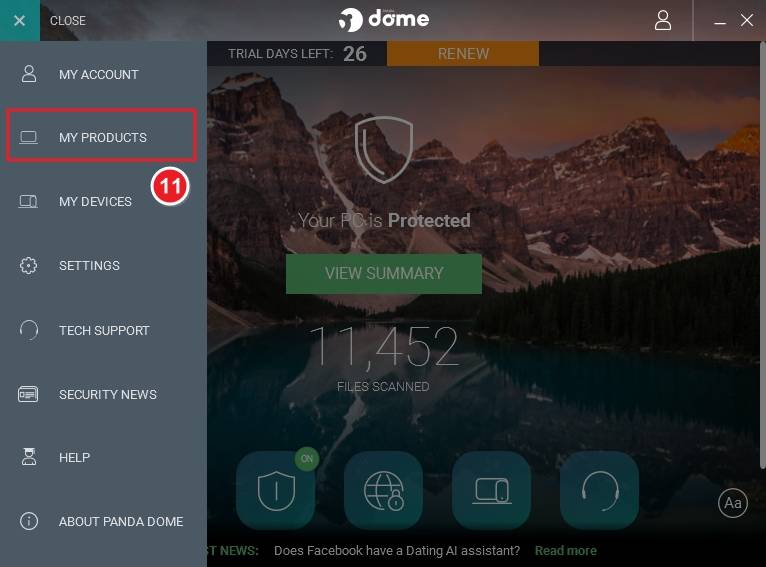
Clica em Adicionar um produto/código no canto superior direito.

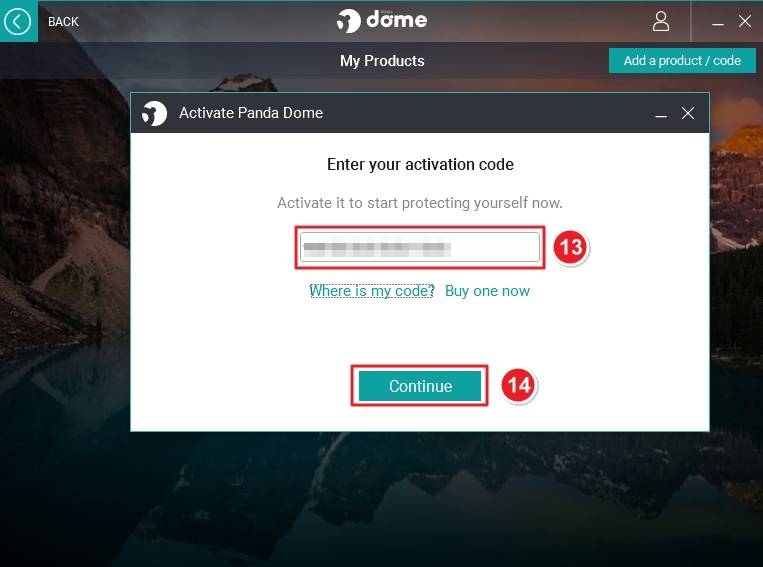
Na janela de ativação, escreve ou cola a tua chave de licença e clica em Continuar.
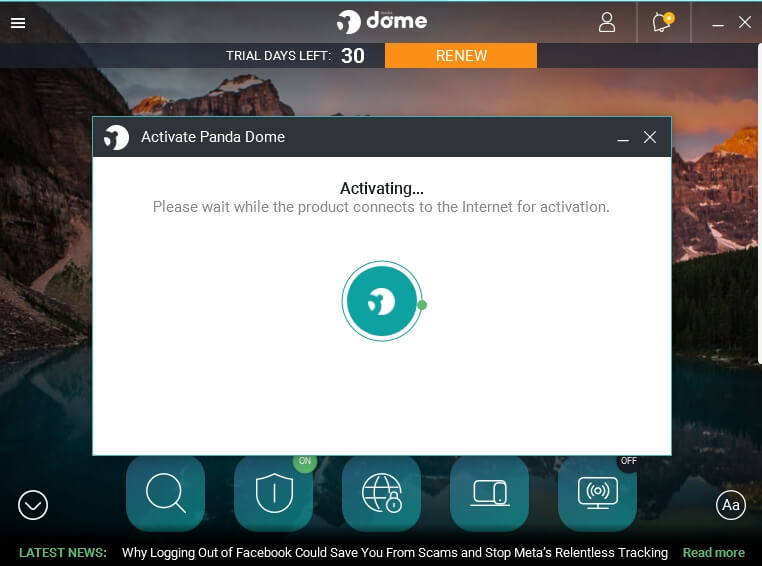
O software liga-se à Internet e valida a tua licença. Aguarda enquanto a ativação é concluída.
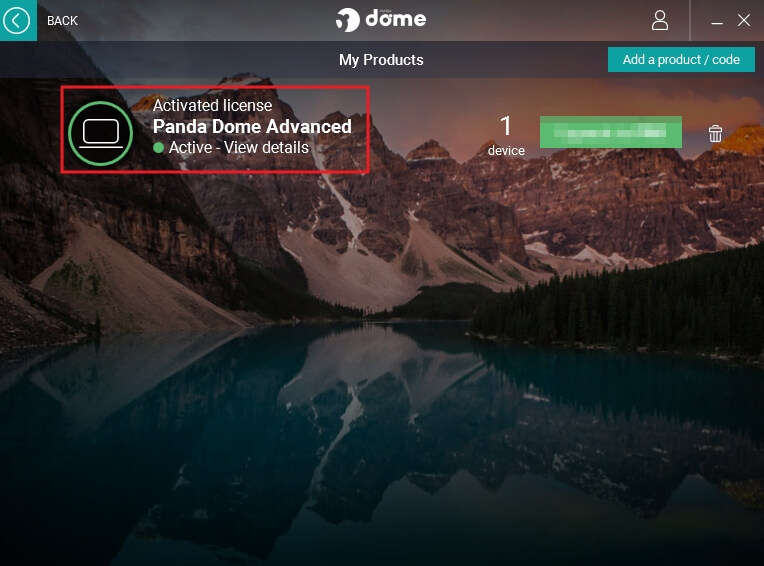
Uma vez activada, a tua licença Panda Dome Advanced aparecerá como Ativa. Podes ver os detalhes da licença ou gerir os dispositivos ligados.
Se tiveres mais problemas com a instalação ou a ativação, escreve-nos. Utiliza o nosso formulário de contacto e envia simultaneamente uma captura de ecrã da mensagem de erro. Teremos todo o gosto em ajudar-te.
A tua equipa Keys.Express
SKU: 5268, 5432, 5273, 5447, 5278, 5451, 5269, 5433, 5274, 5448, 5279, 5452, 5270, 5434, 5275, 5449, 5280, 5453, 5271, 5435, 5276, 5450, 5281, 5454, 5838, 4885, 4889, 4893, 4886, 4890, 4894, 4887, 4891, 4895, 4888, 4892, 4896


