
Pour un guide détaillé avec des captures d'écran, consultez notre tutoriel étape par étape.
TrendMicro_17.8_HE_Full_Maximum_Security.exe) sera enregistré dans votre dossier de téléchargement.Allez sur la page officielle de téléchargement du produit et localisez Trend Micro Max Security sous Security Solutions.
Cliquez sur le bouton vert de téléchargement intitulé Trend Micro Max Security pour commencer à télécharger le fichier d'installation.

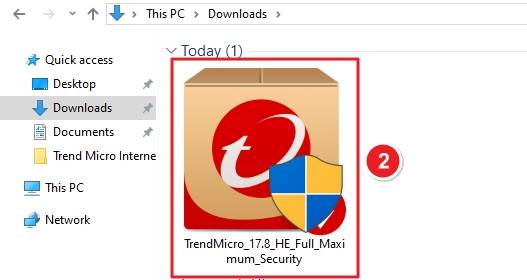
Après le téléchargement, ouvrez votre dossier Téléchargements. Vous y trouverez un fichier nommé : TrendMicro_17.8_HE_Full_Maximum_Security.exe
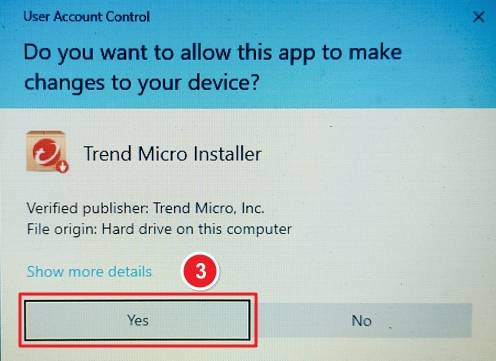
Double-cliquez sur le fichier téléchargé. Si Windows vous demande l'autorisation dans le cadre du contrôle de compte d'utilisateur, cliquez sur Oui pour continuer.
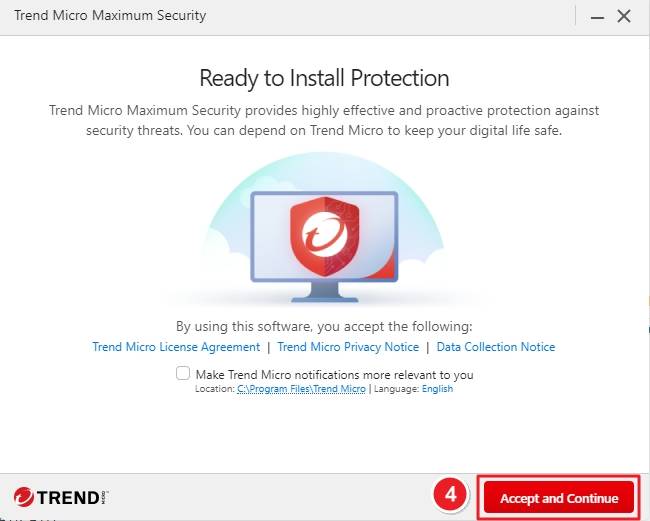
Le programme d'installation de Trend Micro s'ouvre sur un écran intitulé "Prêt à installer la protection".
Lisez les conditions et cliquez sur Accepter et continuer pour continuer.
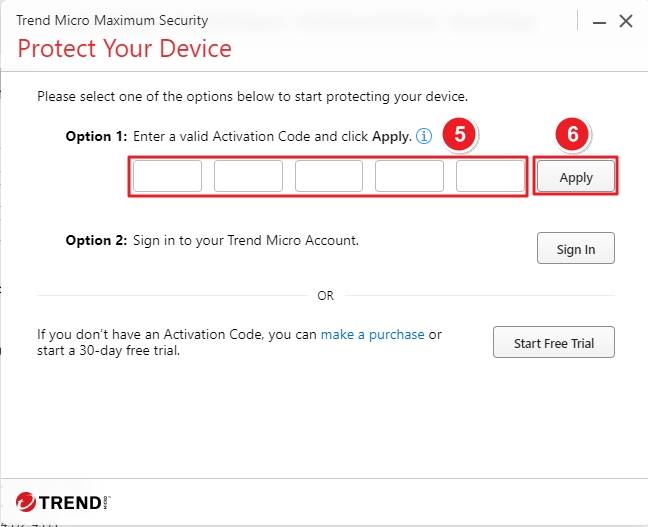
La fenêtre Protégez votre appareil s'affiche. Sous Option 1, saisissez votre code d'activation dans les champs prévus à cet effet. Cliquez ensuite sur Appliquer pour valider la licence. Vous pouvez également vous connecter avec votre compte Trend Micro si vous en avez déjà un.
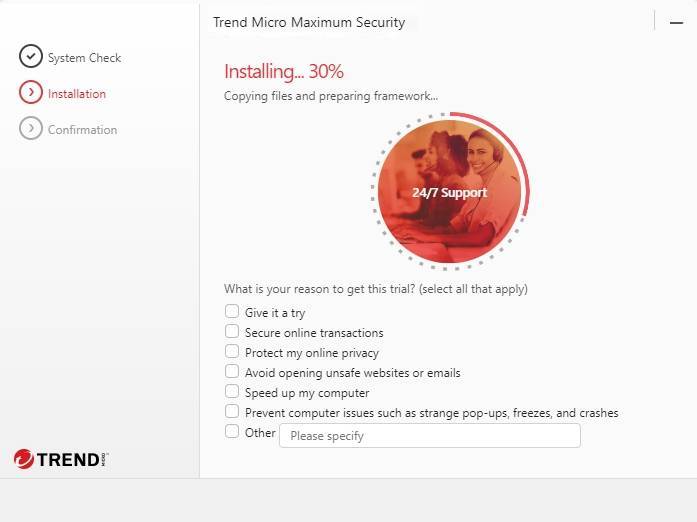
L'installation commence automatiquement. Une barre de progression s'affiche, indiquant des étapes telles que la copie de fichiers et la préparation du cadre. Vous pouvez cocher les cases correspondant à vos raisons d'essayer Trend Micro (facultatif).
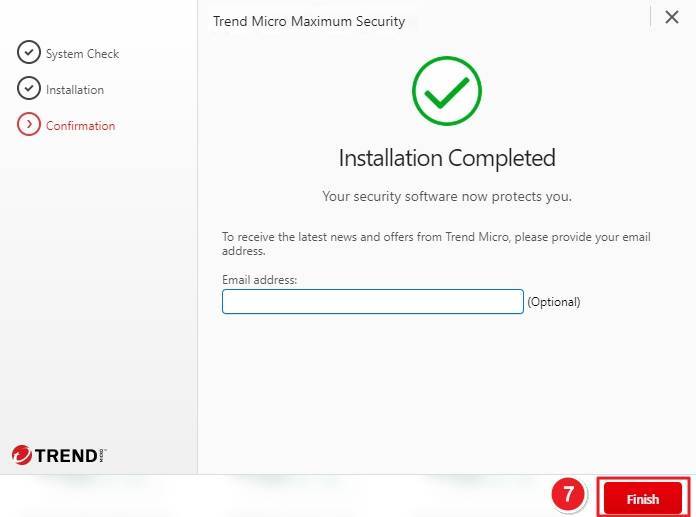
Une fois l'installation terminée, vous verrez apparaître un message de confirmation - Installation terminée. Vous pouvez éventuellement indiquer votre adresse électronique pour recevoir les mises à jour. Enfin, cliquez sur Terminer pour fermer le programme d'installation.
Si vous rencontrez d'autres problèmes lors de l'installation ou de l'activation, écrivez-nous. Utilisez simplement notre formulaire de contact et envoyez une capture d'écran du message d'erreur en même temps. Nous nous ferons un plaisir de vous aider.
Votre équipe Keys.Express
SKU: 5341, 5342, 5343, 5167, 5344, 5345, 5346, 5168, 5347, 5348, 5349, 5169, 4966, 4967, 4968, 4969, 4970, 4971, 4972, 4973, 4974, 4975, 4976, 4977, 4570, 4571, 4572, 4573, 4574, 4575, 4576, 4577, 4578, 4579, 4580, 4581, 4582, 4583, 4584, 4585, 4586, 4587, 4588, 4589, 4590, 4591, 4592, 4593


