
Eine ausführliche Anleitung mit Bildschirmfotos finden Sie in unserer Schritt-für-Schritt-Anleitung.
TrendMicro_17.8_HE_Full_Maximum_Security.exe) wird in Ihrem Ordner Downloads gespeichert.Rufen Sie die offizielle Produkt-Download-Seite auf und suchen Sie unter Sicherheitslösungen nach Trend Micro Max Security .
Klicken Sie auf die grüne Download-Schaltfläche Trend Micro Max Security, um den Download der Setup-Datei zu starten.

Öffnen Sie nach dem Herunterladen Ihren Download-Ordner. Sie finden dort eine Datei namens: TrendMicro_17.8_HE_Full_Maximum_Security.exe
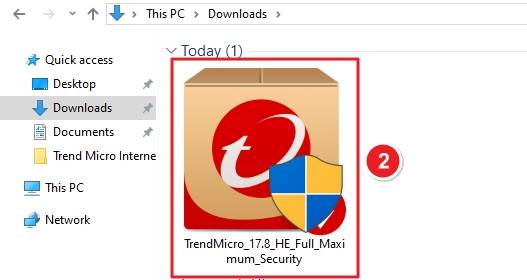
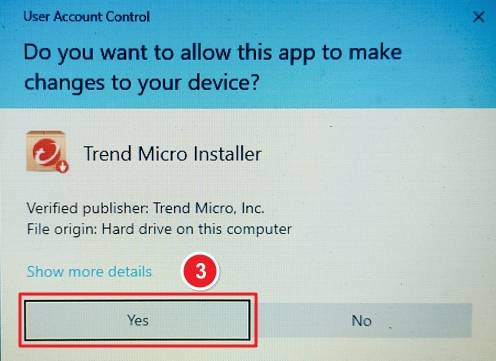
Doppelklicken Sie auf die heruntergeladene Datei. Wenn Windows Sie unter der Benutzerkontensteuerung um Erlaubnis fragt, klicken Sie auf Ja, um fortzufahren.
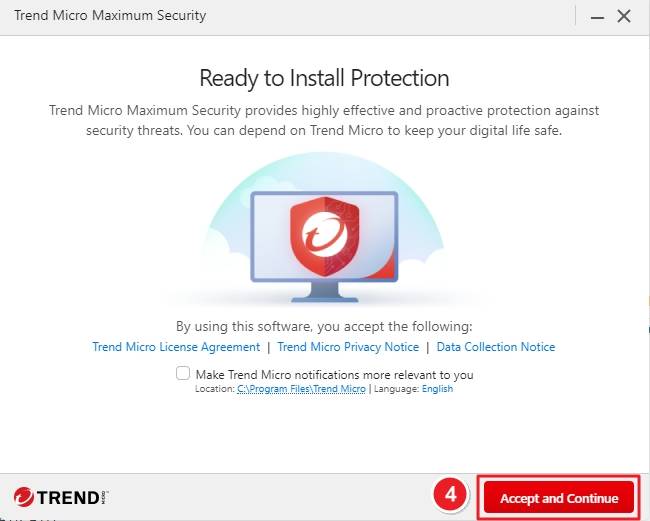
Das Trend Micro Installationsprogramm öffnet sich mit dem Bildschirm "Ready to Install Protection".
Prüfen Sie die Bedingungen und klicken Sie auf Akzeptieren und Weiter, um fortzufahren.
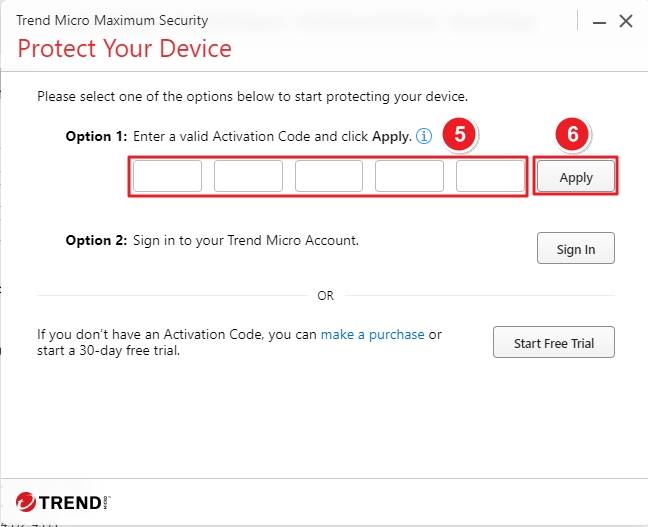
Sie sehen nun das Fenster Schützen Sie Ihr Gerät. Geben Sie unter Option 1 Ihren Aktivierungscode in die vorgesehenen Felder ein. Klicken Sie dann auf Übernehmen, um die Lizenz zu bestätigen. Alternativ können Sie sich auch mit Ihrem Trend Micro Konto anmelden, wenn Sie bereits eines haben.
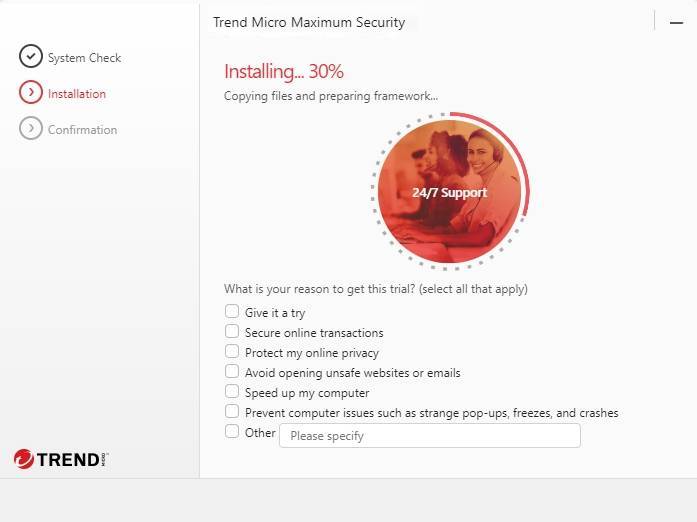
Die Installation beginnt automatisch. Es wird ein Fortschrittsbalken angezeigt, der Schritte wie das Kopieren von Dateien und die Vorbereitung des Frameworks anzeigt. Sie können die Kästchen ankreuzen, aus denen Sie Trend Micro ausprobieren möchten (optional).
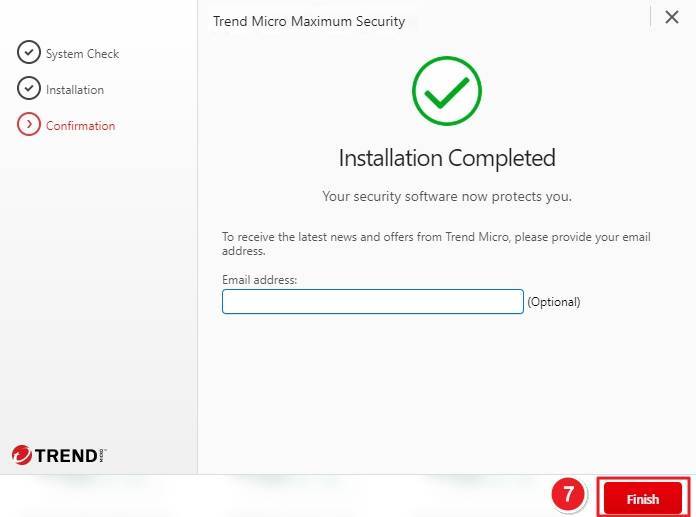
Sobald die Installation abgeschlossen ist, erhalten Sie eine Bestätigungsmeldung - Installation abgeschlossen. Sie können optional Ihre E-Mail-Adresse eingeben, um Updates zu erhalten. Klicken Sie abschließend auf Fertig stellen, um das Installationsprogramm zu schließen.
Sollten Sie weitere Probleme mit der Installation oder der Aktivierung haben, schreiben Sie uns bitte. Verwenden Sie einfach unser Kontaktformular und senden Sie gleichzeitig einen Screenshot der Fehlermeldung. Wir werden Ihnen gerne helfen.
Ihr Keys.Express Team
SKU: 5341, 5342, 5343, 5167, 5344, 5345, 5346, 5168, 5347, 5348, 5349, 5169, 4966, 4967, 4968, 4969, 4970, 4971, 4972, 4973, 4974, 4975, 4976, 4977, 4570, 4571, 4572, 4573, 4574, 4575, 4576, 4577, 4578, 4579, 4580, 4581, 4582, 4583, 4584, 4585, 4586, 4587, 4588, 4589, 4590, 4591, 4592, 4593


