
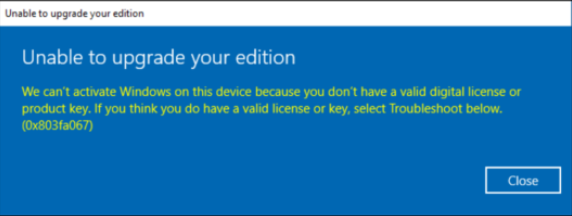
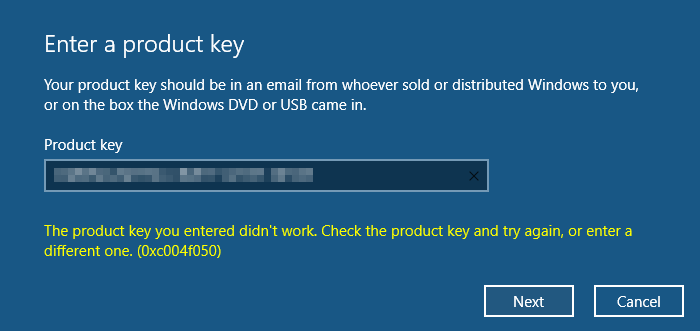
Was ist die Ursache für den Fehlercode 0x803FA067 oder 0xc004f050? #
- Probleme mit einem überlasteten Aktivierungsserver werden in der Regel nach kurzer Zeit automatisch vom Betriebssystem behoben. Sollte dies nicht der Fall sein, können Sie die Aktivierung in den Systemeinstellungen erneut selbst durchführen.
- Der Aktivierungsfehler mit dem Code 0x803FA067 oder 0xc004f050 tritt normalerweise beim Upgrade von Windows Home auf Windows Professional auf, wenn der Lizenzschlüssel (Windows Product Key) für die Aktivierung der Upgrade-Version nicht erkannt wird. Zum Glück gibt es einen bewährten Trick, mit dem Sie dieses Problem umgehen und lösen können – wir zeigen Ihnen im Folgenden, wie und wo.
Der Ausgangspunkt ist die Windows-Aktivierung mit einem Schlüssel. Eine Windows-Lizenz ist nur für einen PC gültig und wird benötigt, um die entsprechenden Funktionen des zu aktivierenden Betriebssystems auf dem PC freizuschalten. Daher erfordert auch ein Upgrade von der Home- auf die Pro-Edition von Windows 10 eine Aktivierung, denn obwohl beide das gleiche Installationsmedium verwenden, bestimmt allein der jeweilige Schlüssel, welche Funktionen freigeschaltet werden.
Für dieses Upgrade benötigen Sie einen kostenlosen, gültigen Windows-Produktschlüssel. Wenn dieser aus irgendeinem Grund nicht erkannt wird, tritt der Aktivierungsfehler 0x803FA067 oder 0xc004f050 auf.
Lösung 1: Generischer Schlüssel
Der Upgrade-Prozess von Windows 10 Home auf Windows 10 Home ist derselbe wie von Windows 11 Home auf Windows 10 Pro. Bitte lesen Sie die gesamte Anleitung und speichern Sie sie als Bild oder Screenshot, da Ihre Internetverbindung während des Prozesses unterbrochen wird. Stellen Sie außerdem sicher, dass Ihr Windows Home auf dem neuesten Stand ist, indem Sie alle Updates in Windows Home installieren. Es wird außerdem empfohlen, Ihren Virenscanner für den Vorgang zu deaktivieren, da er eine Fehlermeldung ausgeben könnte.
Stellen Sie sicher, dass der PC während der Aktualisierung nicht von der Stromversorgung getrennt wird.
- Melden Sie sich mit einem Konto an, das über Administratorrechte verfügt.
- Öffnen Sie Ihre Windows-Einstellungen.
- Klicken Sie auf „Netzwerk und Internet“.
- Klicken Sie auf „Adapteroptionen ändern“.
- Deaktivieren Sie alle angezeigten Netzwerkadapter, indem Sie mit der rechten Maustaste auf sie klicken und „Deaktivieren“ wählen.
- Schließen Sie alle Menüs.
- Öffnen Sie Ihre Windows-Einstellungen.
- Klicken Sie auf „Update & Sicherheit“.
- Wählen Sie „Aktivierung“ auf der linken Seite.
- Klicken Sie auf „Produktschlüssel ändern“.
- Geben Sie den Schlüssel „VK7JG-NPHTM-C97JM-9MPGT-3V66T“ ein und klicken Sie auf Weiter.
- Starten Sie den Upgrade-Prozess.
- Warten Sie, bis das Upgrade abgeschlossen ist. Der Computer wird während des Upgrades neu gestartet.
- Öffnen Sie Ihre Windows-Einstellungen.
- Klicken Sie auf „Netzwerk & Internet“.
- Klicken Sie auf „Adapteroptionen ändern“.
- Aktivieren Sie alle Netzwerkadapter, die Sie in Schritt 4 deaktiviert haben, indem Sie mit der rechten Maustaste auf sie klicken und „Deaktivieren“ wählen.
- Schließen Sie alle Menüs.
- Öffnen Sie Ihre Windows-Einstellungen.
- Klicken Sie auf „Update & Sicherheit“.
- Wählen Sie „Aktivierung“ auf der linken Seite.
- Klicken Sie auf „Produktschlüssel ändern“.
- Vergewissern Sie sich, dass die Windows-Edition auf die Professional-Version umgestellt wurde.
- Geben Sie einen gültigen Windows 10 Pro-Schlüssel zur Aktivierung ein und klicken Sie auf Weiter.
Lösung 2: Offline-Aktivierung (bewährter Trick!) #
Wie bereits erwähnt, lässt sich dieses Problem ganz einfach lösen, indem Sie einen kleinen Trick anwenden und (so paradox es auch klingt) die Aktivierung offline durchführen. Gehen Sie dazu wie folgt vor:
- Öffnen Sie die Windows-Einstellungen und gehen Sie zu Update & Sicherheit > Aktivierung > Produktschlüssel ändern.
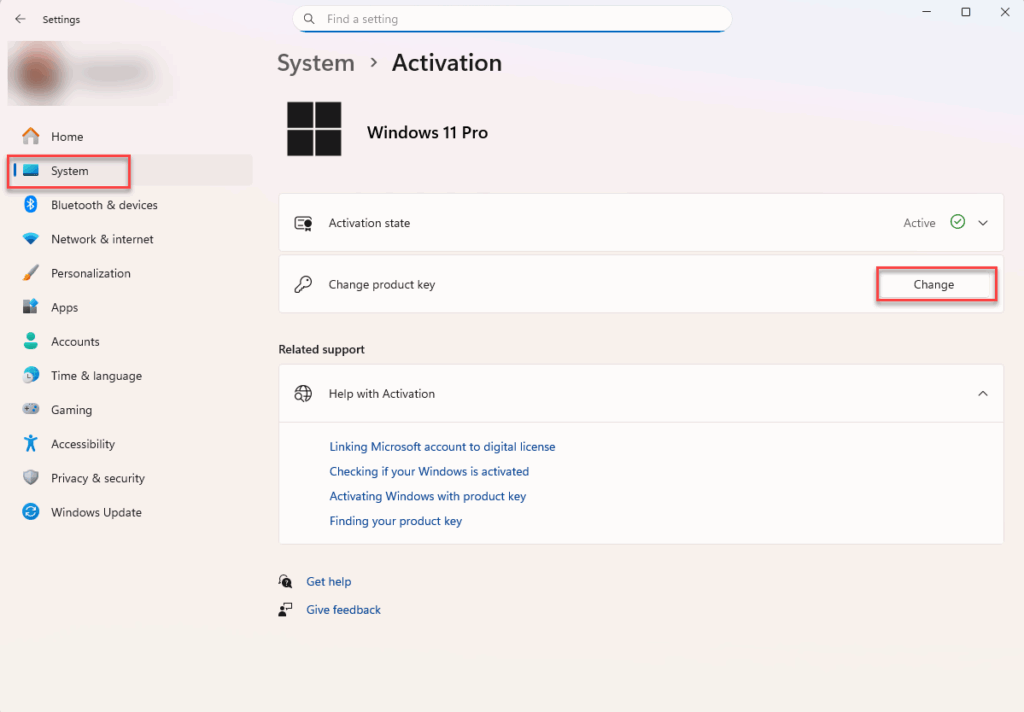
- Geben Sie im nächsten Fenster den Lizenzschlüssel ein, den Sie beim Kauf der Pro-Version von uns erhalten haben. Klicken Sie auf nichts anderes!
- Bevor Sie nun auf „Start“ klicken, trennen Sie Ihre Netzwerkverbindung.
- Drücken Sie nun auf Start und lassen Sie das Upgrade laufen. Nach dem Neustart des Systems sollten die Pro-Funktionen ohne die Fehlermeldung 0x803FA067 aktiviert sein.
Lösung 3: Aktivierung per Telefon #
Was viele Menschen nicht wissen: Windows kann immer noch per Telefon aktiviert werden. Wenn also die herkömmliche Online-Aktivierung fehlschlägt und der Trick mit der Netzwerktrennung auf Dauer nicht funktioniert, können Sie ein Upgrade per Telefon durchführen. Gehen Sie dazu wie folgt vor:
- Öffnen Sie die Windows-Eingabeaufforderung (suchen Sie im Startmenü danach oder drücken Sie [Win]+[R] und geben Sie „cmd“ in die Ausführungsleiste ein).
- Geben Sie den Befehl „slui 4“ ein und bestätigen Sie mit [Enter].
- Nachdem Sie Ihr Land ausgewählt haben, wird ein Fenster mit zwei Telefonnummern angezeigt. Die gebührenfreie Nummer kann jedoch nur aus dem Festnetz angerufen werden.
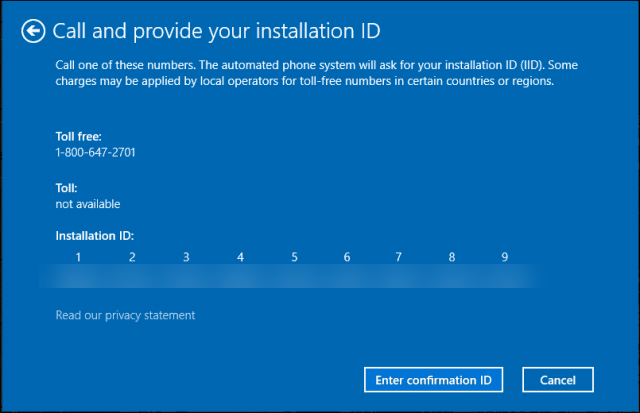
4. Sie werden dann mit einem Sprachcomputer verbunden, der Sie auffordert, die im Fenster angezeigte Installations-ID auf Ihrer Telefontastatur einzugeben.
5. Sie erhalten dann eine Bestätigungs-ID, die Sie auf Ihrem PC eingeben müssen. Schließlich wird die Windows 10 Pro Edition aktiviert.
Lösung 4: Microsoft Aktivierungsportal #
Wenn die telefonische Aktivierung in Ihrem Land nicht mehr verfügbar ist, verwenden Sie bitte das Aktivierungsportal von Microsoft. Sie finden das Microsoft-Portal für die Aktivierung hier: https://visualsupport.microsoft.com/ oder https://aka.ms/aoh.
Melden Sie sich mit Ihrem Microsoft-Konto an oder erstellen Sie eines. Folgen Sie dann den Anweisungen auf dem Bildschirm, um die Software zu aktivieren.
Wenn Sie weitere Fragen oder Probleme haben, helfen wir Ihnen gerne weiter. Bitte benutzen Sie unser Kontaktformular.
Ihr Keys.Express Team


