
Eine ausführliche Anleitung mit Bildschirmfotos finden Sie in unserer Schritt-für-Schritt-Anleitung.
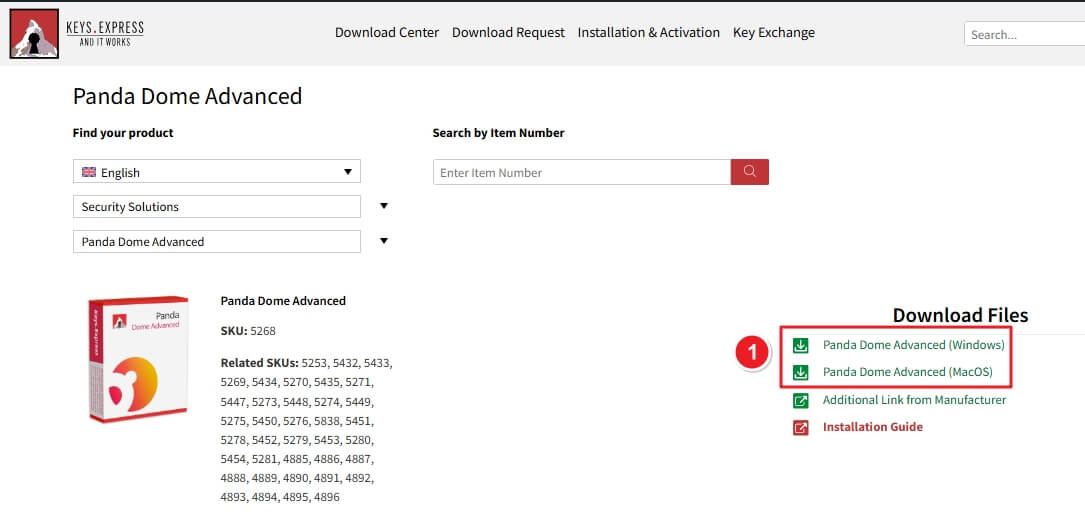
Öffnen Sie Ihren Browser und navigieren Sie zum Keys.Express Download Center. Klicken Sie dann auf den für Ihr System passenden Link zum Installationsprogramm.
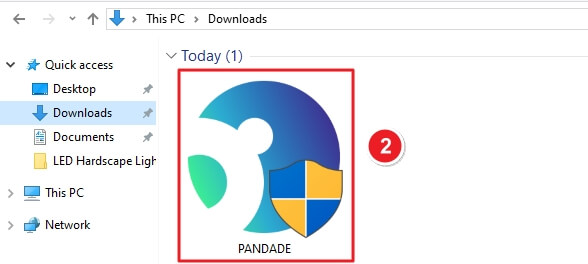
Nachdem der Download abgeschlossen ist, öffnen Sie Ihren Download-Ordner. Sie finden dort die Installationsdatei mit dem Namen PANDADE.
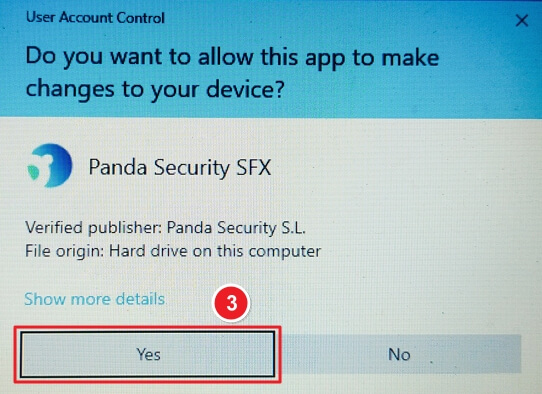
Ein Fenster der Benutzerkontensteuerung wird angezeigt. Klicken Sie auf Ja, damit die Anwendung Änderungen vornehmen kann.
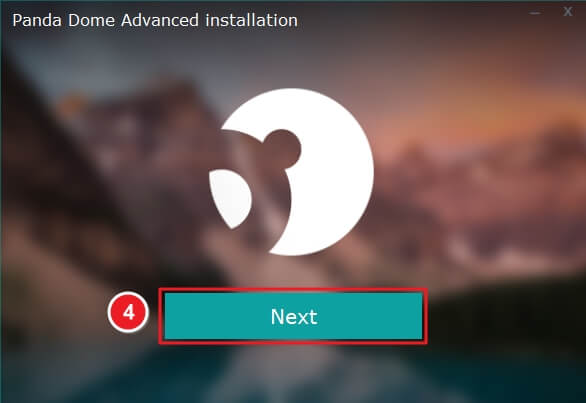
Der Installationsassistent wird automatisch gestartet. Klicken Sie auf Weiter, um die Installation zu starten.
Bestätigen Sie Ihren Installationsordner und Ihre Spracheinstellung und klicken Sie dann auf Akzeptieren und Installieren.

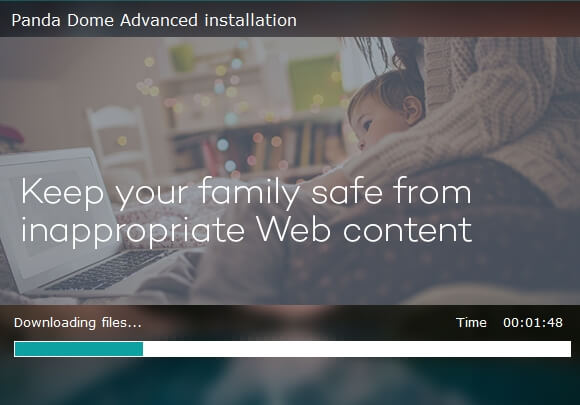
Das Setup wird alle Dateien automatisch herunterladen und installieren. Warten Sie, bis der Fortschrittsbalken 100% erreicht.
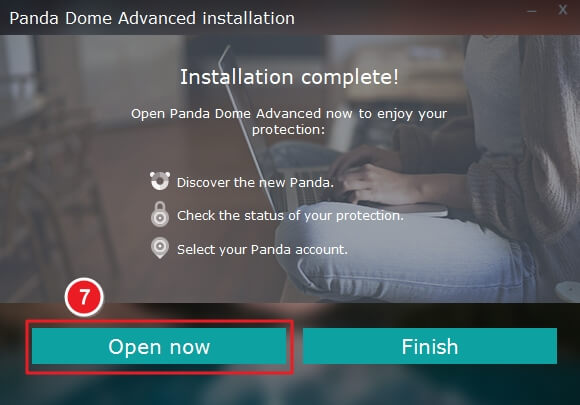
Sobald dies geschehen ist, wird die Meldung Installation abgeschlossen! angezeigt. Klicken Sie auf Jetzt öffnen, um das Panda Dome Dashboard zu starten.
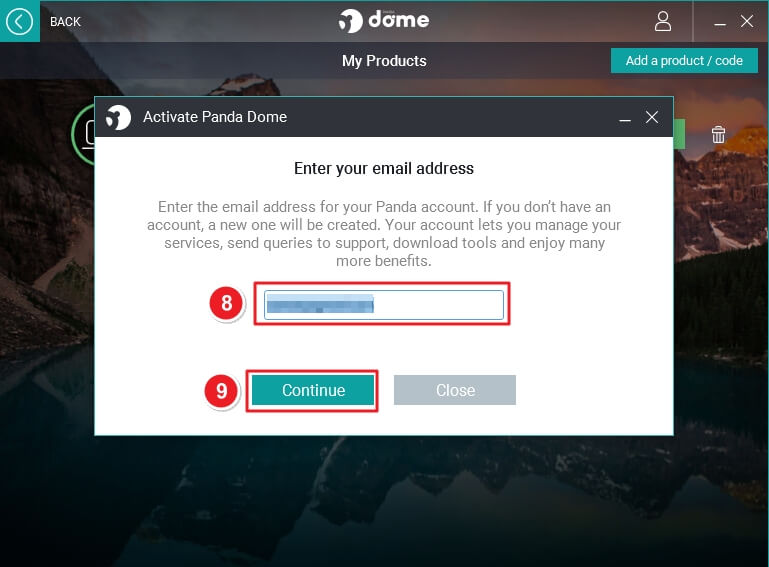
Geben Sie Ihre E-Mail-Adresse ein, die mit Ihrem Panda-Konto verknüpft ist. Wenn Sie noch keine haben, wird automatisch ein neues Konto erstellt. Klicken Sie auf Weiter, um fortzufahren.
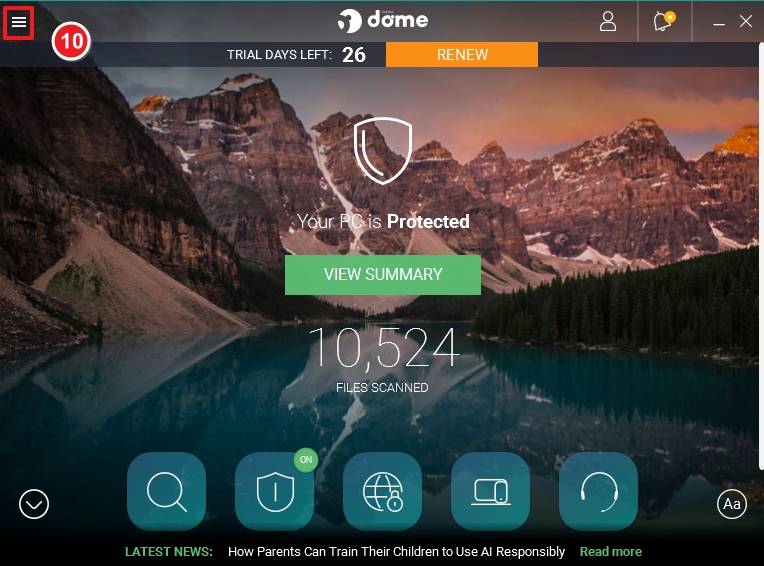
Sobald Sie eingeloggt sind, stellt Panda Dome eine Verbindung zum Internet her. Klicken Sie auf das Menü-Symbol (☰) in der oberen linken Ecke.
Wählen Sie dann Meine Produkte in der Seitenleiste.
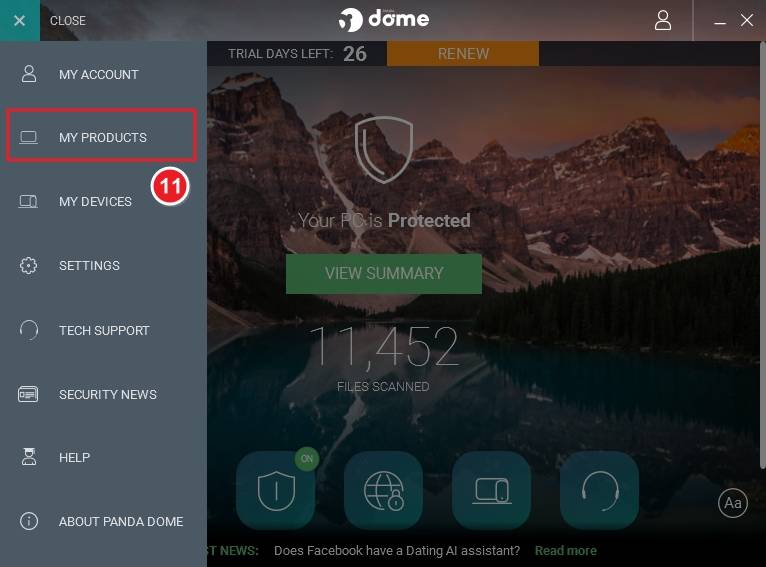
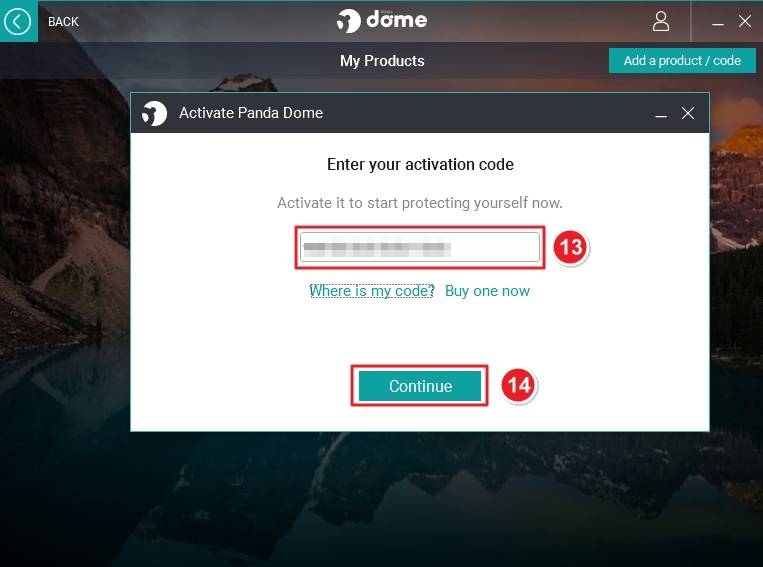
Klicken Sie in der oberen rechten Ecke auf Produkt/Code hinzufügen.

Geben Sie im Aktivierungsfenster Ihren Lizenzschlüssel ein oder fügen Sie ihn ein und klicken Sie auf Weiter.
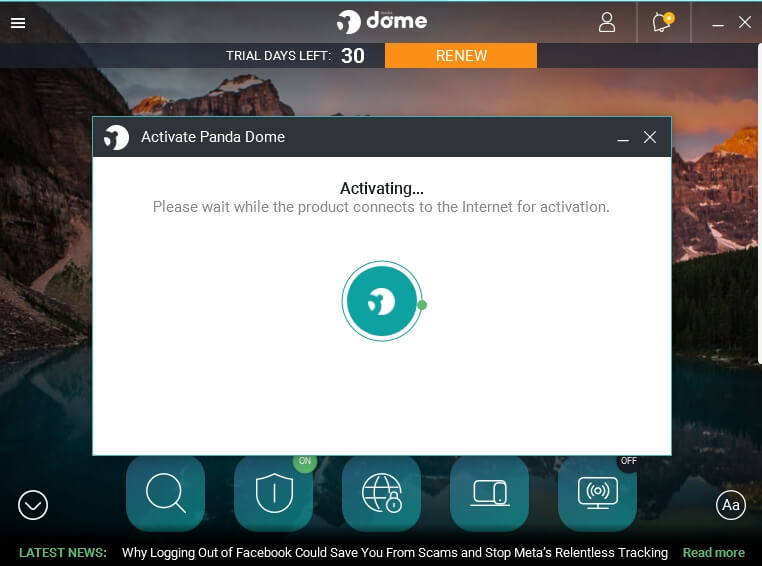
Die Software wird sich mit dem Internet verbinden und Ihre Lizenz validieren. Bitte warten Sie, bis die Aktivierung abgeschlossen ist.
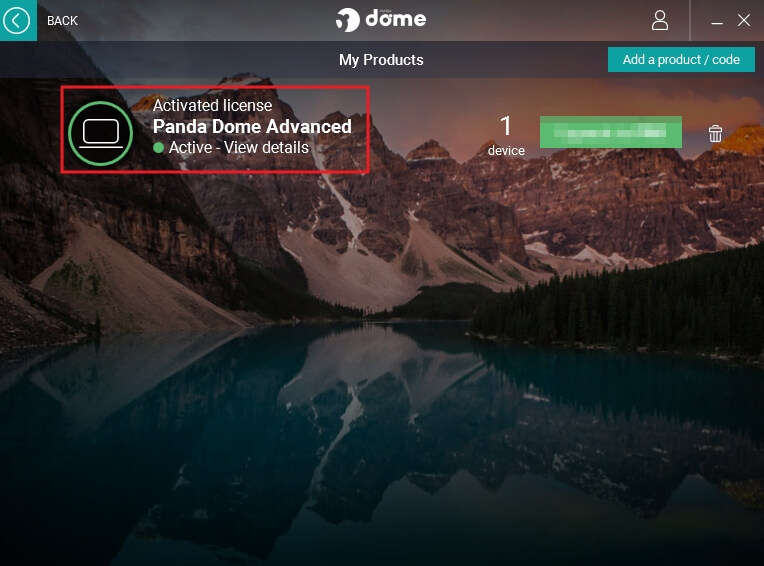
Nach der Aktivierung wird Ihre Panda Dome Advanced Lizenz als aktiv angezeigt. Sie können die Lizenzdetails einsehen oder verbundene Geräte verwalten.
Sollten weitere Probleme bei der Installation oder Aktivierung auftreten, schreiben Sie uns bitte. Verwenden Sie einfach unser Kontaktformular und senden Sie gleichzeitig einen Screenshot der Fehlermeldung. Wir werden Ihnen gerne helfen.
Ihr Keys.Express Team
SKU: 5268, 5432, 5273, 5447, 5278, 5451, 5269, 5433, 5274, 5448, 5279, 5452, 5270, 5434, 5275, 5449, 5280, 5453, 5271, 5435, 5276, 5450, 5281, 5454, 5838, 4885, 4889, 4893, 4886, 4890, 4894, 4887, 4891, 4895, 4888, 4892, 4896


