
Co způsobuje chybový kód 0x803FA067 nebo 0xc004f050? #
- Problémy s přetíženým aktivačním serverem obvykle po krátké době automaticky vyřeší operační systém. Pokud se tak nestane, můžete aktivaci provést znovu sami v nastavení systému.
- Chyba aktivace s kódem 0x803FA067 nebo 0xc004f050 se obvykle objevuje při upgradu systému Windows Home na Windows Professional, pokud není rozpoznán licenční klíč (Windows Product Key) pro aktivaci verze upgradu. Naštěstí existuje osvědčený trik, kterým lze tento problém obejít a vyřešit – níže vám ukážeme, jak a kde.
Výchozím bodem je aktivace systému Windows pomocí klíče. Licence systému Windows je platná pouze pro jeden počítač a je nutná k odemčení příslušných funkcí operačního systému, který má být na počítači aktivován. Proto také upgrade z edice Home na edici Pro systému Windows 10 vyžaduje aktivaci, protože ačkoli obě edice používají stejné instalační médium, pouze příslušný klíč určuje, které funkce se odemknou.
K tomuto upgradu potřebujete bezplatný a platný produktový klíč systému Windows. Pokud tento není z jakéhokoli důvodu rozpoznán, dojde k chybě aktivace 0x803FA067 nebo 0xc004f050.
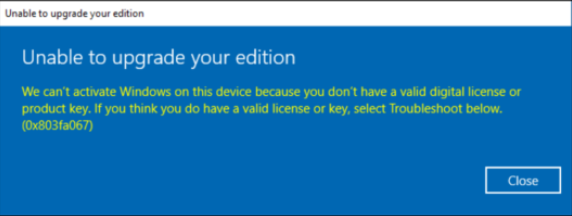
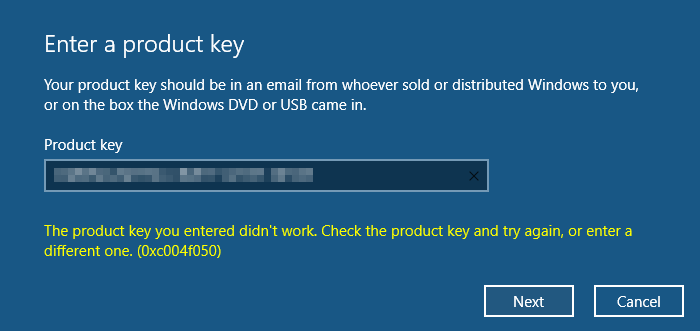
Proces upgradu z Windows 10 Home na Windows 10 Home je stejný jako při přechodu z Windows 11 Home na Windows 10 Pro. Přečtěte si celé pokyny a uložte si je jako obrázek nebo snímek obrazovky, protože během procesu bude přerušeno připojení k internetu. Ujistěte se také, že je systém Windows Home aktuální, a to instalací všech aktualizací systému Windows Home. Doporučujeme také, abyste pro tento proces vypnuli antivirový skener, protože může zobrazit chybovou zprávu.
Ujistěte se, že počítač není během procesu aktualizace odpojen od napájení.
- Přihlaste se pomocí účtu s právy správce.
- Otevřete nastavení systému Windows.
- Klikněte na položku „Síť a Internet“.
- Klikněte na možnost „Změnit možnosti adaptéru“.
- Všechny zobrazené síťové adaptéry zakážete kliknutím pravým tlačítkem myši a výběrem možnosti „Zakázat“.
- Zavřete všechny nabídky.
- Otevřete nastavení systému Windows.
- Klikněte na položku „Aktualizace a zabezpečení“.
- Na levé straně vyberte možnost „Aktivace“.
- Klikněte na „Změnit klíč produktu“.
- Zadejte klíč „VK7JG-NPHTM-C97JM-9MPGT-3V66T“ a klikněte na pokračovat.
- Spusťte proces aktualizace.
- Vyčkejte na dokončení aktualizace. Počítač se během upgradu restartuje.
- Otevřete nastavení systému Windows.
- Klikněte na položku „Síť a Internet“.
- Klikněte na možnost „Změnit možnosti adaptéru“.
- Aktivujte všechny síťové adaptéry, které jste deaktivovali v kroku 4, kliknutím pravým tlačítkem myši na ně a výběrem možnosti „Deaktivovat“.
- Zavřete všechny nabídky.
- Otevřete nastavení systému Windows.
- Klikněte na položku „Aktualizace a zabezpečení“.
- Na levé straně vyberte možnost „Aktivace“.
- Klikněte na „Změnit klíč produktu“.
- Zkontrolujte, zda se edice systému Windows změnila na verzi Professional.
- Zadejte platný aktivační klíč Windows 10 Pro a klikněte na tlačítko Pokračovat.
Řešení 2: Aktivace offline (osvědčený trik!) #
Jak již bylo zmíněno, tento problém lze velmi snadno vyřešit pomocí malého triku a (jakkoli to zní paradoxně) provedením aktivace offline. Za tímto účelem postupujte následovně:
- Otevřete nastavení systému Windows a přejděte do části Aktualizace a zabezpečení > Aktivace > Změnit klíč produktu.
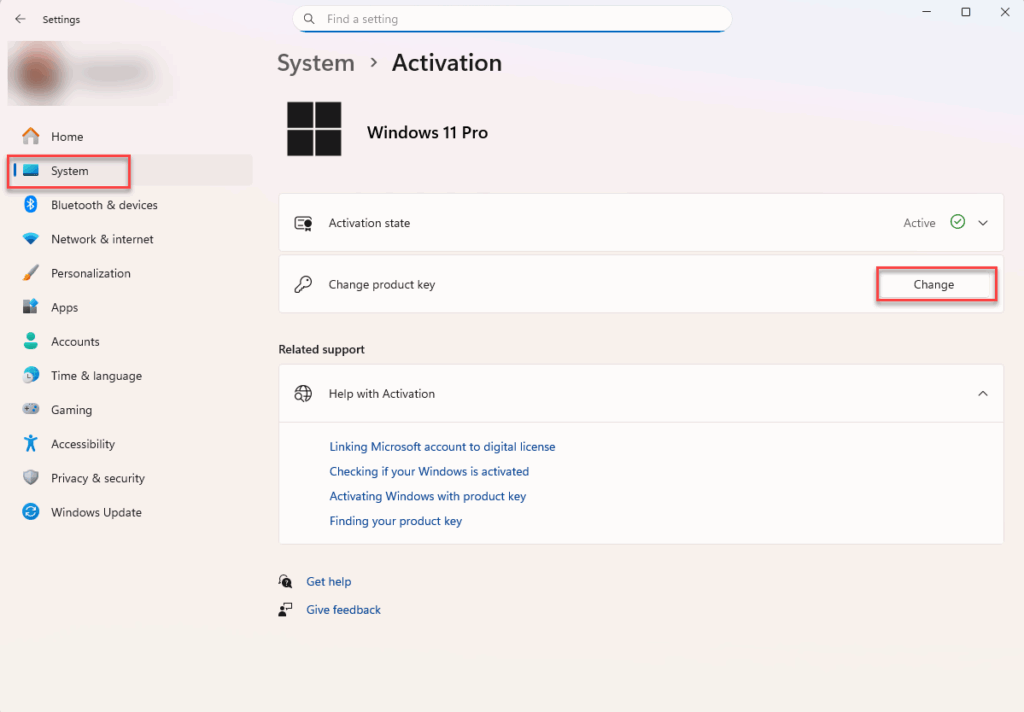
- V dalším okně zadejte licenční klíč, který jste od nás obdrželi při zakoupení verze Pro. Na nic jiného neklikejte!
- Nyní PŘED kliknutím na tlačítko „Start“ odpojte síťové připojení.
- Nyní stiskněte tlačítko Start a nechte spustit aktualizaci. Po restartování systému by měly být funkce Pro aktivovány bez chybové zprávy 0x803FA067.
Řešení 3: Aktivace telefonem #
Co mnoho lidí neví: Windows lze stále aktivovat telefonem. Pokud tedy běžná online aktivace selže a trik s odpojením od sítě dlouhodobě nefunguje, můžete provést aktualizaci po telefonu. Chcete-li tak učinit, postupujte následujícím způsobem:
- Otevřete příkazový řádek systému Windows (vyhledejte jej v nabídce Start nebo stiskněte klávesy [Win]+[R] a do řádku Spustit zadejte „cmd“).
- Zadejte příkaz „slui 4“ a potvrďte jej klávesou [Enter].
- Po zadání výběru země se zobrazí okno se dvěma telefonními čísly. Na bezplatné číslo však lze volat pouze z pevné linky.
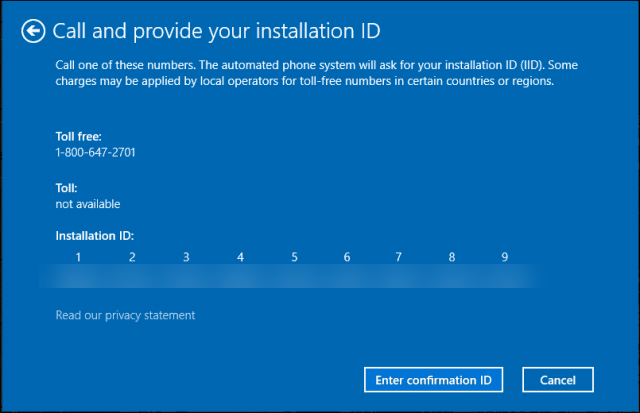
4. Poté budete připojeni k hlasovému počítači, který vás požádá o zadání instalačního ID zobrazeného v okně na klávesnici telefonu.
5. Poté obdržíte potvrzovací ID, které musíte zadat do počítače. Nakonec bude systém Windows 10 Pro Edition aktivován.
Řešení 4: Aktivační portál společnosti Microsoft #
Pokud již telefonická aktivace není ve vaší zemi dostupná, použijte aktivační portál společnosti Microsoft. Portál společnosti Microsoft pro aktivaci najdete zde: https://visualsupport.microsoft.com/ nebo https://aka.ms/aoh.
Přihlaste se pomocí svého účtu Microsoft nebo si jej vytvořte. Poté podle pokynů na obrazovce aktivujte software.
Pokud budete mít další dotazy nebo problémy, rádi vám pomůžeme. Použijte prosím náš kontaktní formulář.
Váš tým Keys.Express


