↑
Back to Top
Was sind die wichtigsten Funktionen und Vorteile von Stellar Repair for Video?
Videoreparatur – Behebt beschädigte, fehlerhafte oder nicht abspielbare Videodateien.
Unterstützte Formate – Repariert MP4, MOV, AVI und viele andere.
Stapelreparatur – Repariert mehrere beschädigte Videos in einem Durchgang.
Erweiterte Wiederherstellung – Verwendet Beispiel-Dateien bei schwerwiegenden Beschädigungen.
Vorschau-Zugriff – Ermöglicht es Ihnen, reparierte Videos vor dem Speichern zu überprüfen.
Kreative Freiheit – Unterstützt den dauerhaften Zugriff auf wichtige Videoprojekte.
Download: Stellar Repair for Video

Videoreparatur – Behebt beschädigtes, ruckelndes, eingefrorenes und nicht abspielbares Filmmaterial.
Erweiterte Reparatur – Stellt schwerwiegende Schäden anhand einer Beispieldatei wieder her.
Stapelverarbeitung – Repariert eine unbegrenzte Anzahl von Videodateien in einem Durchgang.
Speichersteuerung – Zeigt vor dem Speichern eine Vorschau jedes reparierten Clips an.
Formatunterstützung – Repariert 17 Formate, darunter MP4, MOV und MKV.
Wichtig – Standardmäßig werden vorhandene Dateien repariert, keine Wiederherstellung gelöschter Videos.
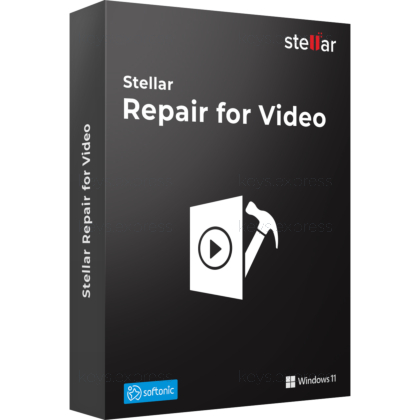
Stellar Repair for Video ist ein Desktop-Tool, das beschädigte oder abspielunfähige Videodateien wiederherstellt, indem es beschädigte Frames, Header, Ton- und Bewegungsdaten repariert. Es läuft sowohl unter Windows als auch unter Mac und funktioniert mit Filmmaterial von DSLRs, Drohnen, Action-Kameras, CCTV-Systemen und Smartphones.
Keine Neuaufnahme – Stellen Sie Filmmaterial wieder her, das nicht neu aufgenommen werden kann.
Massenreparatur – Verarbeiten Sie eine ganze Speicherkarte mit Clips auf einmal.
Qualität erhalten – Die Ausgabe behält das ursprüngliche Format und die Auflösung bei.
Sample-Wiederherstellung – Die Sample-Datei behebt sonst nicht reparierbare schwere Beschädigungen.
Breite Geräteunterstützung – Verarbeitet Dateien von Canon, Sony, GoPro, Nikon und DJI.
Sichere Vorschau – Überprüfen Sie die Ergebnisse, bevor Sie Speicherplatz belegen.
Es repariert strukturelle Beschädigungen im Header, in den Frames, im Tonbereich, im Schieberegler und in den Bewegungsdaten einer Datei. In der Praxis behebt dies körnige, ruckelige, abgeschnittene, eingefrorene, nicht synchronisierte und schwarze Bildschirme bei der Wiedergabe sowie Fehler wie „Mediendatei konnte nicht abgespielt werden“ und QuickTime-Wiedergabefehler. Das Tool schreibt die beschädigten Abschnitte neu, während intakte Daten unberührt bleiben, sodass ein Clip, der zuvor nicht geöffnet werden konnte, wieder abspielbar wird. Es verbessert nicht die künstlerische Qualität korrekt aufgenommener Videos; es stellt lediglich Dateien wieder her, die während der Aufnahme, Übertragung, Bearbeitung oder Konvertierung beschädigt wurden.
„Erweiterte Reparatur“ repariert stark beschädigte Dateien mithilfe einer Referenzdatei – einem funktionierenden Video, das mit demselben Gerät aufgenommen und im selben Format wie der beschädigte Clip gespeichert wurde. Die Software liest die Struktur, den Codec und das Frame-Layout dieser intakten Referenz aus und wendet diese Informationen an, um Dateien wiederherzustellen, die mit der Standardreparatur nicht wiederhergestellt werden können. Dies ist wichtig, wenn eine Aufnahme mitten in der Aufnahme abgebrochen wurde oder der Header vollständig fehlt, da die Referenzdatei die fehlende technische Blaupause liefert. Für beste Ergebnisse sollte die Referenzdatei von derselben Kamera und mit derselben Auflösung stammen, nicht nur von einem ähnlichen Gerät.
Alle drei Editionen reparieren beschädigte Videos, verarbeiten mehrere Dateien im Stapelverfahren und ermöglichen eine Vorschau der Ergebnisse vor dem Speichern. Die Professional-Edition bietet zusätzlich die Reparatur beschädigter oder verzerrter Fotos sowie die Extraktion von Miniaturansichten aus beschädigten JPEG-Dateien, während die Premium-Edition zusätzlich zu beiden Reparaturfunktionen die Wiederherstellung gelöschter Fotos und Videos ermöglicht. Wenn Sie nur unspielbares Filmmaterial reparieren müssen, reicht die Standard-Edition aus; wählen Sie die Premium-Edition, wenn die Originaldateien ebenfalls gelöscht wurden oder vom Speichermedium verloren gegangen sind. Die folgende Tabelle zeigt, welche Funktionen in den einzelnen Editionen enthalten sind.
| Funktion | Standard | Professional | Premium |
|---|---|---|---|
| Repariert beschädigte Videos | ✓ | ✓ | ✓ |
| Stapelweise Videoreparatur | ✓ | ✓ | ✓ |
| Vorschau vor dem Speichern | ✓ | ✓ | ✓ |
| Repariert beschädigte Fotos | ✕ | ✓ | ✓ |
| Stellt gelöschte Medien wieder her | ✕ | ✕ | ✓ |
Die Software repariert 17 Videoformate, darunter MP4, MOV, AVI, MKV, AVCHD, MJPEG, WEBM, ASF, WMV, FLV, DIVX, MPEG, MTS, M4V, 3G2, 3GP und F4V. Sie verarbeitet Aufnahmen von DSLRs, spiegellosen Kameras, Drohnen wie DJI, Action-Kameras wie GoPro, CCTV-Systemen sowie Android- oder iPhone-Aufnahmen und unterstützt HD-, 4K- und 8K-Auflösungen. Die Dateien müssen zunächst von der SD-Karte, der Kamera oder dem Smartphone auf Ihren Computer kopiert werden, da das Tool nicht direkt vom Gerät, sondern aus dem lokalen Speicher liest. Es sind sowohl Windows- als auch macOS-Versionen verfügbar.
Stellar Repair for Video repariert Dateien, die Sie bereits besitzen; es scannt kein Laufwerk, um gelöschte Videos wiederherzustellen, es sei denn, Sie wählen die Premium-Edition, die Medienwiederherstellung beinhaltet. Die kostenlose Testversion zeigt eine Vorschau an und überprüft die Reparaturen, kann die reparierten Dateien jedoch nicht exportieren, sodass zum Speichern eine gekaufte Lizenz erforderlich ist. Für dieses Produkt gibt es keine separate Techniker- oder Multi-System-Edition – alle drei Stufen werden als Einzellizenzen verkauft. Befinden sich Ihre Clips noch auf einer defekten oder formatierten Karte, stellen Sie sie zunächst mit einer Datenwiederherstellungssoftware wieder her und reparieren Sie die wiederhergestellten Dateien dann hier.
Nein. Das Tool schreibt nur die beschädigten Abschnitte neu und gibt die Datei im Originalformat und in der Originalauflösung aus, sodass eine reparierte 4K-MOV-Datei eine 4K-MOV-Datei bleibt. Etwaige Qualitätsverluste sind auf die ursprüngliche Beschädigung zurückzuführen, nicht auf den Reparaturvorgang selbst.
Nein. Die Standardreparatur funktioniert ohne Referenzdatei. Eine Referenzdatei ist nur für die erweiterte Reparatur erforderlich, die bei stark beschädigten Clips zum Einsatz kommt, und es muss sich um ein intaktes Video vom selben Gerät und im selben Format handeln.
| Betriebssysteme |
Windows 11 und 10: Home / Pro / Education / Enterprise. |
| Prozessor | Intel-kompatibler x64-basierter Prozessor. |
| Arbeitsspeicher | Mindestens 4 GB. 8 GB empfohlen. |
| Festplatte | 250 MB für Installationsdateien. |
| Bildschirm | Standardbildschirm, der mit dem jeweiligen Betriebssystem kompatibel ist. |
| Hinweis | Erfordert 64-Bit-Windows. |
| Betriebssysteme | Von OS X El Capitan 10.11 bis macOS Tahoe 26. |
| Arbeitsspeicher | Mindestens 4 GB. 8 GB empfohlen. |
| Festplatte | 250 MB für Installationsdateien. |
| Bildschirm | Standardbildschirm, der mit dem jeweiligen Betriebssystem kompatibel ist. |
| Hinweis | Erfordert 64-Bit-macOS. |


