
Per una guida dettagliata con schermate, visita il nostro tutorial passo passo.
Visita il Centro download dall'e-mail di conferma dell'ordine. Fai clic su CorelDraw Graphics Suite 365 WIN 1Y 64-bit (o 32-bit) per scaricare il prodotto.

Una volta completato il download, apri la cartella Download e individua il file denominato
CorelDRAWGraphicsSuite2021Installer_EMEA.
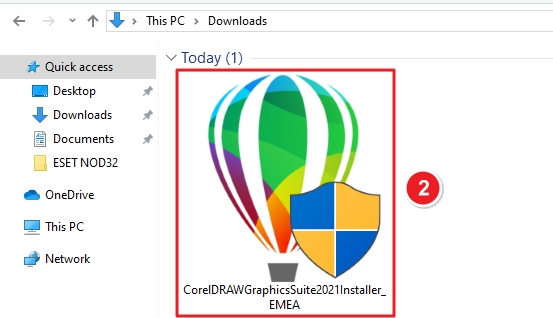
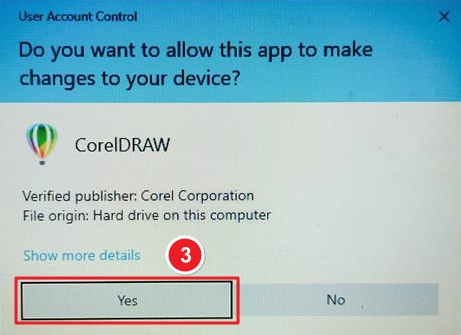
Fai doppio clic sul file di installazione. Quando richiesto da Controllo account utente, fai clic su Sì per consentire l'esecuzione del programma di installazione.
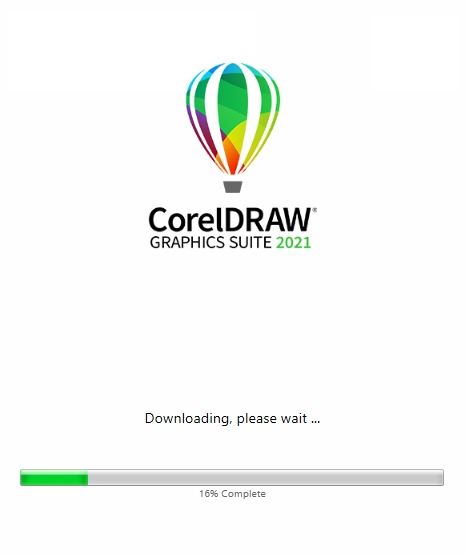
Il programma di installazione si avvierà e inizierà a preparare i file.
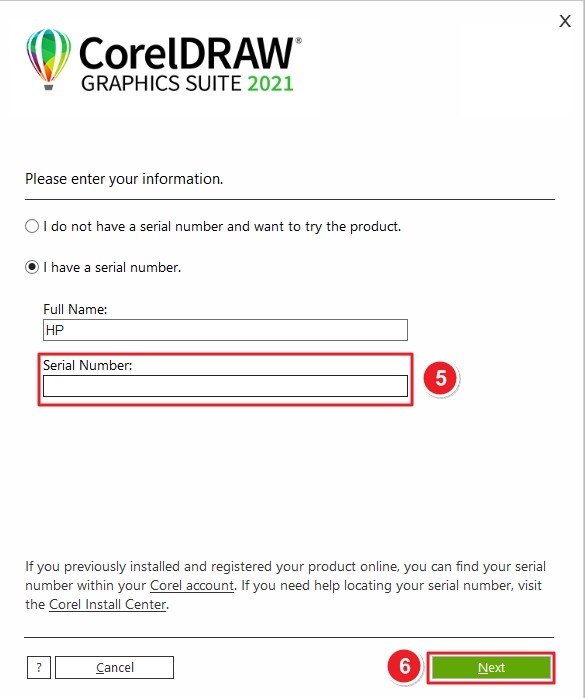
Seleziona Ho un numero di serie e inserisci il tuo nome completo e il numero di serie forniti nell'e-mail di acquisto. Fai clic su Avanti per procedere.
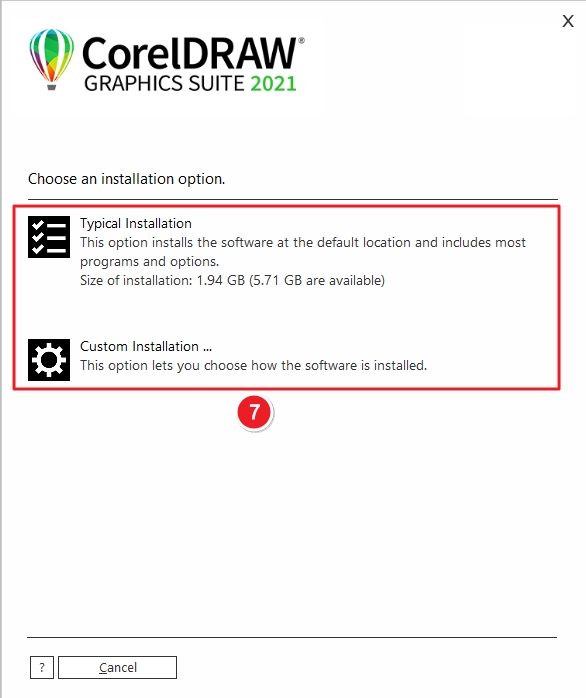
Seleziona Installazione tipica (consigliata) per installare CorelDRAW con le impostazioni predefinite, oppure scegli Installazione personalizzata se desideri modificare i percorsi o i componenti di installazione.
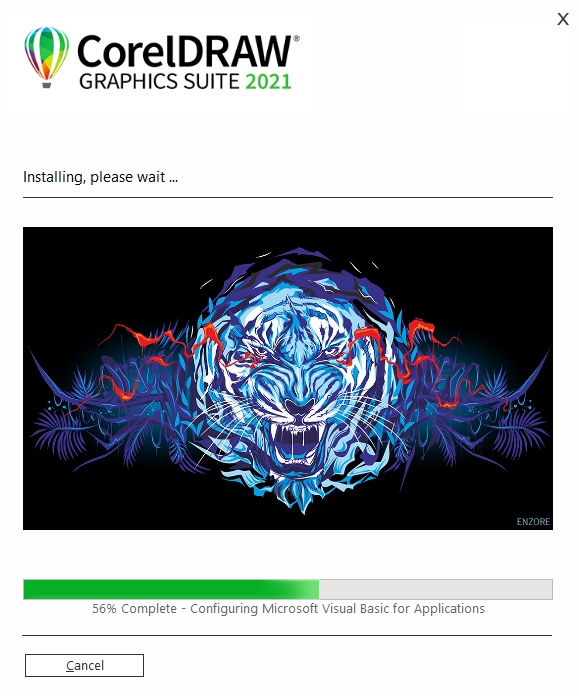
Attendere il download e l'installazione dei componenti necessari di CorelDRAW. L'operazione potrebbe richiedere alcuni minuti, a seconda della velocità della connessione Internet.
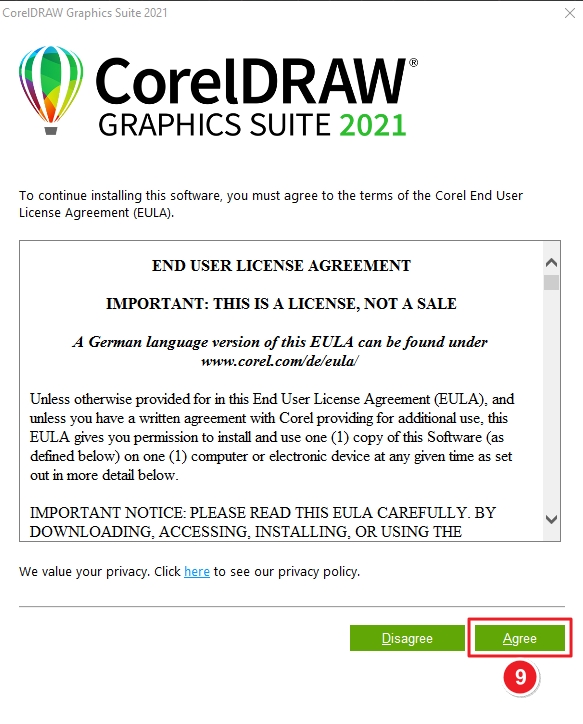
Leggi attentamente il Contratto di licenza con l'utente finale (EULA). Fai clic su Accetto per continuare.
Se non hai ancora un account, inserisci il tuo indirizzo e-mail, la password e il paese, oppure seleziona la casella Ho già un account per effettuare l'accesso. Fai clic su Continua per completare la configurazione e l'attivazione dell'account.

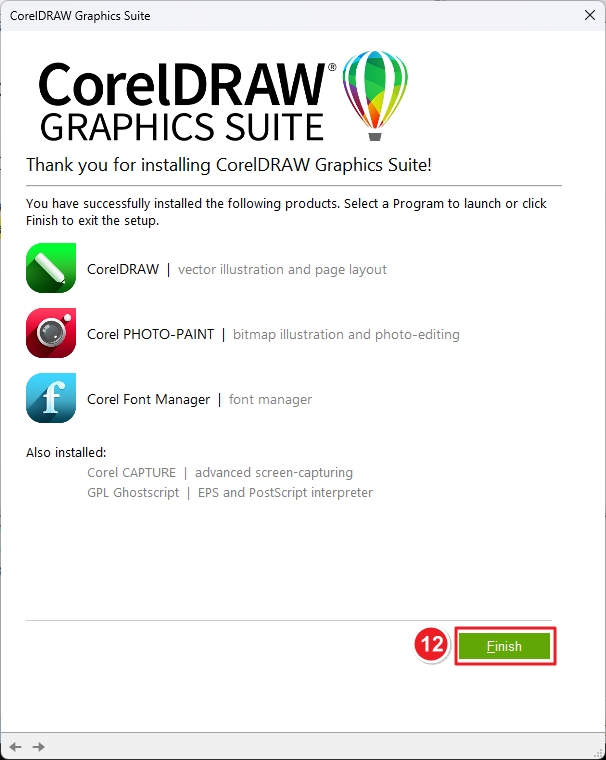
Una volta completata l'installazione, verrà visualizzata la schermata di completamento con l'elenco delle applicazioni Corel installate (CorelDRAW, PHOTO-PAINT, Font Manager, ecc.). Fare clic su Fine per chiudere il programma di installazione.
Se dovessi riscontrare ulteriori problemi con l'installazione o l'attivazione, ti preghiamo di scriverci. Utilizza semplicemente il nostro modulo di contatto e inviaci uno screenshot del messaggio di errore. Saremo lieti di aiutarti.
Il tuo team Keys.Express
SKU: 7035, 7024, 7342, 7022, 7028, 7030, 7034, 7122


