
Pour obtenir un guide détaillé avec des captures d'écran, consultez notre tutoriel étape par étape.
Accédez au Centre de téléchargement à partir de votre e-mail de confirmation de commande. Cliquez sur CorelDraw Graphics Suite 365 WIN 1Y 64 bits (ou 32 bits) pour télécharger le logiciel.

Une fois le téléchargement terminé, ouvrez votre dossier Téléchargements et localisez le fichier nommé
CorelDRAWGraphicsSuite2021Installer_EMEA.
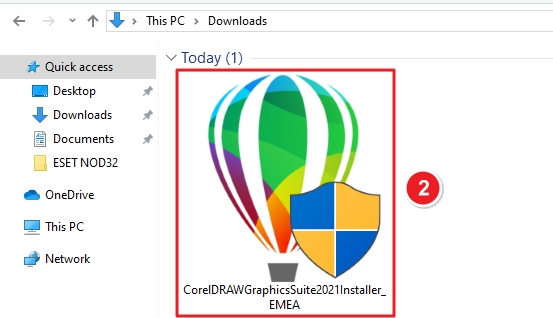
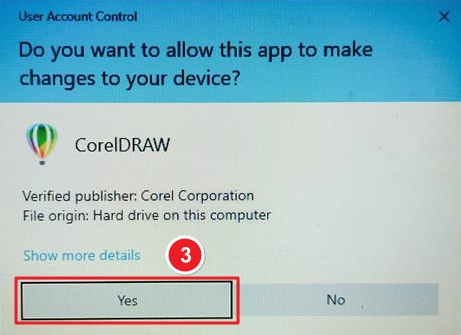
Double-cliquez sur le fichier d'installation. Lorsque vous y êtes invité par le Contrôle de compte d'utilisateur, cliquez sur Oui pour autoriser l'exécution du programme d'installation.
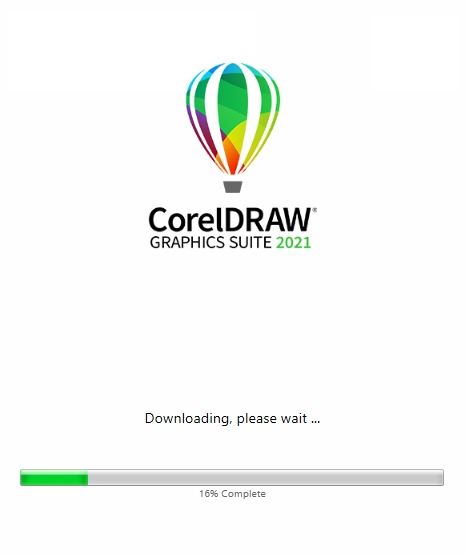
Le programme d'installation se lancera et commencera à préparer les fichiers.
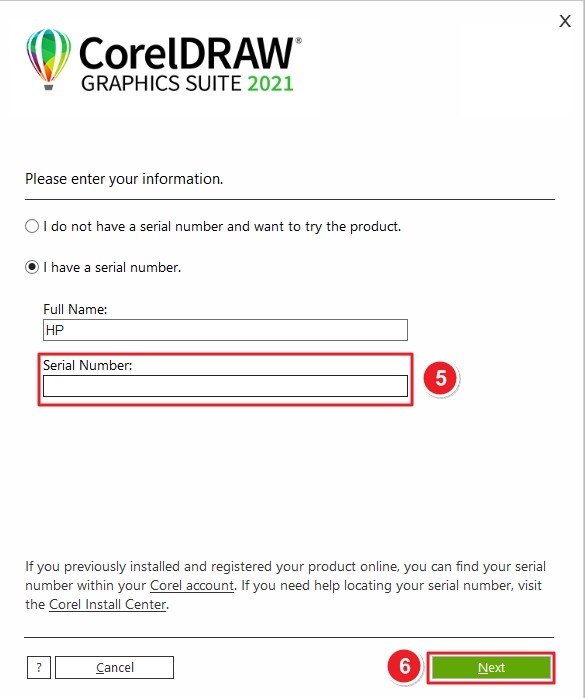
Sélectionnez J'ai un numéro de série et saisissez votre nom complet et votre numéro de série indiqués dans l'e-mail d'achat. Cliquez sur Suivant pour continuer.
Sélectionnez Installation standard (recommandé) pour installer CorelDRAW avec les paramètres par défaut, ou choisissez Installation personnalisée si vous souhaitez modifier les chemins d'installation ou les composants.
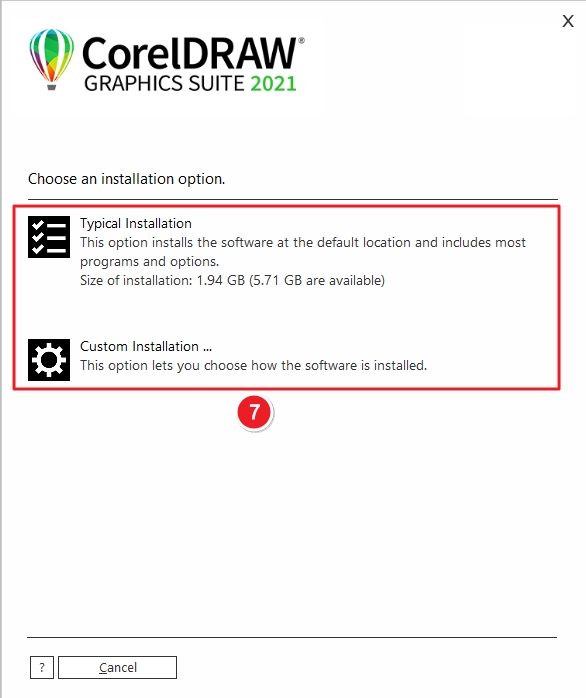
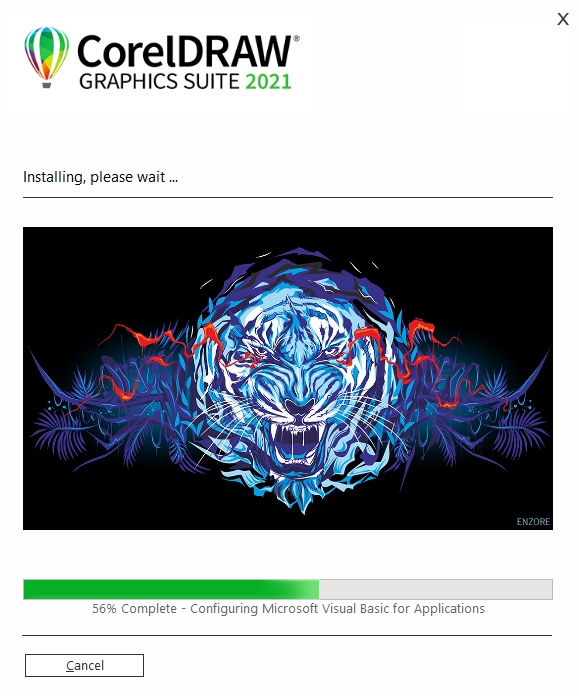
Patientez pendant que CorelDRAW télécharge et installe les composants nécessaires. Cela peut prendre plusieurs minutes selon la vitesse de votre connexion Internet.
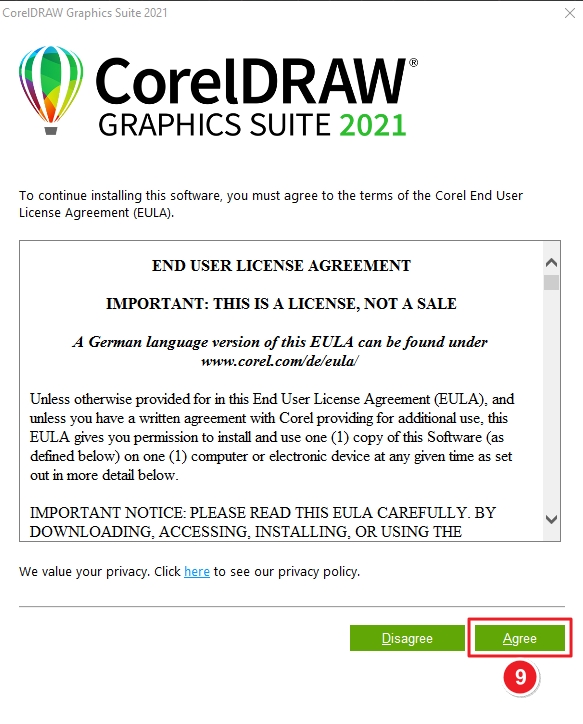
Lisez attentivement le contrat de licence utilisateur final (CLUF). Cliquez sur Accepter pour continuer.
Si vous n'avez pas encore de compte, saisissez votre adresse e-mail, votre mot de passe et votre pays, ou cochez la case J'ai déjà un compte pour vous connecter. Cliquez sur Continuer pour terminer la configuration et l'activation de votre compte.

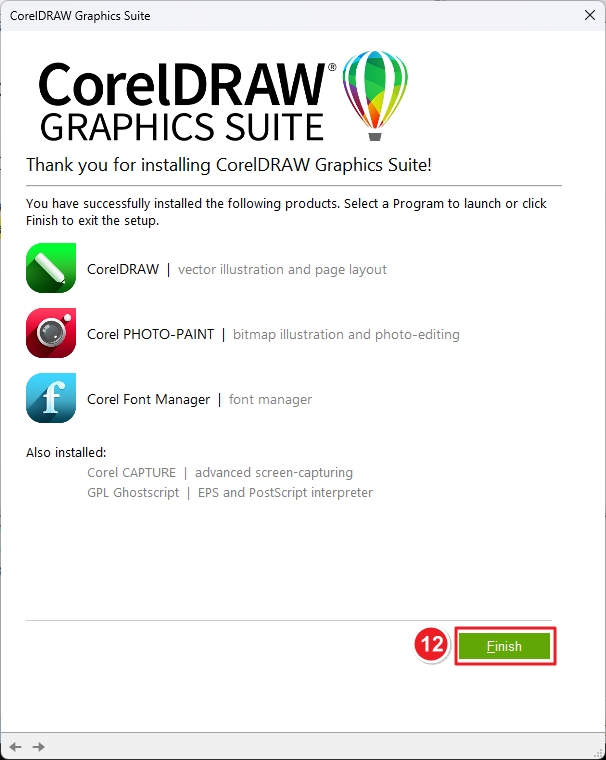
Une fois l'installation terminée, vous verrez s'afficher un écran indiquant que l'installation des applications Corel (CorelDRAW, PHOTO-PAINT, Font Manager, etc.) a été effectuée avec succès. Cliquez sur Terminer pour fermer le programme d'installation.
Si vous rencontrez d'autres problèmes lors de l'installation ou de l'activation, n'hésitez pas à nous écrire. Il vous suffit d'utiliser notre formulaire de contact et d'envoyer en même temps une capture d'écran du message d'erreur. Nous serons ravis de vous aider.
Votre équipe Keys.Express
SKU: 7035, 7024, 7342, 7022, 7028, 7030, 7034, 7122


