
Pour un guide détaillé avec des captures d'écran, consultez notre tutoriel étape par étape.
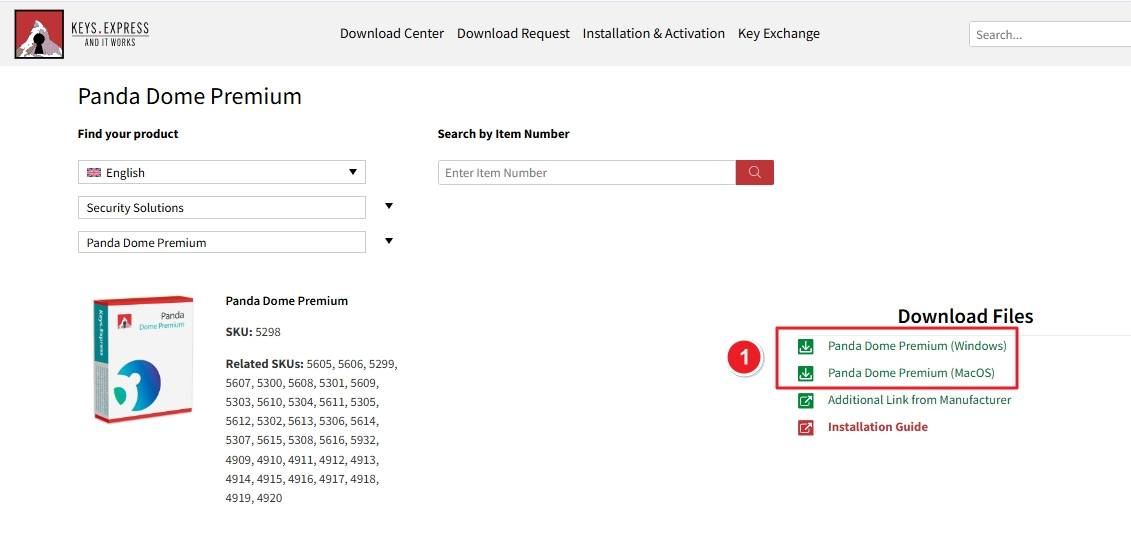
Ouvrez votre navigateur et accédez au Centre de téléchargement Keys.Express. Cliquez ensuite sur le lien du programme d'installation correspondant à votre système.
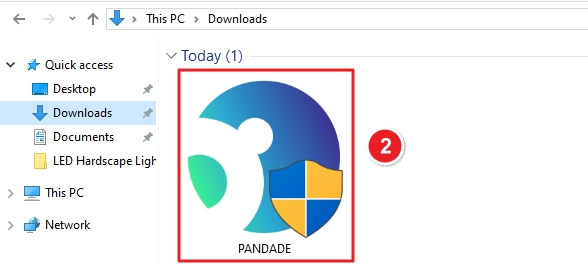
Une fois le téléchargement terminé, accédez à votre dossier Téléchargements. Recherchez le programme d'installation nommé PANDADE avec le logo Panda.
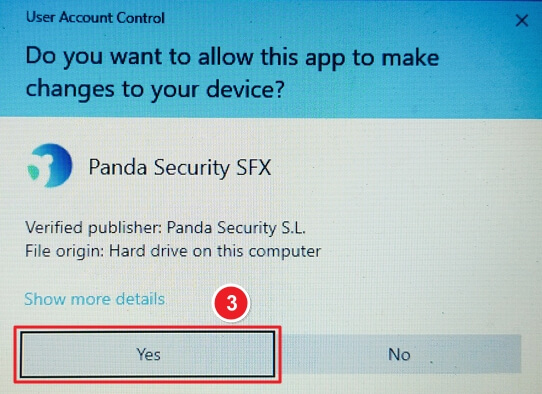
Double-cliquez sur le programme d'installation. Une invite du Contrôle de compte d'utilisateur (UAC) s'affiche pour vous demander l'autorisation d'apporter des modifications à votre appareil. Cliquez sur Oui pour continuer.
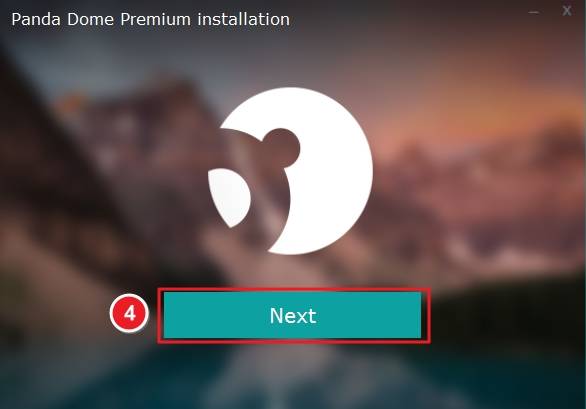
L'assistant d'installation du Panda Dome est lancé. Cliquez sur Suivant pour continuer.
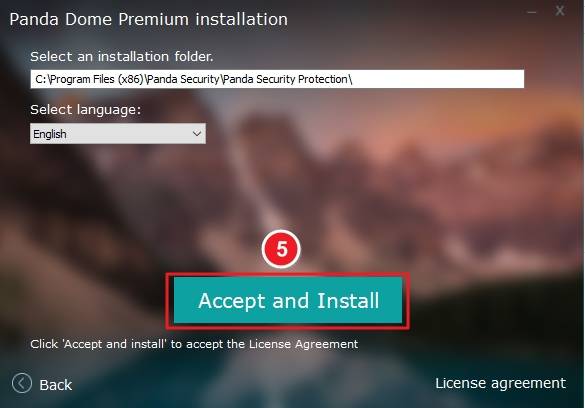
Sélectionnez la langue et le dossier d'installation de votre choix. Lisez et acceptez le contrat de licence, puis cliquez sur Accepter et installer.
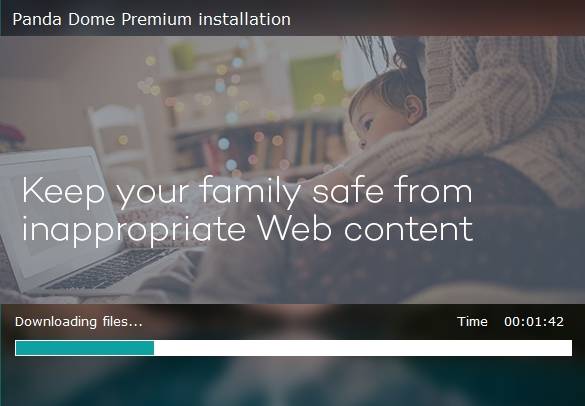
Panda Dome va commencer à télécharger les fichiers supplémentaires nécessaires à l'installation. Cela peut prendre quelques minutes en fonction de votre vitesse Internet.
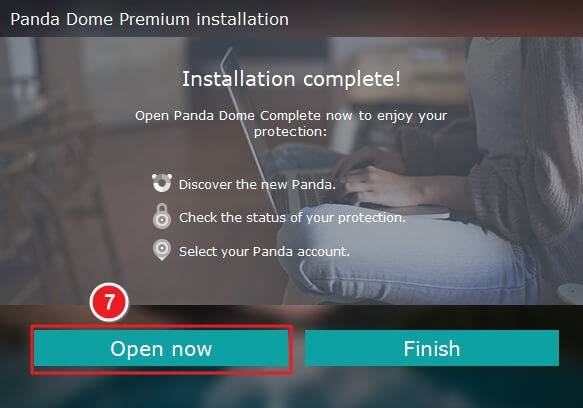
Une fois l'installation terminée, un message de réussite s'affiche. Cliquez sur Ouvrir maintenant pour lancer Panda Dome Premium.
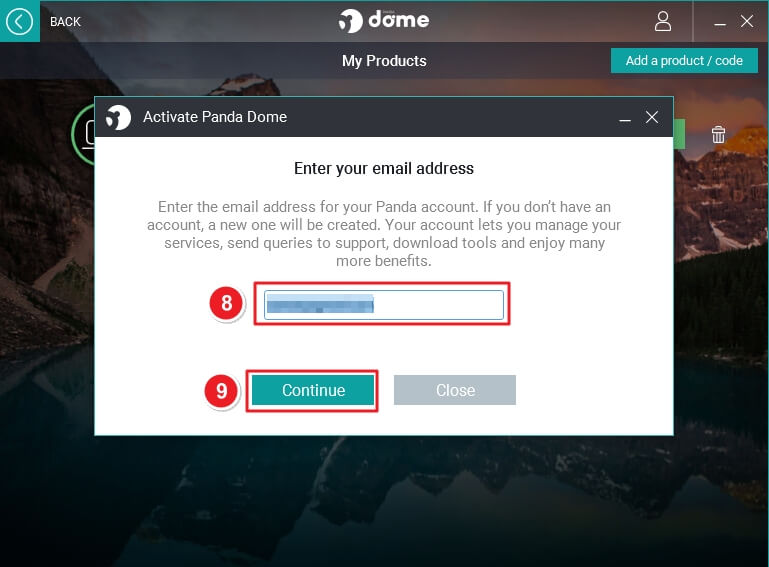
Lorsque vous y êtes invité, saisissez l'adresse électronique utilisée pour votre compte Panda. Si vous n'en avez pas, Panda la créera automatiquement. Cliquez ensuite sur Continuer.
Une fois connecté, Panda Dome se connecte à Internet. Cliquez sur l'icône Menu (☰) dans le coin supérieur gauche.
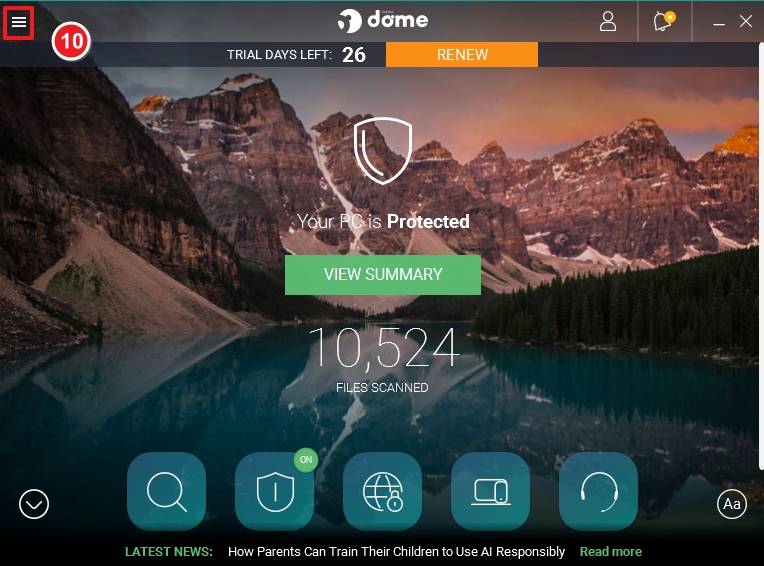
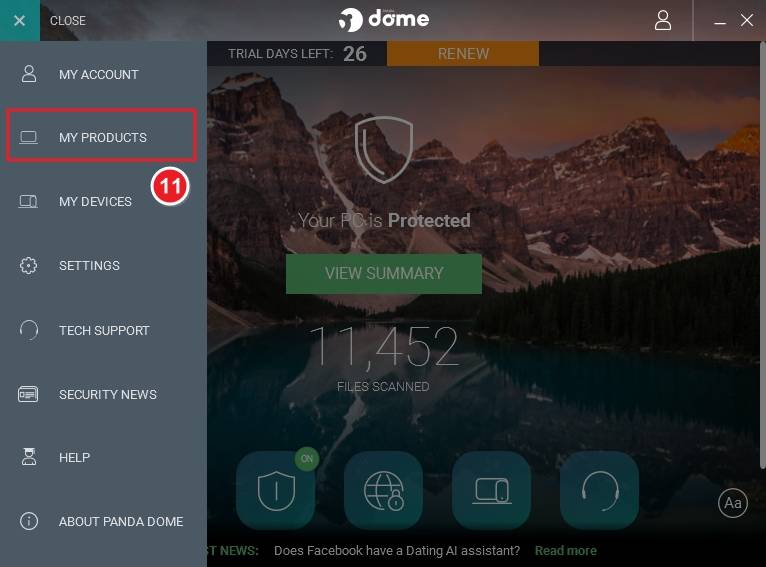
Sélectionnez ensuite Mes produits dans la barre latérale.
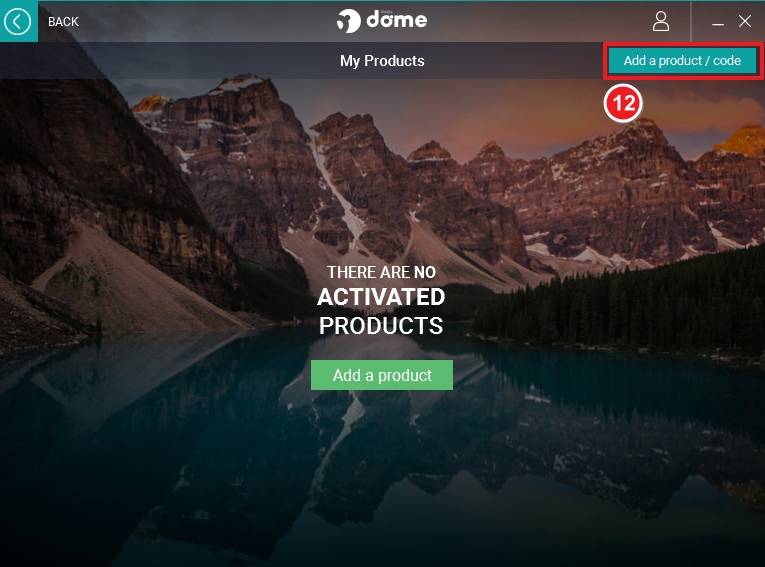
Cliquez sur Ajouter un produit/code dans le coin supérieur droit.
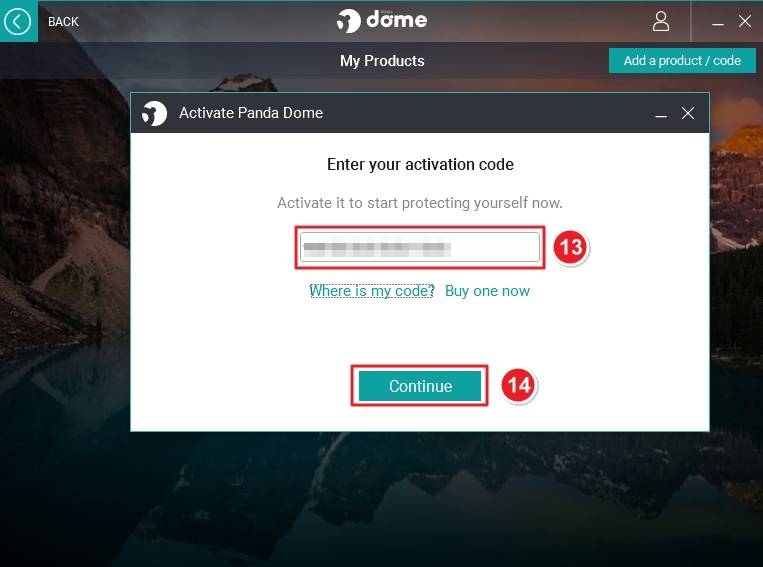
Dans la fenêtre d'activation, tapez ou collez votre clé de licence et cliquez sur Continuer.
Le logiciel se connectera aux serveurs de Panda pour valider votre activation. Attendez que le processus se termine avec succès.
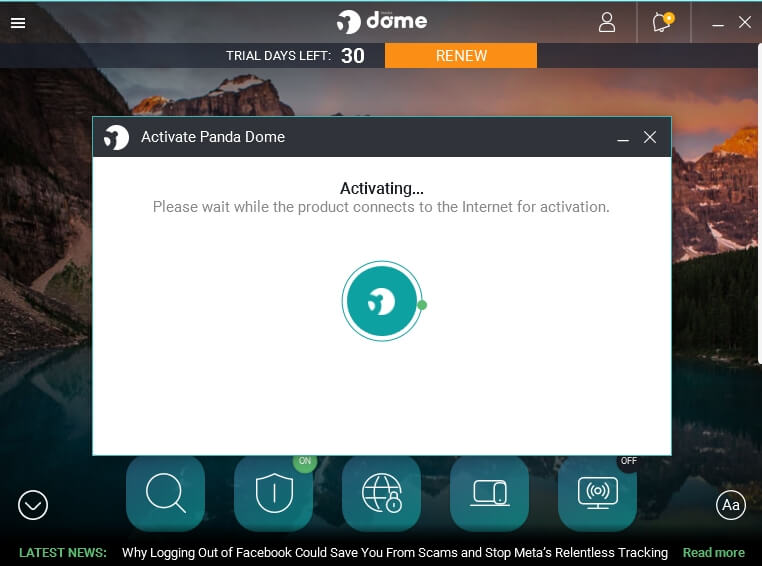
Une fois activée, votre licence Panda Dome Premium sera répertoriée comme active. Votre protection est maintenant activée et fonctionne.
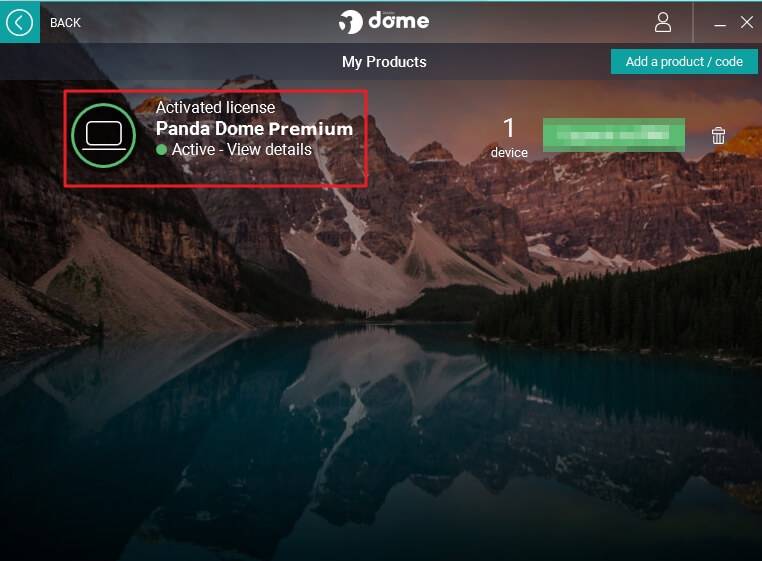
Votre Panda Dome Premium est maintenant complètement installé et activé. Vous pouvez explorer le tableau de bord pour vérifier la protection en temps réel, le VPN, le gestionnaire de mots de passe, le contrôle parental, et plus encore.
Si vous rencontrez d'autres problèmes lors de l'installation ou de l'activation, écrivez-nous. Utilisez simplement notre formulaire de contact et envoyez en même temps une capture d'écran du message d'erreur. Nous nous ferons un plaisir de vous aider.
Votre équipe Keys.Express
SKU: 5298, 5605, 5303, 5609, 5306, 5613, 5299, 5606, 5304, 5610, 5307, 5614, 5300, 5607, 5305, 5611, 5308, 5615, 5301, 5608, 5302, 5612, 5932, 5616, 4909, 4913, 4917, 4910, 4914, 4918, 4911, 4915, 4919, 4912, 4916, 4920


