
Para obtener una guía detallada con capturas de pantalla, visita nuestro tutorial paso a paso.
Abre tu navegador y navega hasta el Centro de Descargas Keys.Express. A continuación, haz clic en el enlace del instalador adecuado para tu sistema.
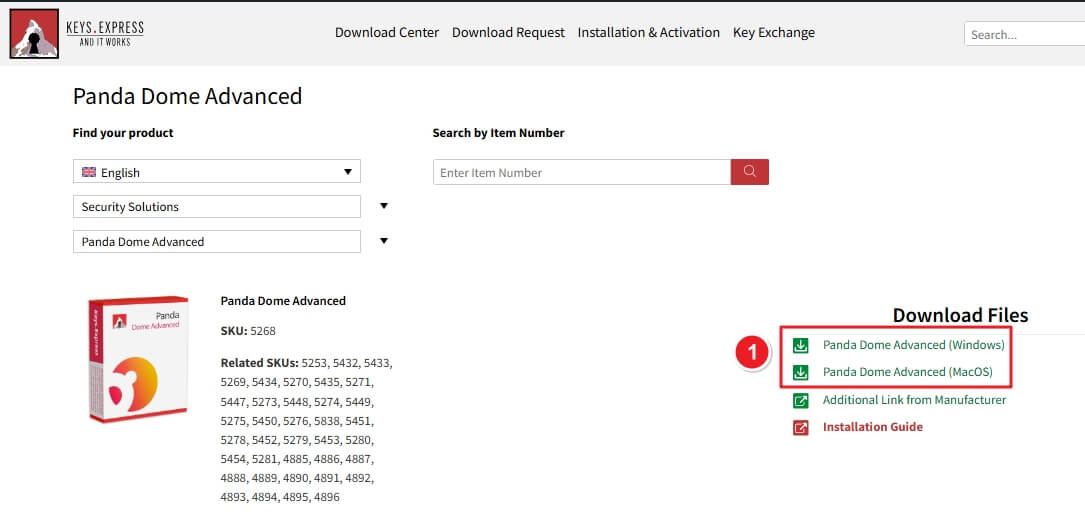
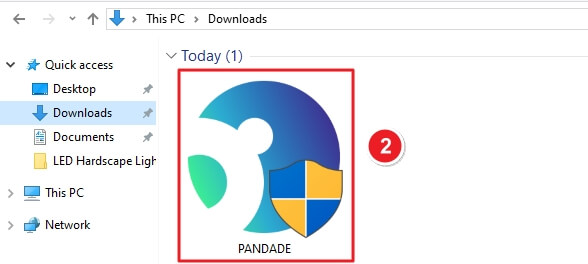
Cuando termine la descarga, abre tu carpeta de Descargas. Encontrarás el archivo instalador llamado PANDADE.
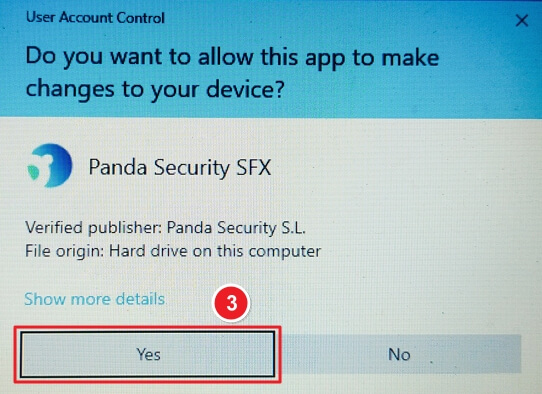
Aparecerá una ventana de Control de Cuentas de Usuario. Pulsa Sí para permitir que la aplicación realice cambios.
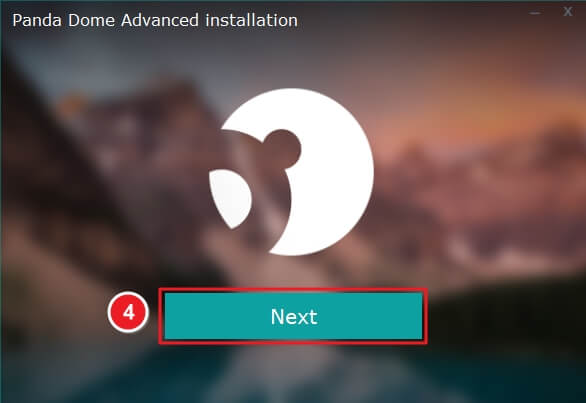
El asistente de instalación se iniciará automáticamente. Haz clic en Siguiente para iniciar la instalación.
Confirma tu carpeta de instalación y tu preferencia de idioma y, a continuación, haz clic en Aceptar e instalar.

La instalación descargará e instalará todos los archivos automáticamente. Espera hasta que la barra de progreso alcance el 100%.
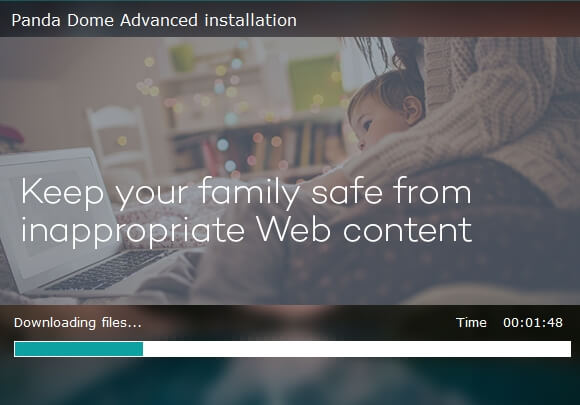
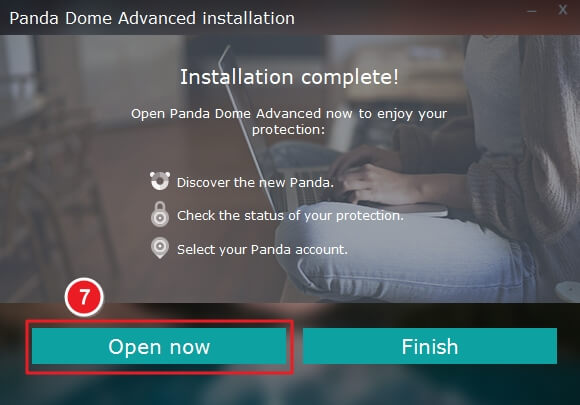
Una vez hecho esto, aparecerá el mensaje ¡Instalación completada! Haz clic en Abrir ahora para iniciar el panel de control de Panda Dome.
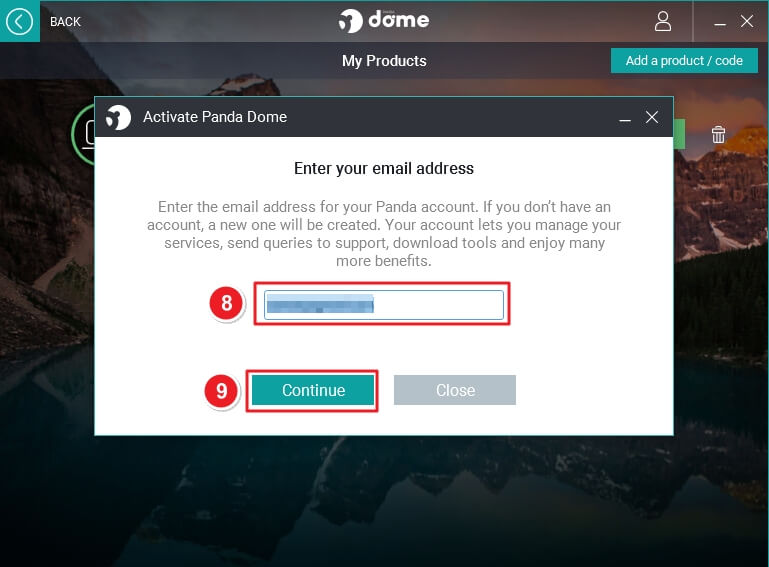
Introduce tu dirección de correo electrónico vinculada a tu cuenta Panda. Si no la tienes, se creará automáticamente una nueva cuenta. Haz clic en Continuar para proseguir.
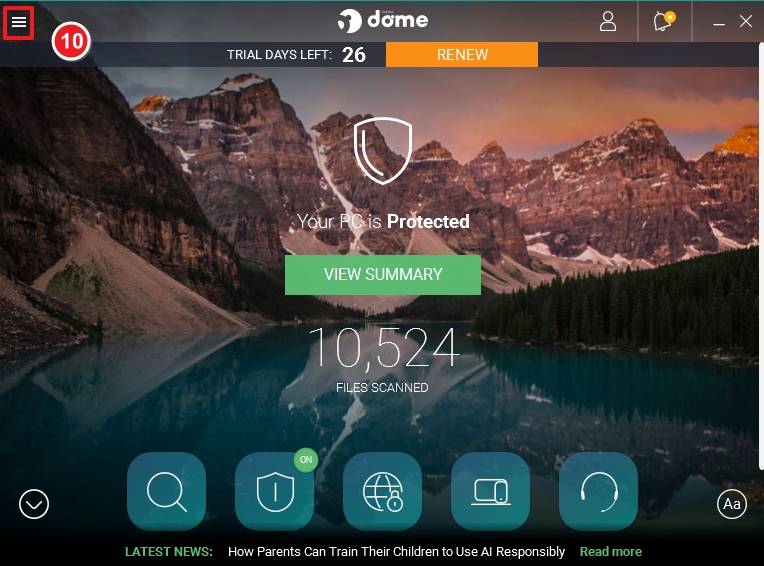
Una vez iniciada la sesión, Panda Dome se conectará a Internet. Haz clic en el icono Menú (☰) de la esquina superior izquierda.
A continuación, selecciona Mis productos en la barra lateral.
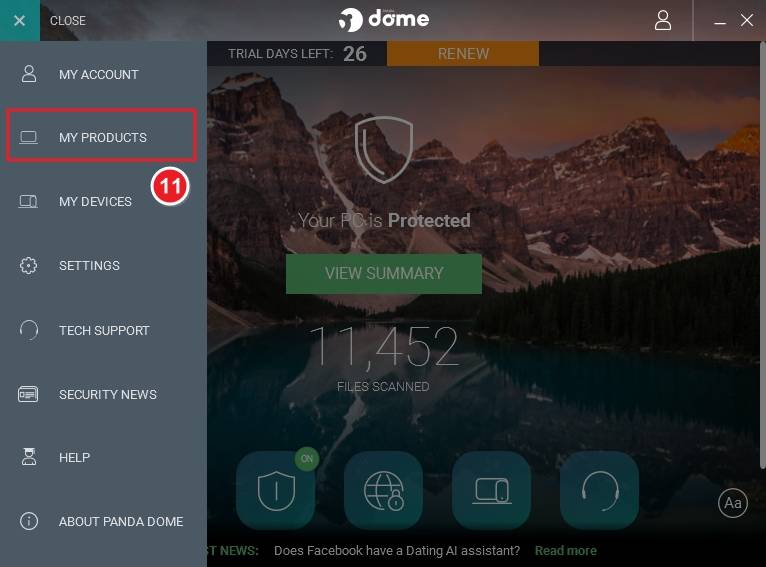
Haz clic en Añadir un producto/código en la esquina superior derecha.

En la ventana de activación, escribe o pega tu clave de licencia y haz clic en Continuar.
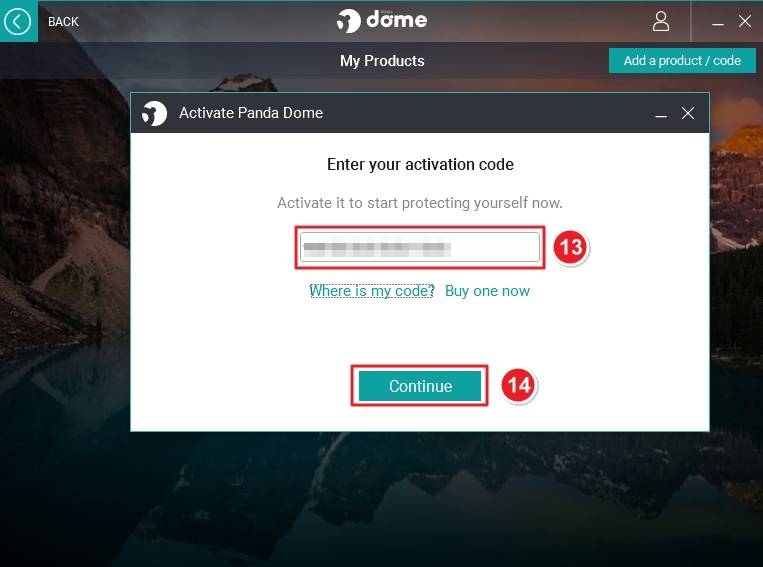
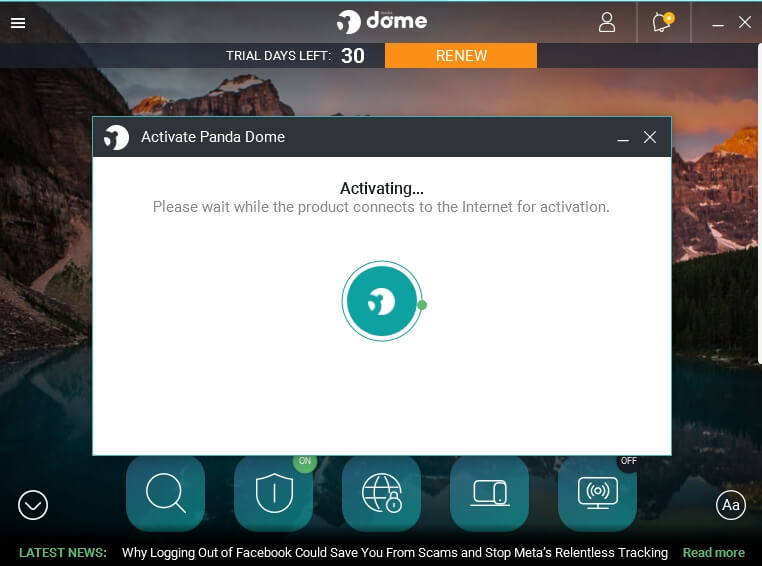
El programa se conectará a Internet y validará tu licencia. Espera mientras se completa la activación.
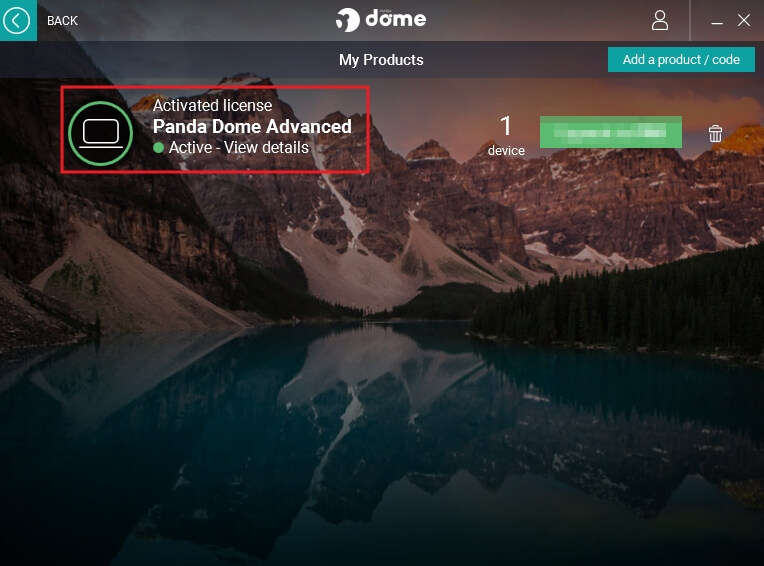
Una vez activada, tu licencia de Panda Dome Advanced aparecerá como Activa. Puedes ver los detalles de la licencia o gestionar los dispositivos conectados.
Si tienes algún otro problema con la instalación o la activación, escríbenos. Sólo tienes que utilizar nuestro formulario de contacto y enviar al mismo tiempo una captura de pantalla del mensaje de error. Estaremos encantados de ayudarte.
Tu equipo Keys.Express
SKU: 5268, 5432, 5273, 5447, 5278, 5451, 5269, 5433, 5274, 5448, 5279, 5452, 5270, 5434, 5275, 5449, 5280, 5453, 5271, 5435, 5276, 5450, 5281, 5454, 5838, 4885, 4889, 4893, 4886, 4890, 4894, 4887, 4891, 4895, 4888, 4892, 4896


