
Para obtener una guía detallada con capturas de pantalla, visite nuestro tutorial paso a paso.
Visite el Centro de descargas desde el correo electrónico de confirmación de su pedido. Haga clic en CorelDraw Graphics Suite 365 WIN 1Y 64 bits (o 32 bits) para descargar.

Una vez completada la descarga, abra la carpeta Descargas y localice el archivo denominado
CorelDRAWGraphicsSuite2021Installer_EMEA.
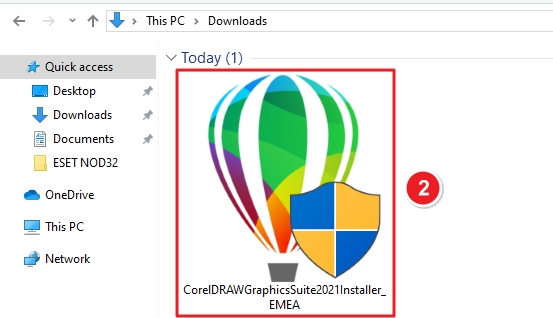
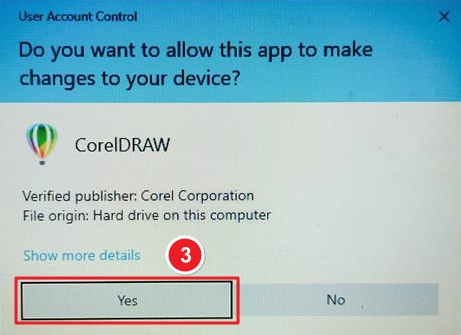
Haga doble clic en el archivo de instalación. Cuando Control de cuentas de usuario se lo solicite, haga clic en Sí para permitir que se ejecute el instalador.
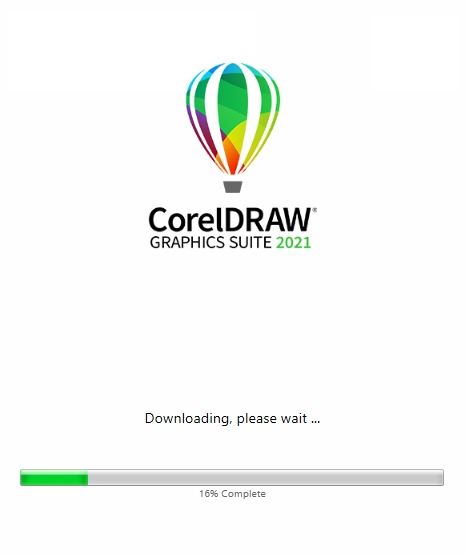
El instalador se iniciará y comenzará a preparar los archivos.
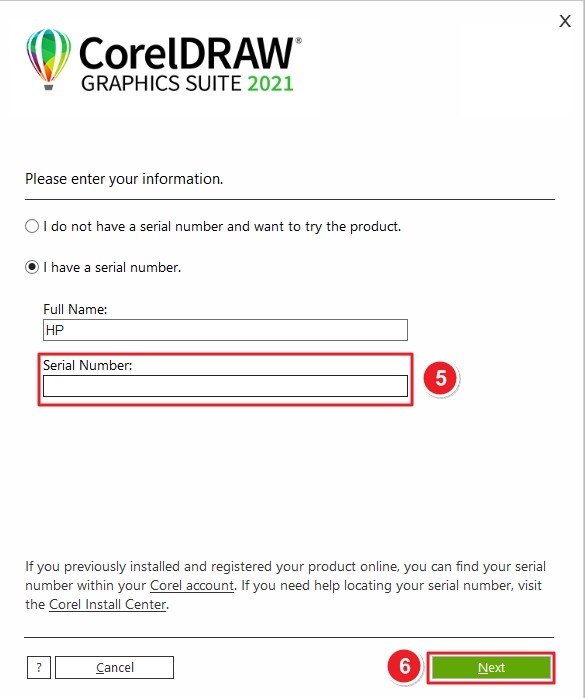
Seleccione Tengo un número de serie y rellene los campos Nombre completo y Número de serie que figuran en el correo electrónico de compra. Haga clic en Siguiente para continuar.
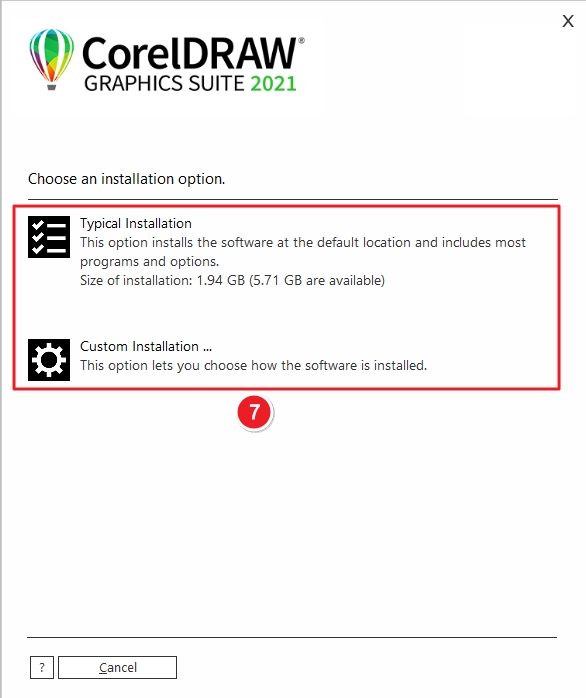
Seleccione Instalación típica (recomendado) para instalar CorelDRAW con la configuración predeterminada, o elija Instalación personalizada si desea cambiar las rutas de instalación o los componentes.
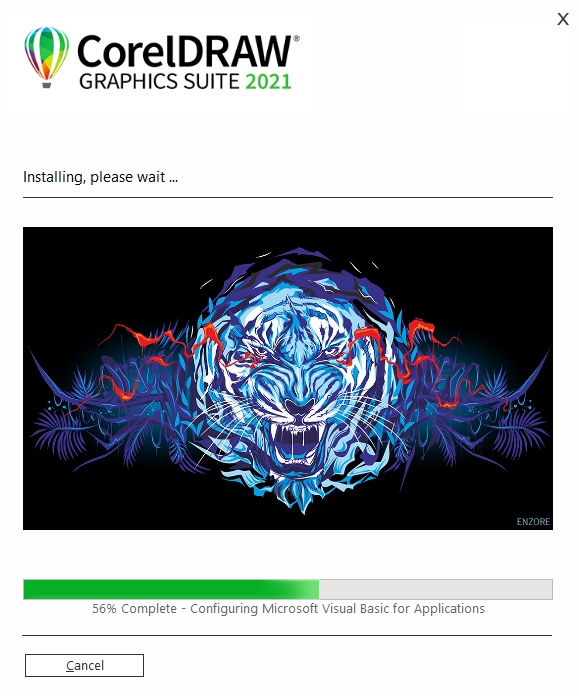
Espere mientras CorelDRAW descarga e instala los componentes necesarios. Esto puede tardar varios minutos, dependiendo de la velocidad de su conexión a Internet.
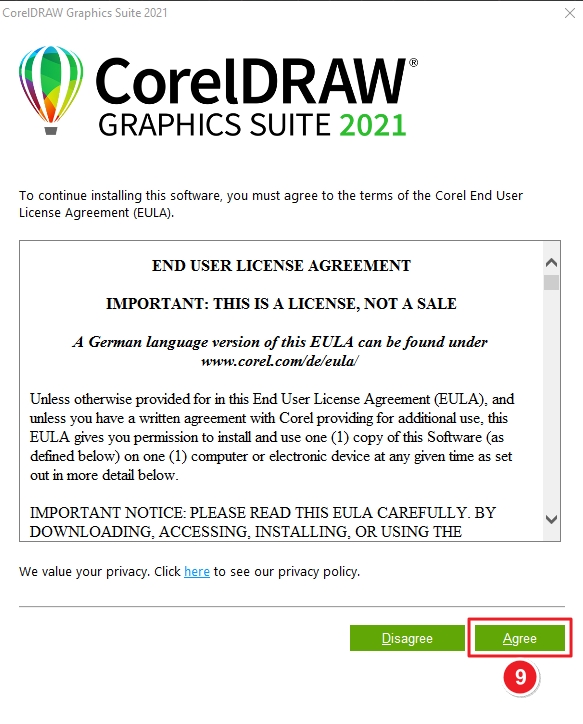
Lea atentamente el Acuerdo de licencia de usuario final (EULA). Haga clic en Aceptar para continuar.
Si aún no tiene una cuenta, introduzca su correo electrónico, contraseña y país, o marque la casilla Ya tengo una cuenta para iniciar sesión. Haga clic en Continuar para completar la configuración y activación de la cuenta.

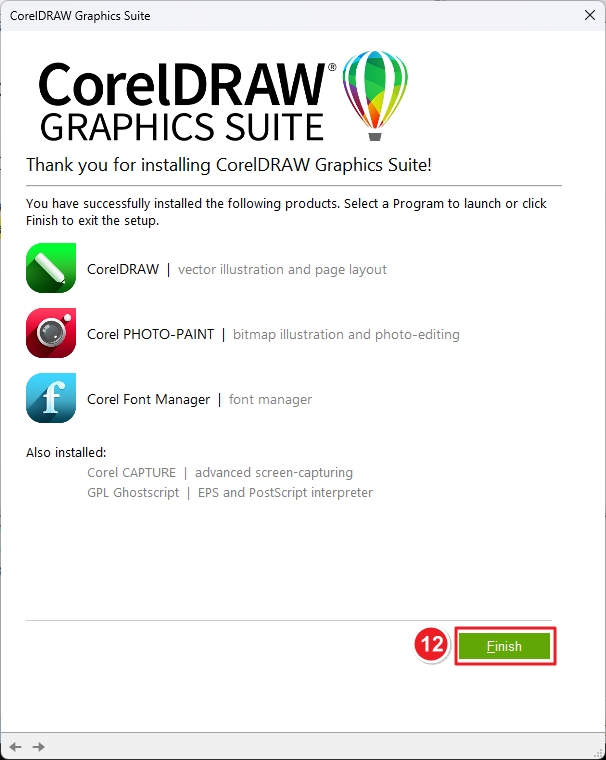
Una vez completada la instalación, verá la pantalla de éxito con la lista de aplicaciones Corel instaladas (CorelDRAW, PHOTO-PAINT, Font Manager, etc.). Haga clic en Finalizar para cerrar el instalador.
Si tiene más problemas con la instalación o la activación, escríbanos. Solo tiene que utilizar nuestro formulario de contacto y enviarnos una captura de pantalla del mensaje de error. Estaremos encantados de ayudarle.
Su equipo de Keys.Express
SKU: 7035, 7024, 7342, 7022, 7028, 7030, 7034, 7122


