So installieren Sie Kaspersky Safe Kids
für Windows, Mac, Android und iOS
Diese Anleitung hilft Eltern bei der Installation und Einrichtung von Kaspersky Safe Kids auf mehreren Geräten mit einem einzigen My Kaspersky-Konto.
Schritt 1. Erstellen Sie Mein Kaspersky oder melden Sie sich an.
1. Gehen Sie zu Kaspersky Safe Kids und laden Sie das Installationsprogramm herunter.
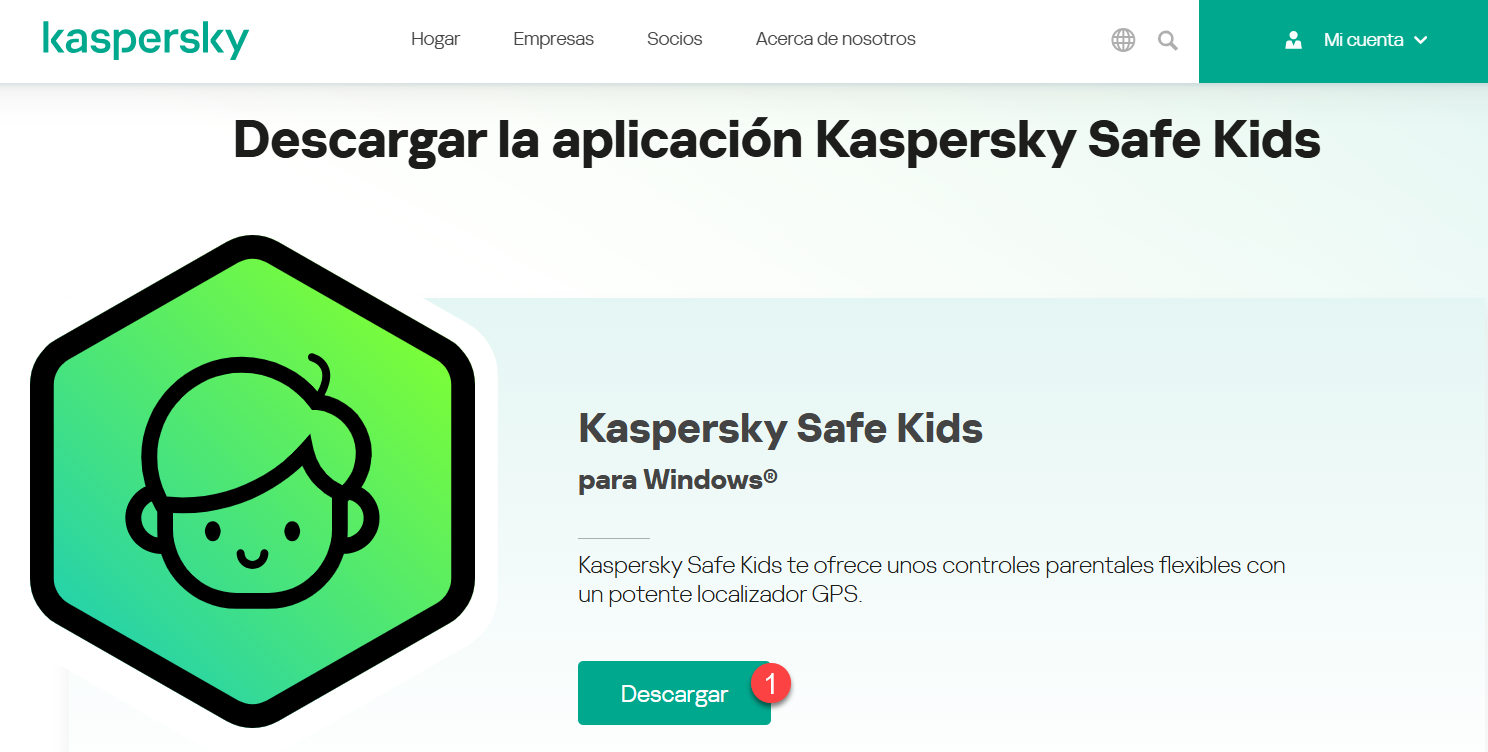
2. Klicken Sie im Bereich „Kinder“ auf Kind hinzufügen und folgen Sie den Aufforderungen, Namen, Geburtsjahr und (optional) ein Foto einzugeben. Dadurch wird für jedes Kind ein Profil erstellt.
Schritt 2. Herunterladen und auf dem Gerät des Kindes installieren
Windows / macOS
- Kehren Sie zu Mein Kaspersky zurück und klicken Sie auf Dieses Gerät schützen.
- Laden Sie das Installationsprogramm für Windows oder Mac herunter.
- Starten Sie das Installationsprogramm und folgen Sie den Anweisungen - akzeptieren Sie die EULA und die Datenschutzrichtlinien, klicken Sie auf Installieren und dann auf Fertig stellen.
- Der Einrichtungsassistent wird:
- Verbinden Sie die App mit Ihrem My Kaspersky-Konto.
- Hier können Sie Kinderprofile auswählen und den Kindern Gerätekonten zuweisen.
Android
1. Öffnen Sie die https://support.kaspersky.com/common/beforeinstall/16085?.com#block4 auf dem Android-Gerät des Kindes.
2. Laden Sie die Kaspersky Safe Kids App herunter und installieren Sie sie.
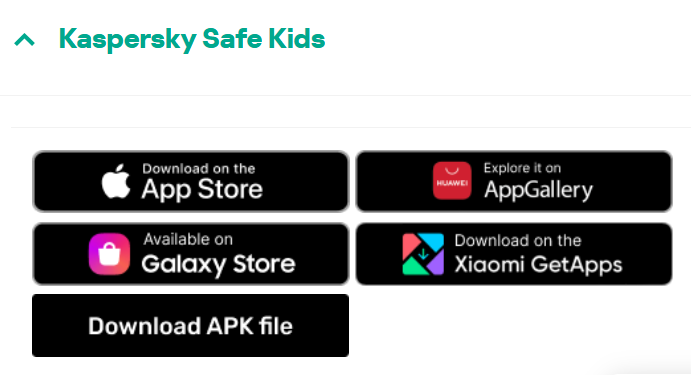
3. Öffnen Sie die App, melden Sie sich mit Ihren My Kaspersky-Anmeldedaten an, wählen Sie den Modus „Kind“ und wählen Sie das Profil Ihres Kindes.
4. Erteilen Sie die angeforderten Berechtigungen (Standort, Nutzungszugang, Geräteverwaltung), um die volle Funktionalität zu ermöglichen.
iOS (iPhone/iPad)
- Öffnen Sie den App Store auf dem Gerät Ihres Kindes und suchen Sie nach Kaspersky Safe Kids.
- Installieren Sie die App und öffnen Sie sie.
- Melden Sie sich bei My Kaspersky an, wählen Sie den Modus „Kind“, wählen Sie das richtige Profil und folgen Sie den Aufforderungen zur Konfiguration.
Schritt 3. Endgültige Einrichtung & Berechtigungen
- Nach der Installation können Sie mit dem Setup-Assistenten die Einstellungen (z.B. Bildschirmzeit, Regeln für die App-Nutzung) für jedes Kind feinabstimmen.
- Stellen Sie unter Windows oder macOS sicher, dass das Benutzerkonto jedes Kindes passwortgeschützt ist, wenn Sie ihm dieses Gerät zuweisen. Die App wird Sie dabei unterstützen.
Systemanforderungen
- Fenster: 10, 11
- macOS: 10.14 oder neuer
- Android: 8.0 oder neuere Version
- iOS: 13.0 oder neuere Version
- Für den Download, die Aktivierung und die Verwaltung der Einstellungen über My Kaspersky ist ein Internetzugang erforderlich.
📘 Die offizielle Installationsanleitung finden Sie hier: Kaspersky Safe Kids - Installation und Einrichtung


