
Eine ausführliche Anleitung mit Bildschirmfotos finden Sie in unserer Schritt-für-Schritt-Anleitung.
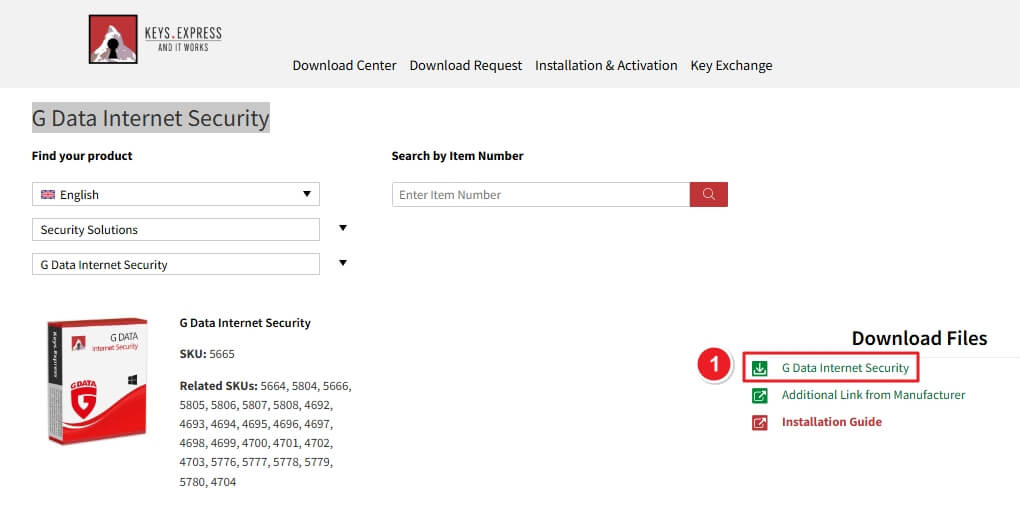
GDATA_INTERNETSECURITY_WEB_WEU.exeGehen Sie zum Keys.Express Download Center, wählen Sie Sicherheitslösungen → G Data Internet Security, und klicken Sie auf die grüne Schaltfläche Download.
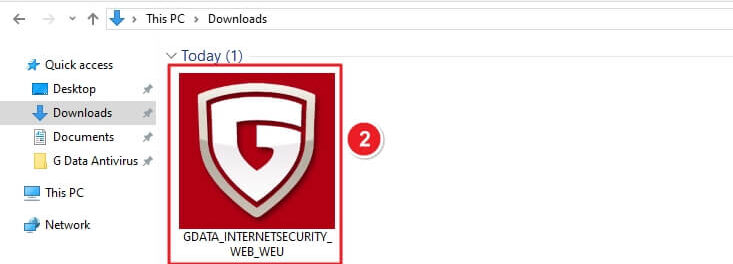
Navigieren Sie zu Downloads und suchen Sie die Installationsdatei GDATA_INTERNETSECURITY_WEB_WEU.exe.
Wenn Sie von der Benutzerkontensteuerung dazu aufgefordert werden, klicken Sie auf Ja, damit die App Änderungen vornehmen kann.

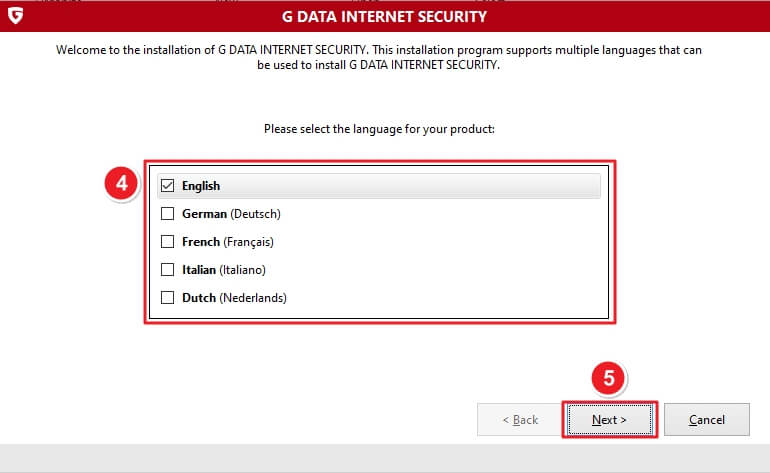
Wählen Sie Ihre bevorzugte Sprache (Englisch, Deutsch, Französisch, usw.) und klicken Sie auf Weiter.
Wählen Sie Standardinstallation für den vollen Funktionsumfang. Aktivieren Sie das Kontrollkästchen Datenschutz → Klicken Sie auf Weiter.

Lesen Sie die EULA und stimmen Sie ihr zu → Klicken Sie auf Akzeptieren & Installieren.

(Optional) Markieren Sie Ich stimme der Übertragung von Telemetriedaten zu → Klicken Sie auf Weiter.

Die Software lädt die Setup-Komponenten herunter und installiert sie. Warten Sie, bis der Vorgang abgeschlossen ist.

Wählen Sie Vollversion aktivieren, wenn Sie eine Lizenz haben, oder Testversion aktivieren für einen 30-tägigen kostenlosen Test → Klicken Sie auf Weiter.

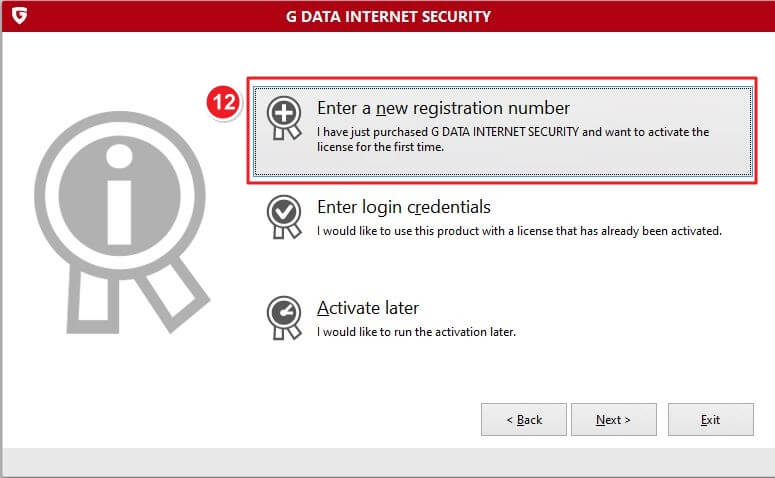
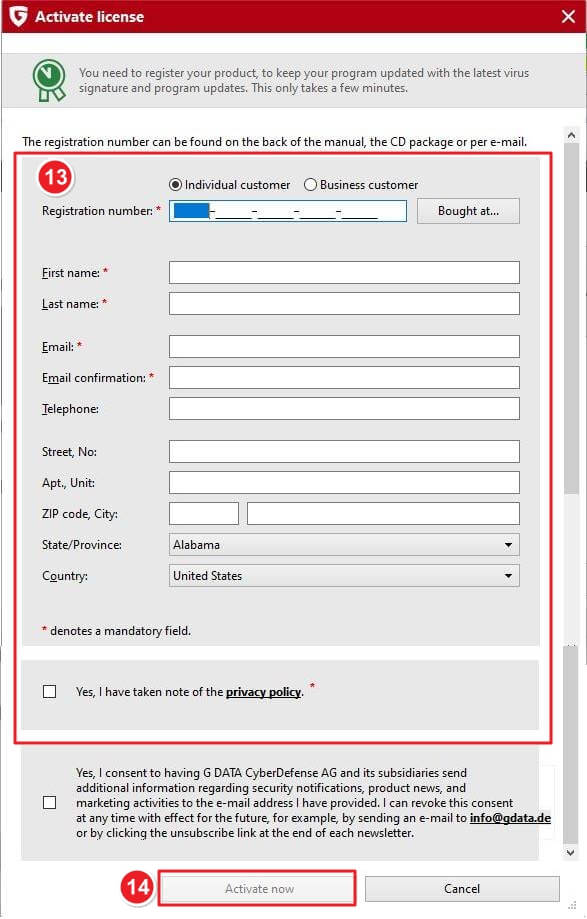
Wählen Sie Neue Registrierungsnummer eingeben, wenn dies Ihre erste Aktivierung ist. Alternativ können Sie Anmeldedaten eingeben wählen, wenn Sie bereits ein bestehendes Konto haben.
Füllen Sie alle erforderlichen Felder aus:
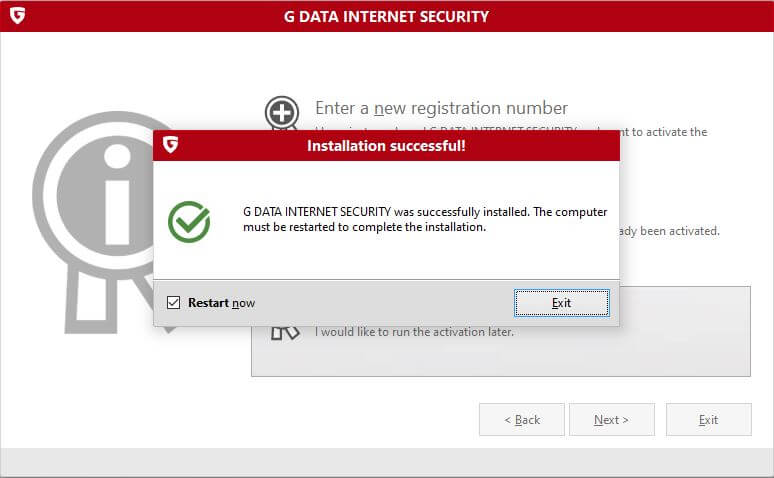
Sobald die Aktivierung abgeschlossen ist, sehen Sie die Meldung "Installation erfolgreich!". Markieren Sie Jetzt neu starten und klicken Sie auf Beenden, um die Installation zu beenden.
Sollten weitere Probleme bei der Installation oder Aktivierung auftreten, schreiben Sie uns bitte. Verwenden Sie einfach unser Kontaktformular und senden Sie gleichzeitig einen Screenshot der Fehlermeldung. Wir werden Ihnen gerne helfen.
Ihr Keys.Express Team
SKU: 5665, 5664, 5804, 5666, 5805, 5806, 5807, 5808, 4692, 4693, 4694, 4695, 4696, 4697, 4698, 4699, 4700, 4701, 4702, 4703, 5776, 5777, 5778, 5779, 5780, 4704, 5821, 5822, 5662, 5663, 5824, 5825, 5826, 4677, 4679, 4680, 4681, 4682, 4683, 4684, 4685, 4686, 4687, 4688, 4689, 4690, 5741, 5746, 5752, 5784, 4691, 4678


