
Eine detaillierte Anleitung mit Screenshots finden Sie in unserem Schritt-für-Schritt-Tutorial.
Rufen Sie das Download-Center über Ihre Bestellbestätigungs-E-Mail auf. Klicken Sie zum Herunterladen auf CorelDraw Graphics Suite 365 WIN 1Y 64-Bit (oder 32-Bit).

Öffnen Sie nach Abschluss des Downloads Ihren Ordner Downloads und suchen Sie die Datei mit dem Namen
CorelDRAWGraphicsSuite2021Installer_EMEA.
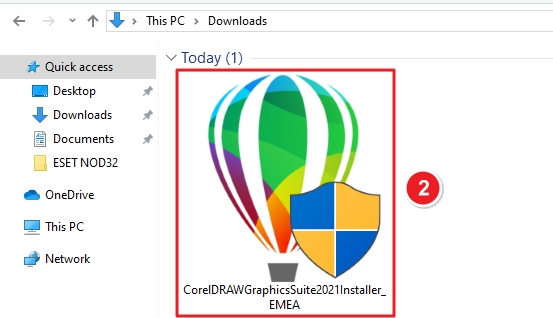
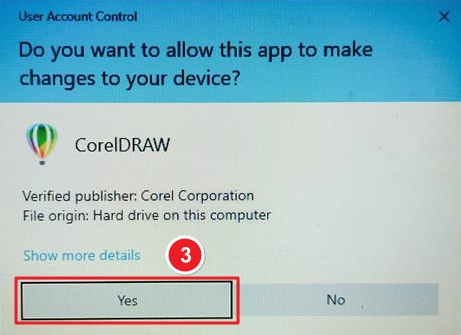
Doppelklicken Sie auf die Installationsdatei. Wenn Sie von der Benutzerkontensteuerung dazu aufgefordert werden, klicken Sie auf Ja, um die Ausführung des Installationsprogramms zuzulassen.
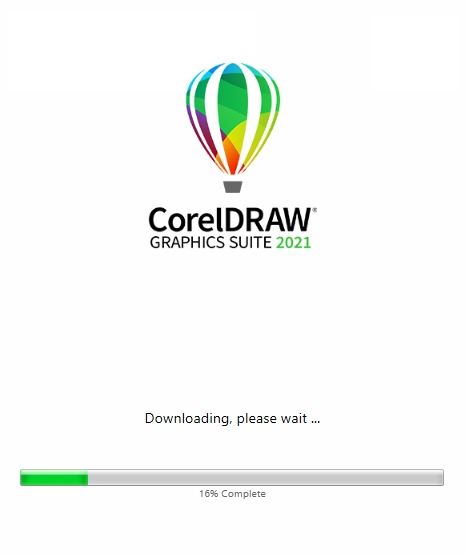
Das Installationsprogramm wird gestartet und beginnt mit der Vorbereitung der Dateien.
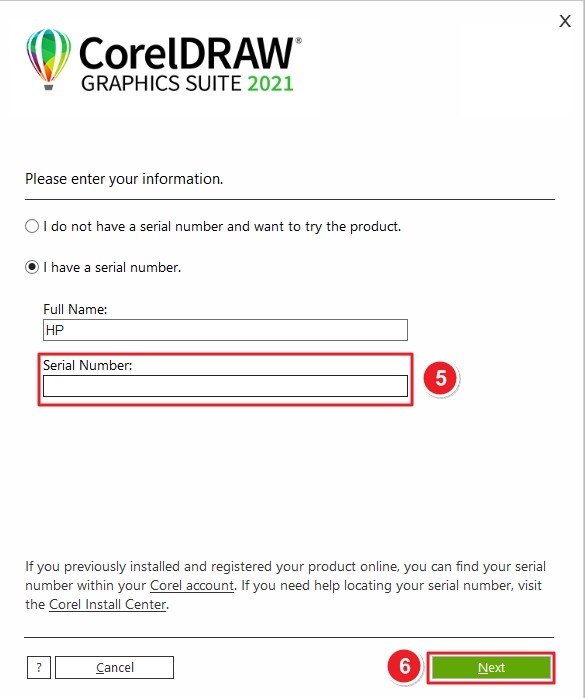
Wählen Sie Ich habe eine Seriennummer und geben Sie Ihren vollständigen Namen und die Seriennummer ein, die Sie in Ihrer Kaufbestätigungs-E-Mail erhalten haben. Klicken Sie auf Weiter, um fortzufahren.
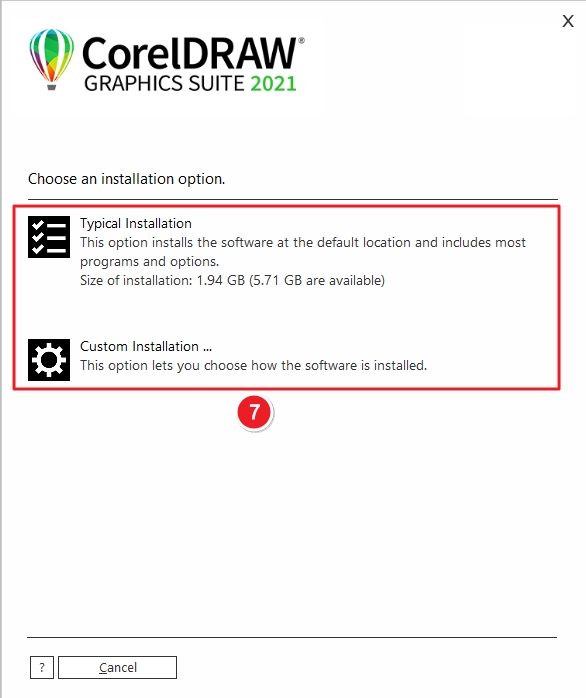
Wählen Sie Typische Installation (empfohlen), um CorelDRAW mit den Standardeinstellungen zu installieren, oder wählen Sie Benutzerdefinierte Installation, wenn Sie die Installationspfade oder Komponenten ändern möchten.
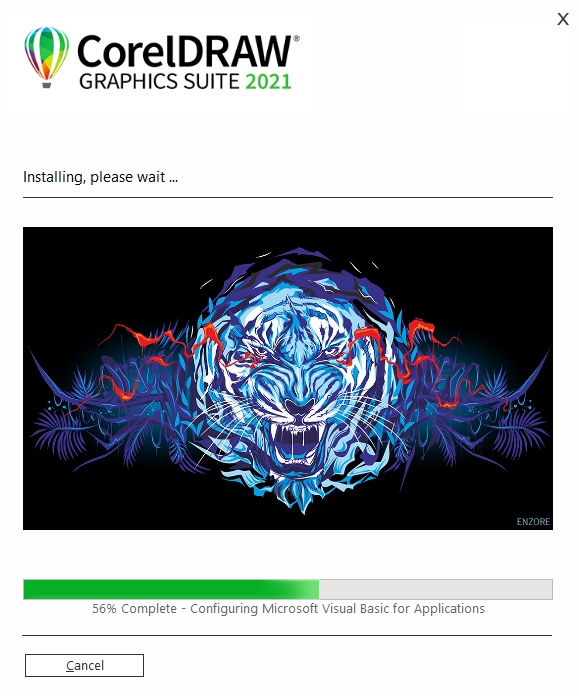
Warten Sie, während CorelDRAW die erforderlichen Komponenten herunterlädt und installiert. Dies kann je nach Ihrer Internetgeschwindigkeit einige Minuten dauern.
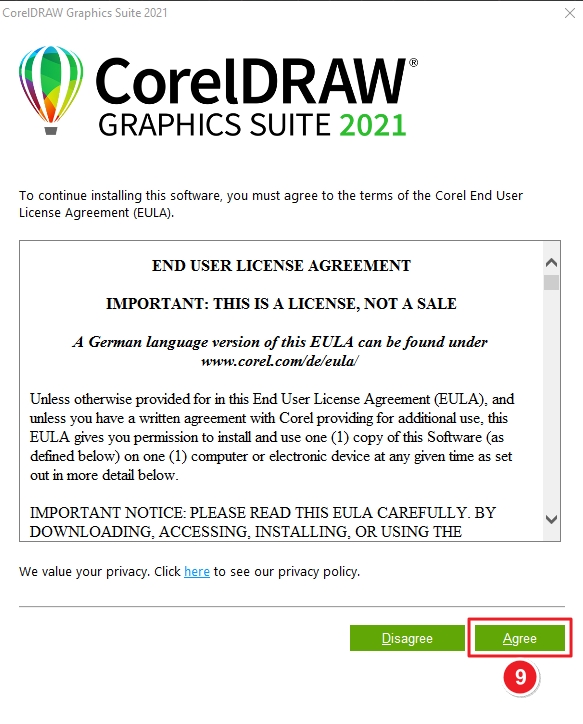
Lesen Sie die Endbenutzer-Lizenzvereinbarung (EULA) sorgfältig durch. Klicken Sie auf Zustimmen, um fortzufahren.
Wenn Sie noch kein Konto haben, geben Sie Ihre E-Mail-Adresse, Ihr Passwort und Ihr Land ein oder aktivieren Sie das Kontrollkästchen Ich habe bereits ein Konto, um sich anzumelden. Klicken Sie auf Weiter, um die Einrichtung und Aktivierung Ihres Kontos abzuschließen.

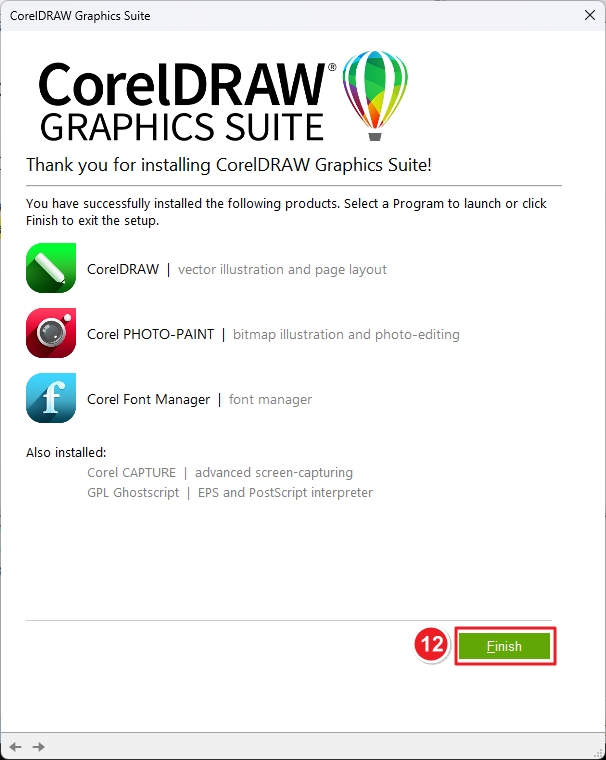
Nach Abschluss der Installation wird ein Bildschirm angezeigt, auf dem die installierten Corel-Anwendungen (CorelDRAW, PHOTO-PAINT, Font Manager usw.) aufgelistet sind. Klicken Sie auf Fertigstellen, um das Installationsprogramm zu schließen.
Sollten weitere Probleme bei der Installation oder Aktivierung auftreten, schreiben Sie uns bitte. Nutzen Sie dazu einfach unser Kontaktformular und senden Sie uns gleichzeitig einen Screenshot der Fehlermeldung. Wir helfen Ihnen gerne weiter.
Ihr Keys.Express-Team
SKU: 7035, 7024, 7342, 7022, 7028, 7030, 7034, 7122


