
Eine ausführliche Anleitung mit Bildschirmfotos finden Sie in unserer Schritt-für-Schritt-Anleitung.
Öffnen Sie Ihren Browser und navigieren Sie zum Keys.Express Download Center. Klicken Sie dann auf den für Ihr System passenden Link zum Installationsprogramm.
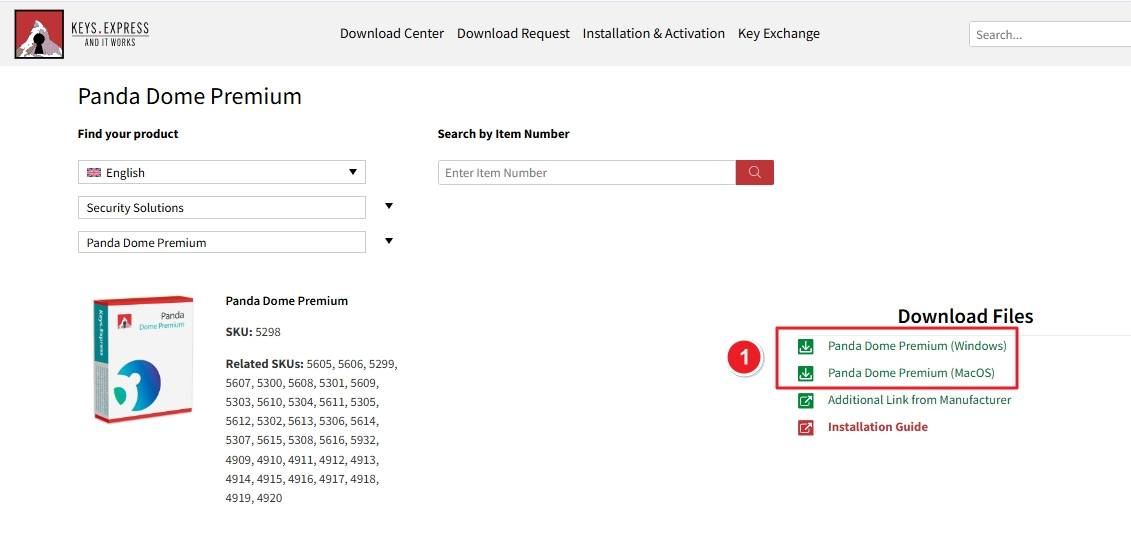
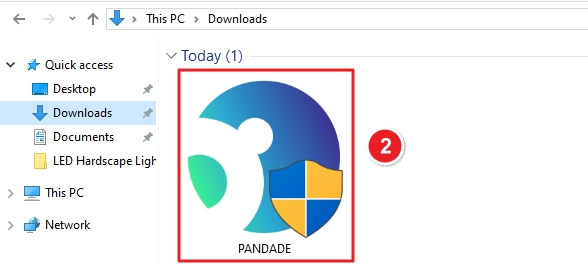
Sobald der Download abgeschlossen ist, navigieren Sie zu Ihrem Download-Ordner. Suchen Sie nach dem Installationsprogramm namens PANDADE mit dem Panda-Logo.
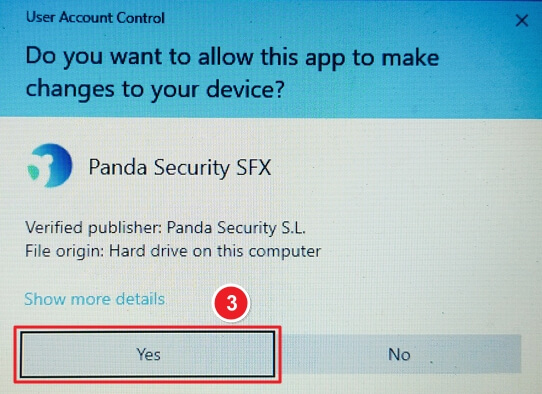
Doppelklicken Sie auf das Installationsprogramm. Es erscheint eine Eingabeaufforderung der Benutzerkontensteuerung (UAC ), in der Sie um Erlaubnis gebeten werden, Änderungen an Ihrem Gerät vorzunehmen. Klicken Sie auf Ja, um fortzufahren.
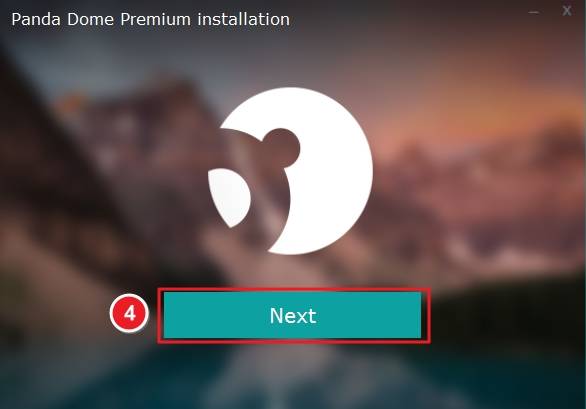
Der Panda Dome Einrichtungsassistent wird gestartet. Klicken Sie auf Weiter, um fortzufahren.
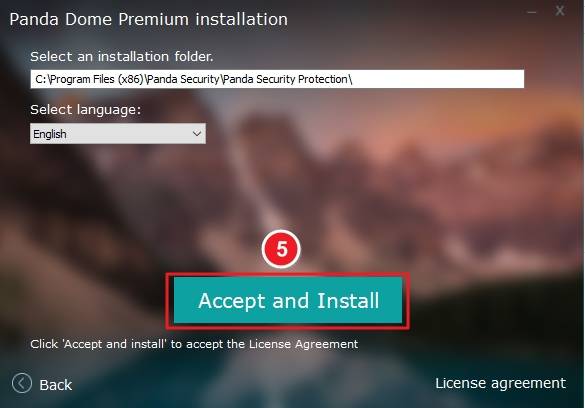
Wählen Sie Ihre bevorzugte Sprache und den Installationsordner. Lesen und akzeptieren Sie die Lizenzvereinbarung und klicken Sie dann auf Akzeptieren und Installieren.
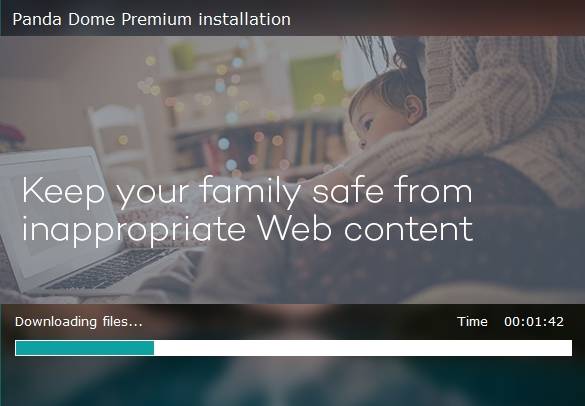
Panda Dome beginnt mit dem Herunterladen der zusätzlichen Dateien, die für die Installation benötigt werden. Dies kann je nach Ihrer Internetgeschwindigkeit einige Minuten dauern.
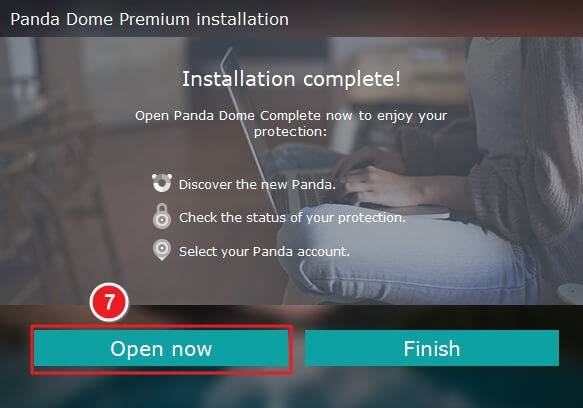
Sobald die Installation abgeschlossen ist, wird eine Erfolgsmeldung angezeigt. Klicken Sie auf Jetzt öffnen, um Panda Dome Premium zu starten.
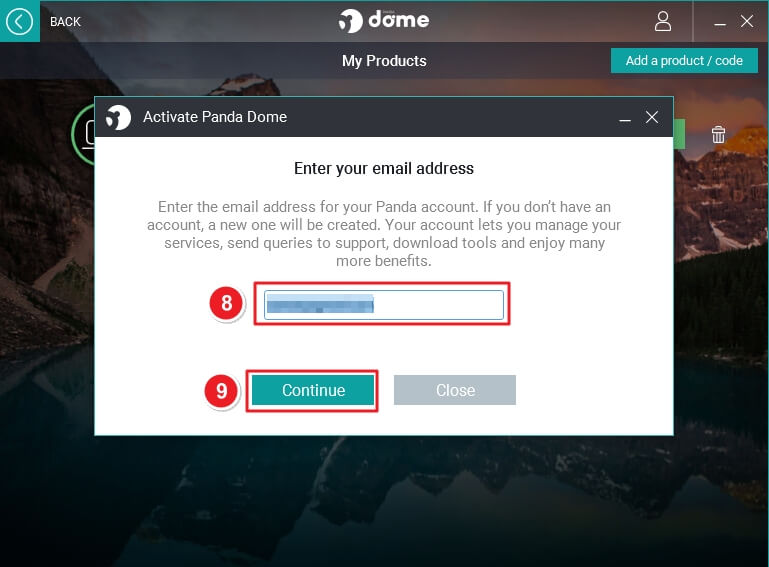
Wenn Sie dazu aufgefordert werden, geben Sie Ihre E-Mail-Adresse ein, die Sie für Ihr Panda-Konto verwenden. Wenn Sie noch keine haben, wird Panda sie automatisch erstellen. Klicken Sie dann auf Weiter.
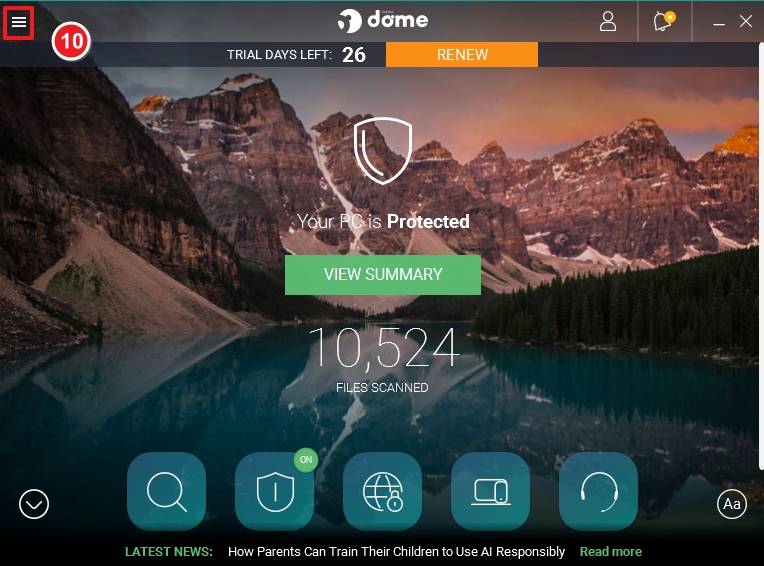
Sobald Sie eingeloggt sind, stellt Panda Dome eine Verbindung zum Internet her. Klicken Sie auf das Menü-Symbol (☰) in der oberen linken Ecke.
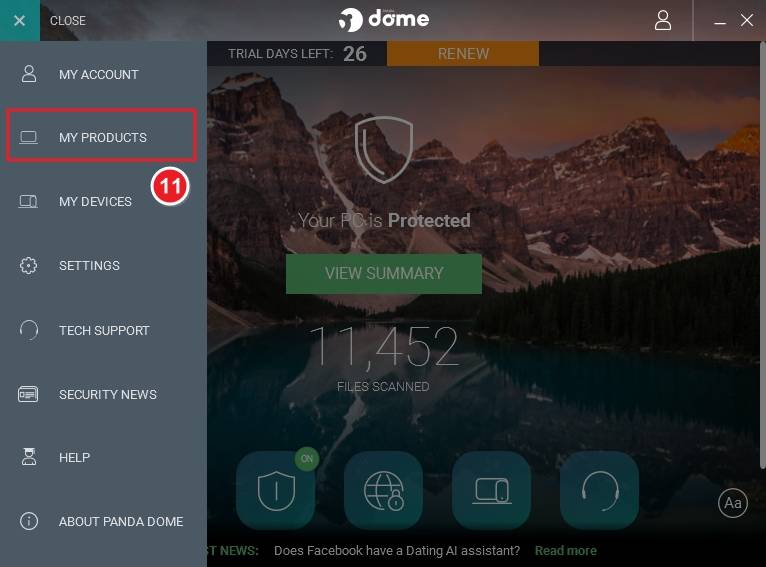
Wählen Sie dann Meine Produkte in der Seitenleiste.
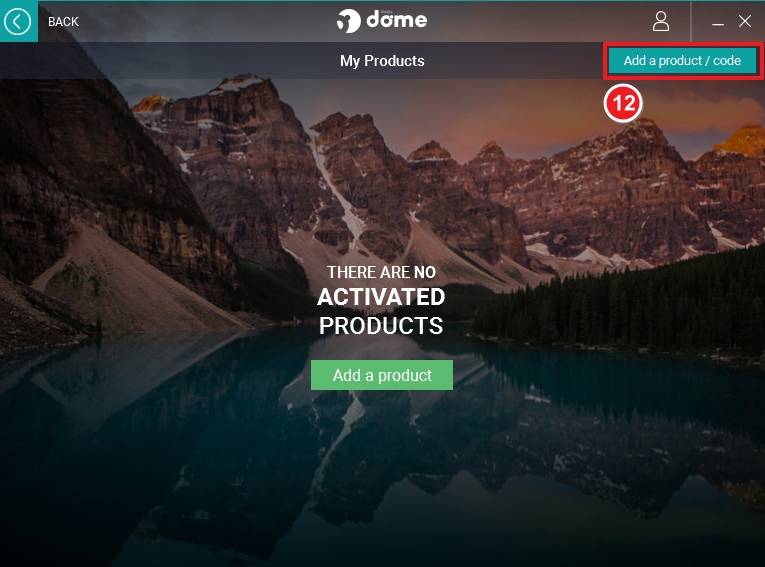
Klicken Sie in der oberen rechten Ecke auf Produkt/Code hinzufügen.
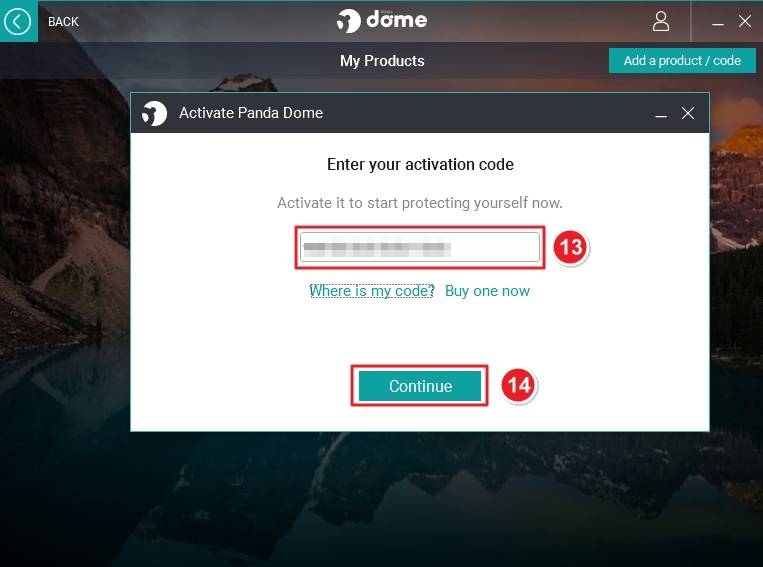
Geben Sie im Aktivierungsfenster Ihren Lizenzschlüssel ein oder fügen Sie ihn ein und klicken Sie auf Weiter.
Die Software stellt eine Verbindung zu den Servern von Panda her, um Ihre Aktivierung zu überprüfen. Warten Sie, bis der Vorgang erfolgreich abgeschlossen ist.
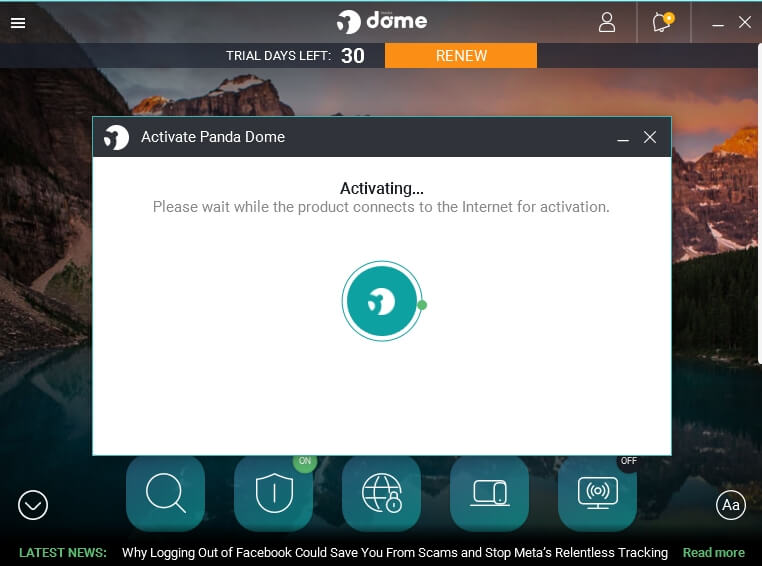
Nach der Aktivierung wird Ihre Panda Dome Premium Lizenz als aktiv angezeigt. Ihr Schutz ist nun aktiviert und läuft.
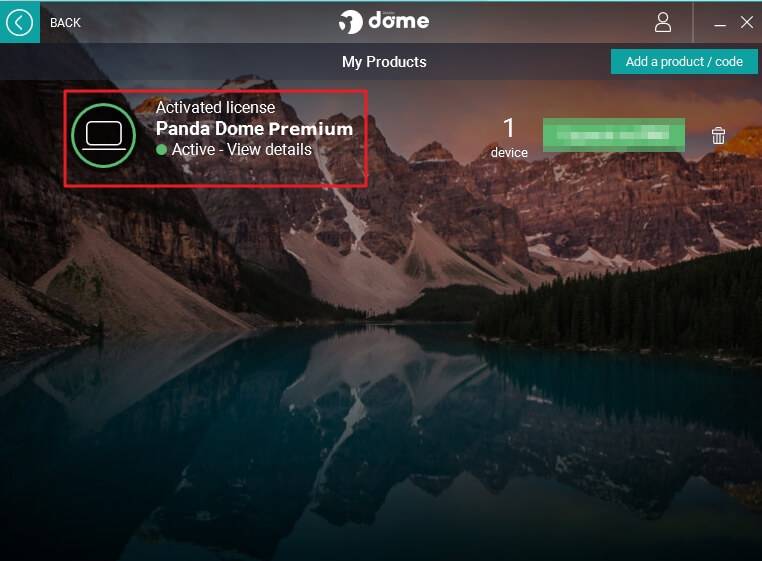
Ihr Panda Dome Premium ist nun vollständig installiert und aktiviert. Sie können das Dashboard erkunden, um den Echtzeitschutz, VPN, den Passwortmanager, die Kindersicherung und mehr zu überprüfen.
Sollten weitere Probleme bei der Installation oder Aktivierung auftreten, schreiben Sie uns bitte. Verwenden Sie einfach unser Kontaktformular und senden Sie gleichzeitig einen Screenshot der Fehlermeldung. Wir werden Ihnen gerne helfen.
Ihr Keys.Express Team
SKU: 5298, 5605, 5303, 5609, 5306, 5613, 5299, 5606, 5304, 5610, 5307, 5614, 5300, 5607, 5305, 5611, 5308, 5615, 5301, 5608, 5302, 5612, 5932, 5616, 4909, 4913, 4917, 4910, 4914, 4918, 4911, 4915, 4919, 4912, 4916, 4920


