
Funktioniert für die Editionen Professional und Enterprise von Visual Studio 2017, 2019, 2022 und 2026. Der Ablauf ist für alle Editionen identisch.
Eine detaillierte Anleitung mit Screenshots finden Sie in unserem Schritt-für-Schritt-Tutorial.
1. Gehen Sie zum Keys.Express Download Center. Klicken Sie unter „Dateien herunterladen“ auf den Link Visual Studio, um den Download zu starten.
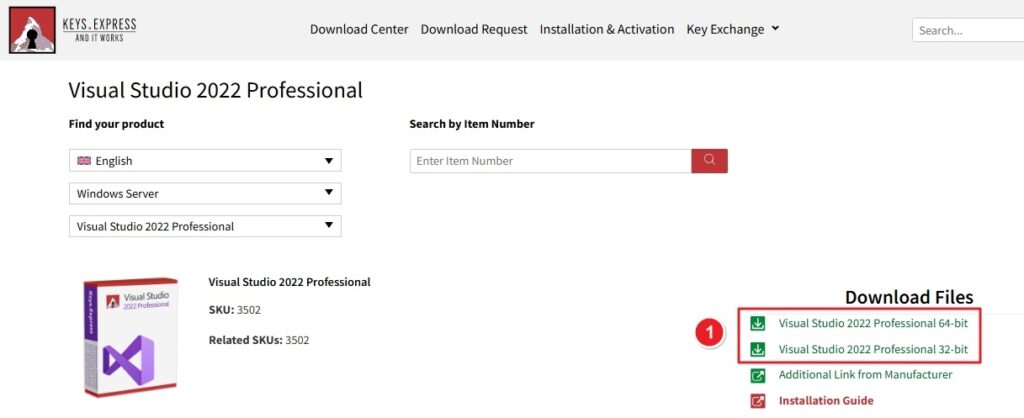
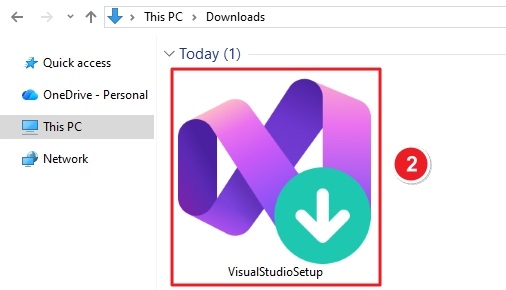
2. Öffnen Sie Ihren Ordner „Downloads“. Doppelklicken Sie auf „VisualStudioSetup.exe“.
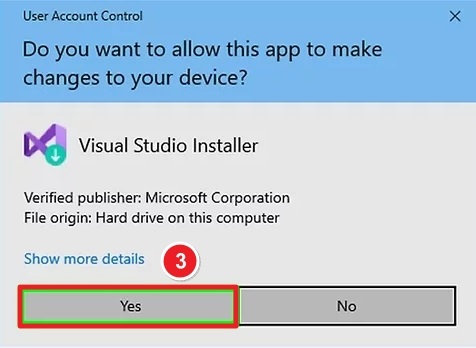
3. Wenn Windows die Benutzerkontensteuerung anzeigt: Klicken Sie auf Ja, um dem Installationsprogramm zu erlauben, Änderungen vorzunehmen
4. Lesen Sie die Lizenz- und Datenschutzhinweise. Klicken Sie auf Weiter.
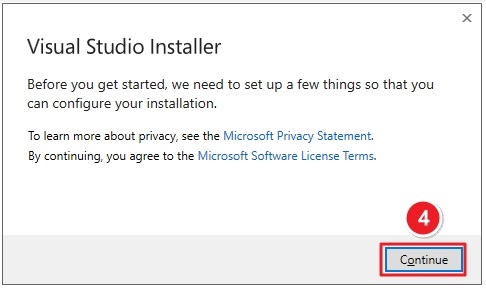
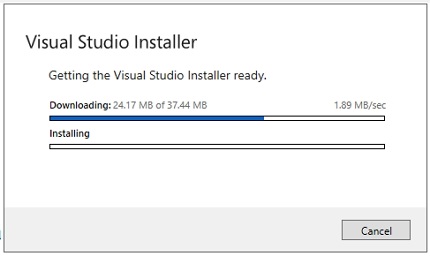
Das Installationsprogramm bereitet die erforderlichen Dateien automatisch vor.
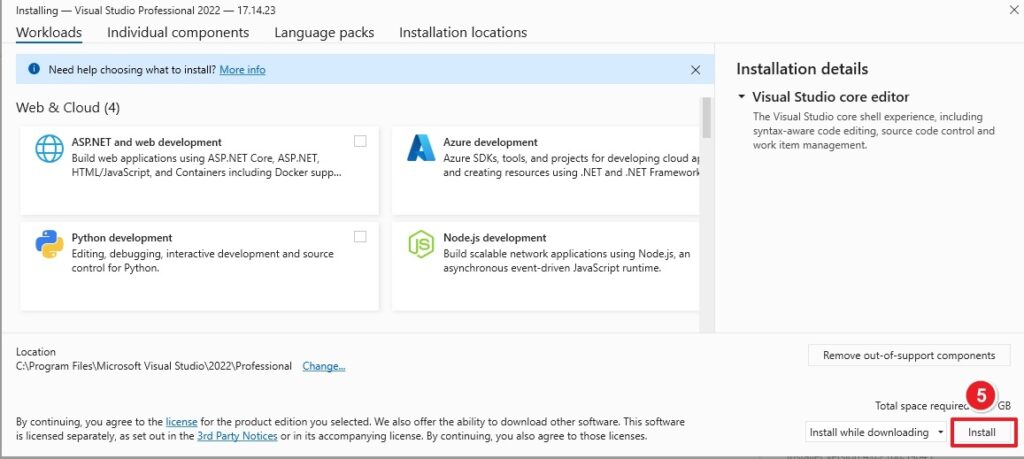
5. Wählen Sie die Workloads entsprechend Ihren Anforderungen aus, z. B.:
Sie können Workloads später ändern oder hinzufügen.
Klicken Sie auf Installieren, um fortzufahren.
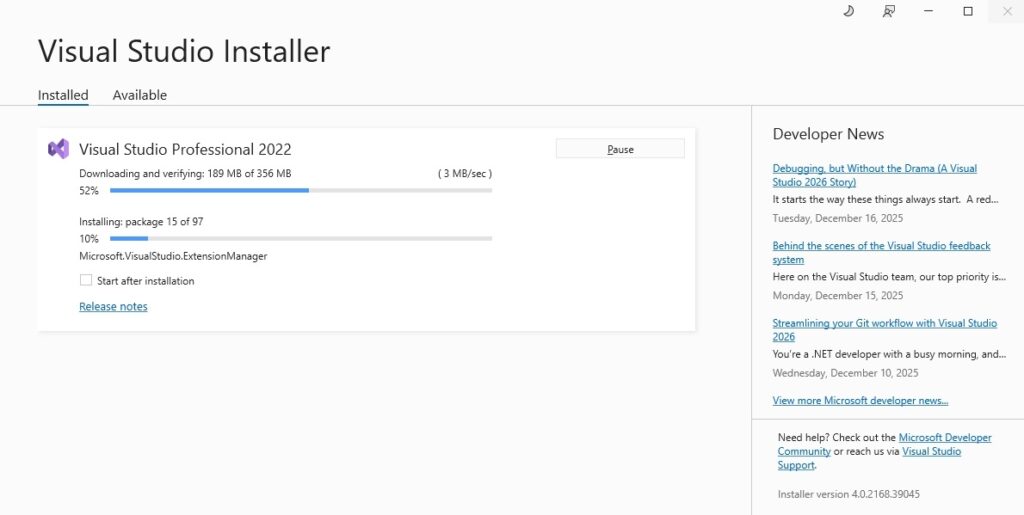
Visual Studio führt nun folgende Schritte aus:
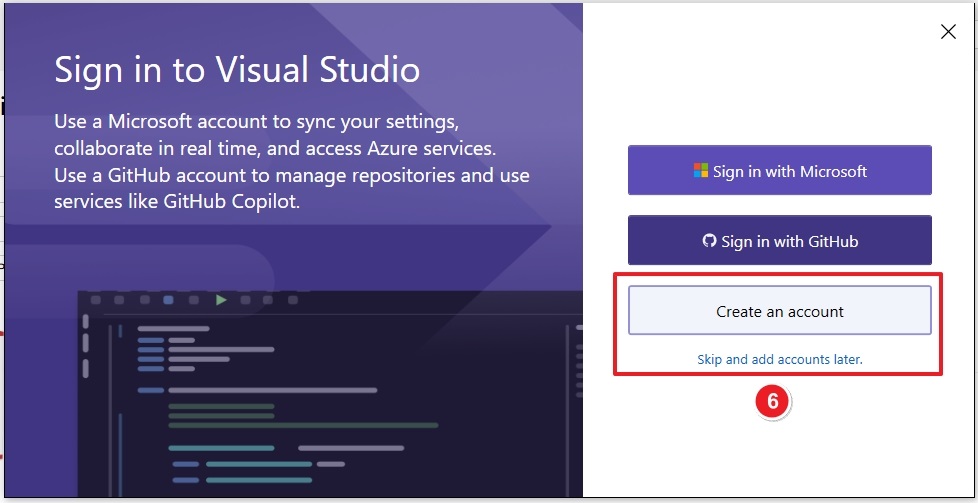
6. Konto erstellen oder überspringen
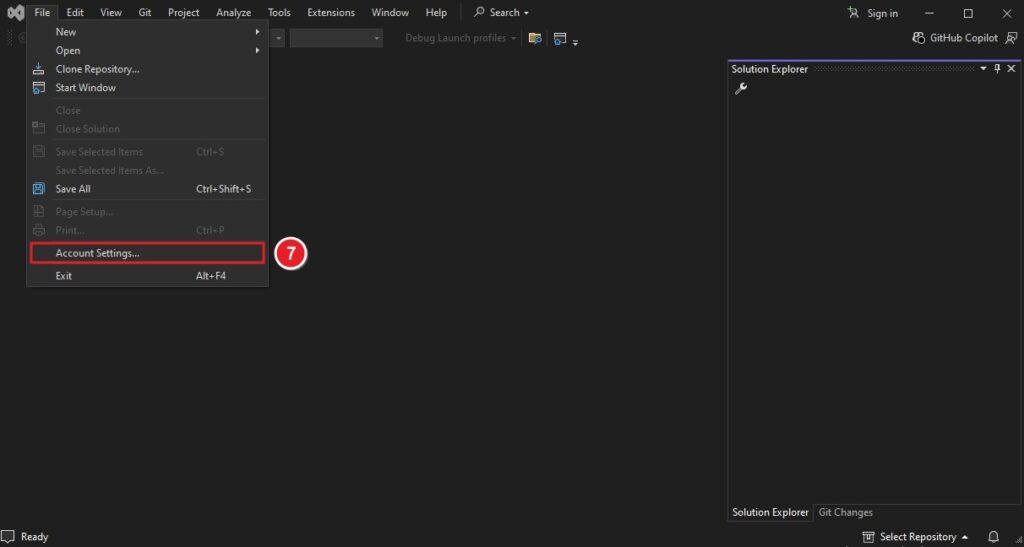
7. Öffnen Sie Visual Studio. Gehen Sie zu Datei → Kontoeinstellungen
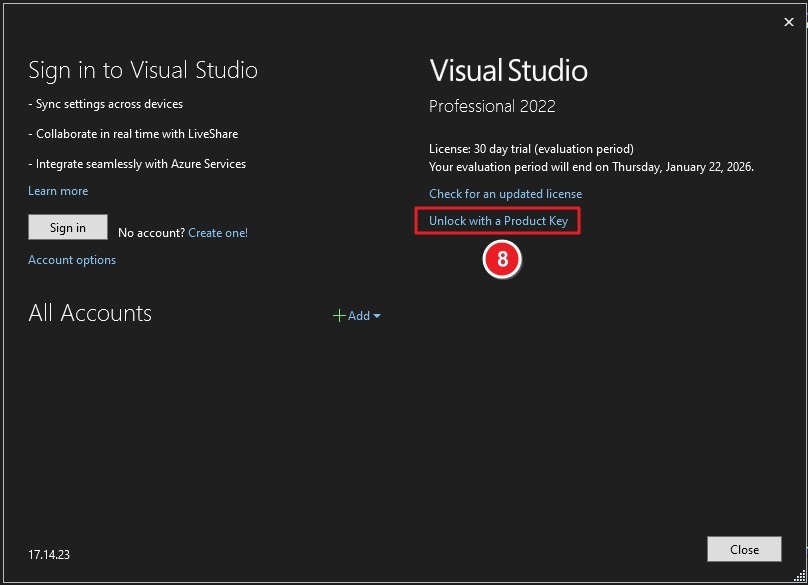
Im Fenster Kontoeinstellungen: Klicken Sie auf Mit einem Produktschlüssel entsperren
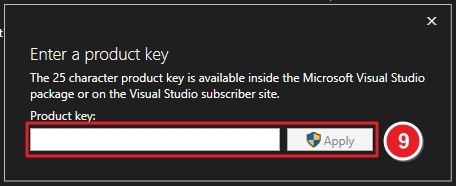
✔ Visual Studio überprüft den Schlüssel.
✔ Nach der Annahme wird Ihre Professional-Lizenz aktiviert.
Sollten Sie weitere Probleme mit der Installation oder Aktivierung haben, schreiben Sie uns bitte. Nutzen Sie dazu einfach unser Kontaktformular und senden Sie uns gleichzeitig einen Screenshot der Fehlermeldung. Wir helfen Ihnen gerne weiter.
Ihr Keys.Express-Team
SKU: 3501, 3502, 3504, 3505, 3506, 3671, 3672


