
Eine ausführliche Anleitung mit Bildschirmfotos finden Sie in unserer Schritt-für-Schritt-Anleitung.
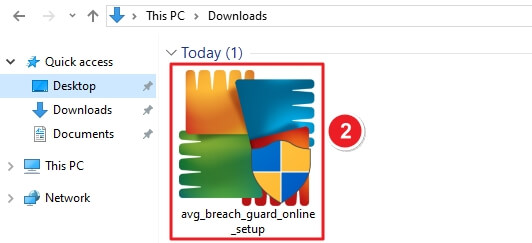
avg_breach_guard_online_setup.
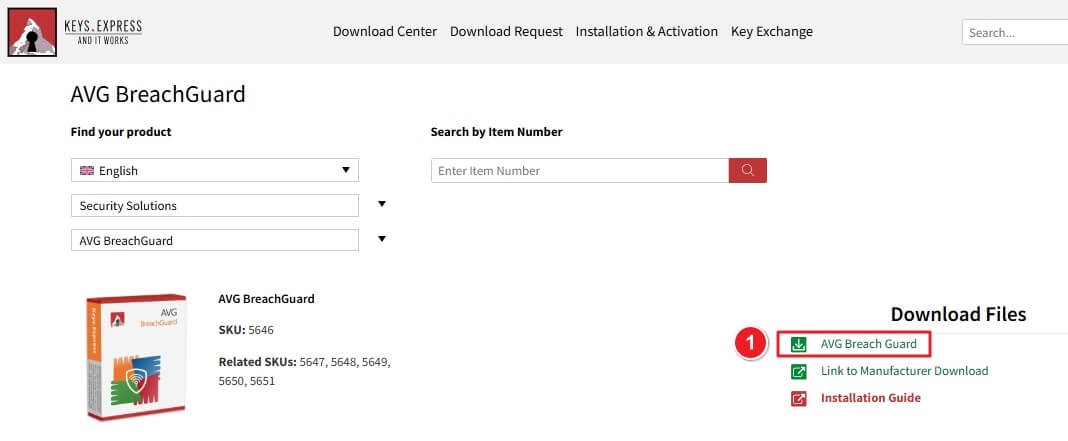
Besuchen Sie Ihr Keys.Express Download Center. Klicken Sie unter Dateien herunterladen auf die grüne Schaltfläche AVG Breach Guard.
Navigieren Sie zu Ihrem Ordner Downloads. Suchen Sie das Installationsprogramm mit dem Namen avg_breach_guard_online_setup. Doppelklicken Sie auf die Datei, um die Installation zu starten.
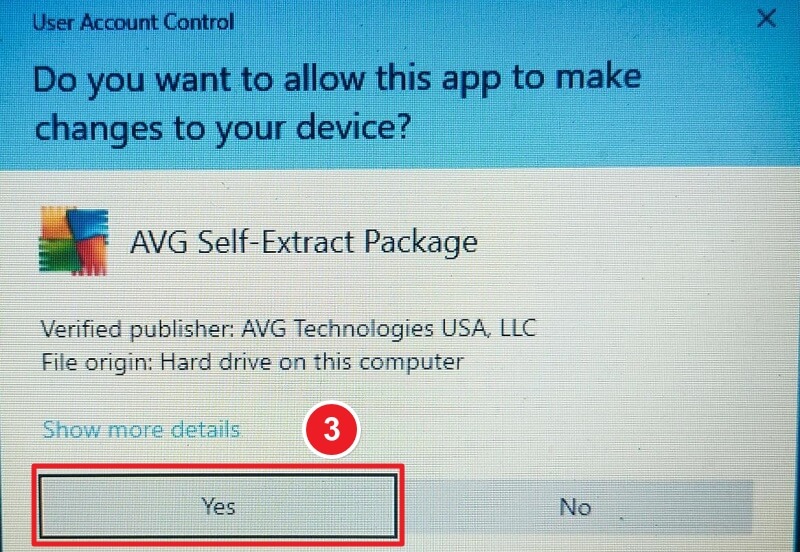
Es kann eine Windows-Eingabeaufforderung erscheinen: "Möchten Sie dieser App erlauben, Änderungen an Ihrem Gerät vorzunehmen?" Klicken Sie auf Ja, um fortzufahren.
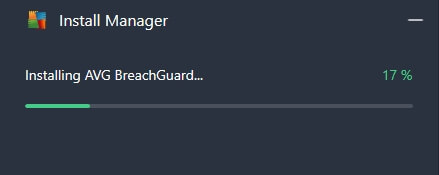
Das Fenster des Installationsmanagers wird geöffnet und zeigt den Fortschritt der Installation an. Warten Sie, bis er 100% erreicht.
Sobald Sie bereit sind, wird der Willkommensbildschirm angezeigt. Klicken Sie auf die Schaltfläche Installieren, um die Einrichtung von AVG BreachGuard zu starten.

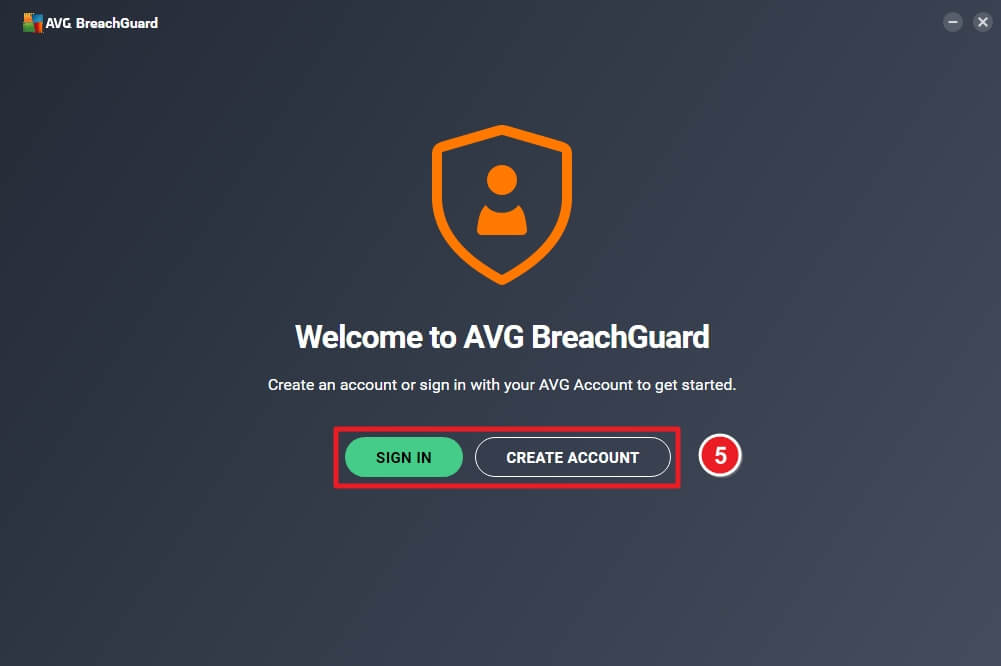
Nach der Installation wählen Sie die Option Anmelden oder Konto erstellen.
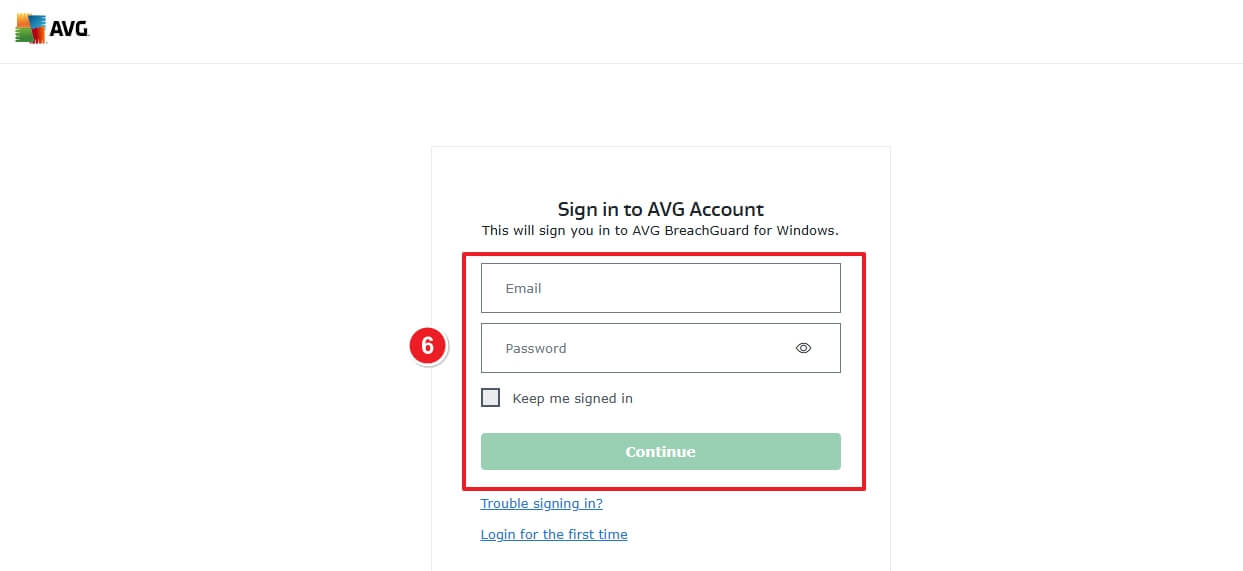
Geben Sie Ihre E-Mail und Ihr Passwort ein. Klicken Sie auf Weiter, um fortzufahren.
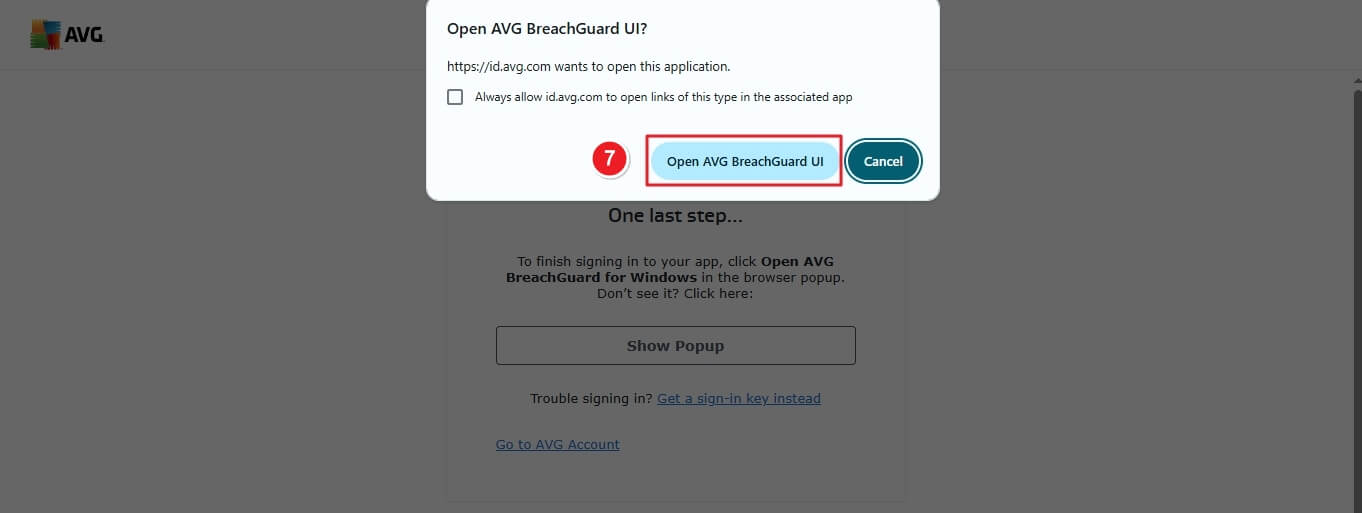
Sie werden möglicherweise aufgefordert, die App über eine Browser-Bestätigung zu öffnen. Klicken Sie auf AVG BreachGuard UI öffnen.
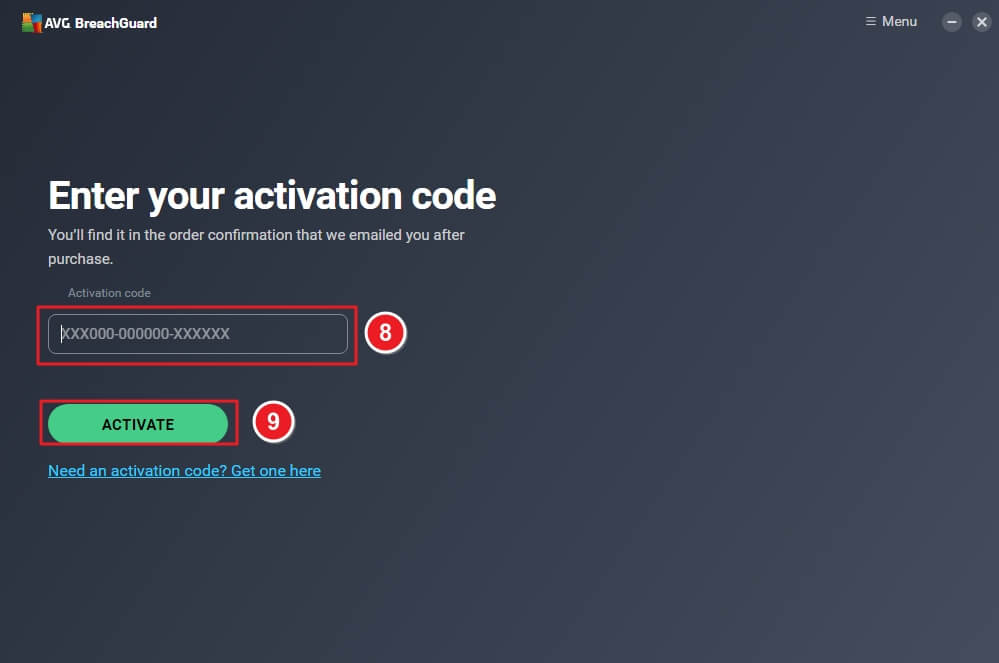
Geben Sie den Aktivierungscode ein, den Sie in Ihrer Bestellbestätigungs-E-Mail erhalten haben. Klicken Sie auf Aktivieren, um die Einrichtung abzuschließen.
AVG BreachGuard ist nun erfolgreich auf Ihrem Computer installiert und aktiviert.
Sollten weitere Probleme bei der Installation oder Aktivierung auftreten, schreiben Sie uns bitte. Verwenden Sie einfach unser
Ihr Keys.Express Team
SKU: 5646, 5647, 5648, 5649, 5650, 5651


